




 لغة
لغة 


 No results found
eSIM iPhone: ما هي وكيف تقوم بإعدادها؟
تعرف على أجهزة iPhone التي تدعم eSIM، وكيفية إضافة وتفعيل الشريحة الإلكترونية بسهولة لتبقى متصلًا أينما كنت.

هل يمكن استخدام eSIM على iPhone؟ في هذا الدليل، ستتعرّف على الايفونات التي تدعم eSIM، وكيفية إضافة شريحة إلكترونية للايفون وتفعيلها بسهولة خطوة بخطوة، لتبقى متصلًا أينما كنت دون الحاجة إلى شريحة فعلية.
هل سئمت من تبديل شرائح الاتصال الفعلية في كل مرة؟ مع الشريحة الإلكترونية ايفون، يمكنك إدارة كل شيء رقميًا دون عناء. إنها خيار مثالي لمن يريد التبديل بسرعة إلى باقة جديدة أو استخدام أكثر من رقم على جهاز واحد.
في هذا المقال، نشرح ما هي eSIM، وكيف تعمل على iPhone، والهواتف التي تدعم eSIM آيفون. كما نوضّح طريقة إضافة شريحة إلكترونية iPhone، وكيفية نقلها إلى جهاز جديد أو حذفها إذا رغبت. بعد القراءة، ستعرف بالضبط كم شريحة eSIM للايفون يمكن استخدامها، وهل هذا الحل مناسب لك.

لا لتبديل الشرائح بعد اليوم
شريحة eSIM دائمًا معك في جوالك - فقط فعّلها وقت ما تحتاج الإنترنت.
ما هي eSIM وكيف تعمل على iPhone؟
eSIM (embedded SIM) هي شريحة اتصال مدمجة داخل الجهاز. بدل إدخال شريحة بلاستيكية في iPhone، يتم تحميل باقة الاتصال مباشرة على الشريحة الداخلية. هذا يعني أنك لن تحتاج بعد الآن إلى دبوس الإخراج، ولن تقلق من فقدان الشريحة.
الفرق الأساسي بينها وبين الشريحة التقليدية هو أن eSIM iPhone يمكن تفعيلها أو تغييرها أو حذفها رقميًا، دون شراء شريحة جديدة. هذا يجعلها خيارًا عمليًا لمن يبدّلون الباقات باستمرار أو يرغبون في استخدام رقم ثانٍ على iPhone واحد.
تدعم المزيد من أجهزة iPhone تقنية eSIM، وفي الطرازات الأحدث مثل iPhone 15 وiPhone 16 في الولايات المتحدة، أزالت Apple الشريحة الفعلية تمامًا. هذا يؤكد توجه Apple نحو مستقبل يعتمد على الشريحة الإلكترونية ايفون فقط.
💡 هل تريد معرفة المزيد؟ يمكنك الاطلاع على مقالنا المخصص لـ شرح ما هي eSIM وكيف تعمل.
لماذا تختار الشريحة الإلكترونية؟
السبب بسيط: الراحة، والمرونة، وتوفير التكاليف.
مع إضافة شريحة إلكترونية للايفون، لن تضطر للتعامل مع شرائح بلاستيكية صغيرة. يمكنك تفعيل باقة جديدة خلال دقائق، دون زيارة متجر فعلي. لذلك، تُعد eSIM خيارًا ممتازًا للمسافرين أو لمن يغيّرون شركات الاتصال باستمرار.
كما يمكن أن تساعدك eSIM على تقليل التكاليف. غالبًا ما تكون eSIM iPhone أقل تكلفة من بدائل مثل pocket wifi، أو شرائح محلية، أو رسوم roaming المرتفعة.
بالإضافة إلى ذلك، تتيح العديد من أجهزة iPhone استخدام eSIM مع شريحة فعلية في الوقت نفسه. هذا يعني إمكانية تخصيص رقم للعمل وآخر للاستخدام الشخصي على جهاز واحد فقط.
ولا ننسى الجانب البيئي: تقليل استخدام البلاستيك والشحن يعني أثرًا بيئيًا أقل، ما يجعل الشريحة الإلكترونية خيارًا أذكى وأكثر استدامة.

وفر رسوم التجوال الباهظة
وفر رسوم التجوال واستمتع بشبكة محلية بأسعار محلية.
ما هي أجهزة iPhone التي تدعم eSIM؟
هل تتساءل إن كان جهاز iPhone لديك يدعم eSIM؟ لا داعي للقلق، فمعظم طرازات iPhone الحديثة متوافقة مع هذه التقنية. بدأت Apple بدعم eSIM منذ إطلاق iPhone XS وiPhone XS Max في عام 2018، ومنذ ذلك الوقت أصبحت eSIM ميزة أساسية في جميع أجهزة iPhone الجديدة.
فيما يلي ستجد قائمة بجميع أجهزة iPhone التي تدعم الشريحة الإلكترونية eSIM، لتتأكد بسهولة مما إذا كان جهازك متوافقًا أم لا.
| SIMs نشطة | eSim? | سنة الإصدار | Model |
|---|---|---|---|
| 2، شريحة SIM فعلية وeSIM | نعم | 2018 | iPhone XR |
| 2، شريحة SIM فعلية وeSIM | نعم | 2018 | iPhone XS |
| 2، شريحة SIM فعلية وeSIM | نعم | 2018 | iPhone XS Max |
| 2، شريحة SIM فعلية وeSIM | نعم | 2019 | iPhone 11 |
| 2، شريحة SIM فعلية وeSIM | نعم | 2019 | iPhone 11 Pro |
| 2، شريحة SIM فعلية وeSIM | نعم | 2019 | iPhone 11 Pro Max |
| 2، شريحة SIM فعلية وeSIM | نعم | 2020 | iPhone SE 2 (2020) |
| 2، شريحة SIM فعلية وeSIM | نعم | 2020 | iPhone 12 |
| 2، شريحة SIM فعلية وeSIM | نعم | 2020 | iPhone 12 Mini |
| 2، شريحة SIM فعلية وeSIM | نعم | 2020 | iPhone 12 Pro |
| 2، شريحة SIM فعلية وeSIM | نعم | 2020 | iPhone 12 Pro Max |
| 2، شريحة SIM فعلية وeSIM | نعم | 2021 | iPhone 13 |
| 2، شريحة SIM فعلية وeSIM | نعم | 2021 | iPhone 13 Mini |
| 2، شريحة SIM فعلية وeSIM | 2021 | iPhone 13 Pro | |
| 2، شريحة SIM فعلية وeSIM | نعم | 2021 | iPhone 13 Pro Max |
| 2، شريحة SIM فعلية وeSIM | نعم | 2022 | iPhone SE 3 (2022) |
| 2، شريحة SIM فعلية وeSIM | نعم | 2022 | iPhone 14 |
| 2، شريحة SIM فعلية وeSIM | نعم | 2022 | iPhone 14 Plus |
| 2، شريحة SIM فعلية وeSIM | نعم | 2022 | iPhone 14 Pro |
| SIMs نشطة | eSim? | سنة الإصدار | Model |
| 2، شريحة SIM فعلية وeSIM | نعم | 2022 | iPhone 14 Pro max |
| 2 شرائح eSIM نشطة، و8+ ملفات eSIM | نعم | 2023 | iPhone 15 |
| 2 شرائح eSIM نشطة، و8+ ملفات eSIM | نعم | 2023 | iPhone 15 Plus |
| 2 شرائح eSIM نشطة، و8+ ملفات eSIM | نعم | 2023 | iPhone 15 Pro |
| 2 شرائح eSIM نشطة، و8+ ملفات eSIM | نعم | 2023 | iPhone 15 Pro Max |
| 2 شرائح eSIM نشطة، و8+ ملفات eSIM | نعم | 2024 | iPhone 16 |
| 2 شرائح eSIM نشطة، و8+ ملفات eSIM | نعم | 2024 | iPhone Pro |
| 2 شرائح eSIM نشطة، و8+ ملفات eSIM | نعم | 2024 | iPhone 16 Pro Max |
| eSIM + Nano-SIM, 8+ eSIMs | نعم | 2025 | iPhone 17 |
| eSIM + Nano-SIM, 8+ eSIMs | نعم | 2025 | iPhone 17 Pro |
| eSIM + Nano-SIM, 8+ eSIMs | نعم | 2025 | iPhone 17 Pro Max |
| Dual eSIM, 8+ eSIMs | نعم | 2025 | iPhone Air |
💡 هل ترغب في معرفة الهواتف الذكية الأخرى التي تدعم تقنية eSIM؟ اطّلع على مقالنا حول الهواتف المتوافقة مع eSIM.
كيف وأين يمكنني شراء eSIM؟
شراء eSIM أسهل مما تتوقع. لن تحتاج إلى زيارة متجر أو استخدام شريحة فعلية، لأن eSIM تُسلَّم بشكل رقمي بالكامل.
اليوم، أصبح العديد من مزوّدي الاتصالات يدعمون eSIM، ما يتيح لك شراء الشريحة الإلكترونية مباشرة عبر الإنترنت وتفعيلها خلال دقائق.
إليك الخطوات الأساسية:
- اختر مزوّد اتصالات يدعم eSIM:
يمكنك اختيار مزوّد دولي مثل Holafly، الذي يوفر شرائح eSIM مخصصة للمسافرين، لتبقى متصلًا بالإنترنت بسهولة أينما كنت. - اطلب eSIM:
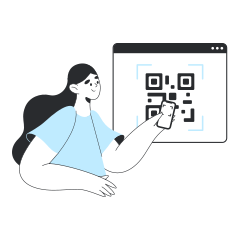
يتم ذلك عادةً عبر موقع المزوّد أو التطبيق. بعد الشراء، ستحصل على QR code يُستخدم لتفعيل الشريحة الإلكترونية. - فعّل eSIM على جهاز iPhone:
بعد استلام QR code، امسحه من خلال إعدادات iPhone، وستكون eSIM جاهزة للاستخدام خلال دقائق.
أينما كنت.. الإنترنت معك
اشترِ شريحة eSIM أينما كنت - ليكن الإنترنت معك في أي وقت وكل مكان.
إعداد eSIM على جهاز iPhone
إعداد eSIM على جهاز iPhone سهل وسريع. اتبع الخطوات التالية، وستتمكن من استخدام الشريحة الإلكترونية في وقت قصير.
الخطوة الأولى: طلب eSIM من المزوّد
ابدأ بطلب eSIM من مزوّد الخدمة. ستتلقى QR code عبر البريد الإلكتروني أو داخل التطبيق. احرص على أن يكون جهاز iPhone بجانبك عند استلام الرمز.
الخطوة الثانية: فتح الإعدادات على iPhone
انتقل إلى:
Settings > Mobile Data
ثم اضغط على خيار Add eSIM ضمن قسم SIMs لبدء الإعداد.
الخطوة الثالثة: مسح QR code
اختر خيار مسح QR code، ثم وجّه كاميرا iPhone نحو الرمز الذي استلمته. سيقوم الجهاز تلقائيًا بإعداد eSIM.
في حال لم يتوفر رمز QR، يمكنك إدخال البيانات يدويًا حسب تعليمات المزوّد، والتي تتضمن عادةً إدخال عنوان SM-DP+ ورمز التفعيل.
الخطوة الرابعة: إكمال التثبيت
اتبع التعليمات التي تظهر على الشاشة، واضغط على Continue لتأكيد تفعيل eSIM. خلال دقائق قليلة، ستكون الشريحة الإلكترونية مفعّلة ويمكنك استخدام المكالمات والبيانات مباشرة.
💡 قمنا بإعداد دليل شامل يشرح طريقة إضافة شريحة إلكترونية eSIM على iPhone خطوة بخطوة. ننصحك بمراجعته لضمان إتمام الإعداد بنجاح. كما يمكنك مشاهدة الفيديو التالي لمزيد من التوضيح:
كم شريحة eSIM يمكن إضافتها إلى iPhone؟
في معظم أجهزة iPhone، يمكنك استخدام شريحتي اتصال في الوقت نفسه. غالبًا تكون إحداهما شريحة رقمية eSIM والأخرى شريحة SIM فعلية. هذا يتيح لك تشغيل خطّين مختلفين على الهاتف نفسه في الوقت ذاته.
في بعض أجهزة iPhone الأحدث، مثل iPhone 15 وما بعده، يمكنك استخدام شريحتي eSIM في نفس الوقت دون الحاجة إلى شريحة SIM فعلية. هذا خيار عملي لمن يرغب في استخدام رقم للعمل وآخر للاستخدام الشخصي على جهاز واحد.
نقل eSIM إلى iPhone جديد
هل انتقلت من iPhone إلى آخر؟ لا تقلق، نقل eSIM سهل وسريع.
تأكد أولًا من أن الجهازين يعملان بنظام iOS 16 أو أحدث، وأن Bluetooth مفعّل. بعد ذلك، اتبع الخطوات التالية على iPhone الذي تريد نقل eSIM إليه:
- افتح الإعدادات.
- انتقل إلى الخدمة الخلوية أو الشبكة الخلوية.
- اختر إضافة eSIM.
- اضغط على النقل من iPhone قريب.
- انتظر حتى يكتشف الهاتف الجهاز الآخر، ثم اتبع التعليمات التي تظهر على الشاشة.
وبهذا تكون العملية قد انتهت، وتم نقل eSIM بنجاح.
شريحة SIM في iPhone القديم لا تدعم النقل إلى eSIM
في بعض الحالات، قد لا تدعم شريحة SIM الموجودة في iPhone القديم نقل eSIM. يحدث ذلك عادةً لأحد السببين التاليين:
- مزوّد الخدمة لا يوفّر إمكانية نقل eSIM بين الأجهزة.
- لديك شريحة SIM فعلية قديمة غير متوافقة مع تقنية eSIM.
في هذه الحالة، قد تحتاج إلى طلب eSIM جديدة من مزوّد الخدمة، ثم تثبيتها على iPhone الجديد. يمكن لمزوّد الخدمة مساعدتك في هذه الخطوة، لذا يُفضّل التواصل معه عند الحاجة.
نقل eSIM بسرعة: ملاحظة مهمة
بشكل عام، تعتمد طرق نقل eSIM على:
- النقل المباشر بين الأجهزة.
- مسح QR code.
- استخدام تطبيق خاص بمزوّد الخدمة.
إذا واجهت أي مشكلة أثناء النقل، ننصحك بالتواصل مع مزوّد الخدمة الخاص بك للحصول على الدعم المناسب.
إزالة eSIM أو تعطيلها مؤقتًا على iPhone
قد تحتاج أحيانًا إلى إزالة eSIM أو تعطيلها مؤقتًا على iPhone. يكون ذلك مفيدًا عند تغيير مزوّد الخدمة أو عند عدم الحاجة إلى استخدام eSIM لفترة مؤقتة. في هذا القسم، نوضح لك الطريقة والأسباب.
إزالة eSIM من iPhone
لإزالة eSIM، اتبع الخطوات التالية:
- افتح الإعدادات على iPhone.
- انتقل إلى الشبكة الخلوية (أو البيانات الخلوية).
- اختر ملف eSIM الذي تريد إزالته.
- اضغط على إزالة eSIM، ثم أكّد اختيارك.
بعد حذف ملف eSIM، لن يكون iPhone متصلًا بتلك الشبكة الخلوية. هذا الإجراء مناسب عند نقل eSIM إلى جهاز آخر أو عند إلغاء الاشتراك نهائيًا.
تعطيل eSIM مؤقتًا على iPhone
إذا كنت لا ترغب في حذف eSIM بالكامل، يمكنك تعطيلها مؤقتًا بسهولة. هذه خطوة عملية عند السفر إلى دولة أخرى واستخدام شريحة مختلفة، مع الاحتفاظ بـ eSIM لاستخدامها لاحقًا.
اتبع الخطوات التالية:
- افتح الإعدادات.
- انتقل إلى الشبكة الخلوية.
- اختر ملف eSIM الذي تريد تعطيله.
- فعّل خيار إيقاف هذا الخط ليصبح غير نشط مؤقتًا.
لماذا قد تحتاج إلى إزالة eSIM أو تعطيلها؟
هناك عدة أسباب شائعة لذلك، منها:
- التبديل إلى مزوّد خدمة آخر: عندما لا تعود بحاجة إلى eSIM الحالية.
- تجنّب رسوم التجوال: عند السفر واستخدام شريحة محلية.
- حل المشكلات التقنية: في حال حدوث خلل في الاتصال، قد يساعد تعطيل eSIM أو إعادة إعدادها.
إزالة eSIM أو تعطيلها تمنحك تحكمًا كاملًا في اتصالاتك الخلوية، وتساعدك على الدفع فقط مقابل ما تستخدمه فعليًا.
هل يمكن استخدام eSIM على iPad؟
نعم، يمكنك استخدام eSIM على iPad. توفّر Apple دعم eSIM في عدد من طرازات iPad، ما يتيح لك الاتصال بالإنترنت عبر الشبكات الخلوية دون الحاجة إلى شريحة SIM فعلية.
| SIMs نشطة | eSim? | سنة الإصدار | Model |
|---|---|---|---|
| 2 شريحتي SIM وeSIM | نعم | 2019,2020,2022 | iPad Air (الجيل 3 حتى 5) |
| 2 شريحتا eSIM نشطتان، و8+ eSIMs | نعم | 2024 | iPad Air (11 بوصة، M2) |
| 2 شريحتا eSIM نشطتان، و8+ eSIMs | نعم | 2024 | iPad Air (13 بوصة، M2) |
| 2 شريحتا eSIM نشطتان، و8+ eSIMs | نعم | 2024 | iPad Pro (11 بوصة، M4) |
| 2 شريحتي SIM وeSIM | نعم | 2018,2020,2021,2022 | iPad Pro (11 بوصة، 1 حتى 4 جيل) |
| 2 شريحتي SIM وeSIM | نعم | 2018,2020,2021,2022 | iPad Pro (12.9 بوصة، 3rd حتى 6th) |
| 2 شريحتا eSIM نشطتان، و8+ eSIMs | نعم | 2024 | iPad Pro (13 بوصة، M4) |
| 2 شريحتا eSIM نشطتان، و8+ eSIMs | نعم | 2024 | iPad mini (A17 Pro) |
| 2 شريحتا eSIM نشطتان، و8+ eSIMs | نعم | 2019,2021 | iPad mini (الجيل 5 والجيل 6) |
| 2 شريحتا eSIM نشطتان، و8+ eSIMs | نعم | 2019,2020,2021,2022 | iPad (الجيل 7 حتى 10) |
الجدول 2: أجهزة iPad التي تدعم تقنية eSIM
هذا يعني أنه يمكنك توصيل iPad بشبكات الهاتف المحمول دون استخدام شريحة SIM فعلية. خيار مثالي أثناء التنقّل، خاصة إذا كنت لا ترغب في الاعتماد على Wi-Fi. كل ما عليك هو تفعيل eSIM من مزوّد الخدمة، وسيعمل الإنترنت الخلوي على iPad تمامًا كما هو الحال على iPhone.
هل تعمل eSIM على ساعة Apple الذكية؟
نعم، بالتأكيد. تدعم بعض ساعات Apple، مثل Apple Watch Series 3 والإصدارات الأحدث، تقنية eSIM. يتيح لك ذلك إجراء المكالمات، وإرسال الرسائل، واستخدام التطبيقات دون الحاجة إلى وجود iPhone بالقرب منك.
تُعد هذه الميزة مفيدة جدًا للرياضيين أو للأشخاص الذين يفضلون التنقّل الخفيف دون حمل الهاتف. فقط تأكد من أن مزوّد الخدمة يوفّر باقة مخصّصة للساعات الذكية لتفعيل eSIM على Apple Watch.
فيما يلي نظرة عامة على ساعات Apple الذكية المتوافقة مع تقنية eSIM، ويمكن إدراج الجدول التفصيلي هنا.
| eSim? | Model |
|---|---|
| نعم | Apple Watch Series 3 (GPS + موبيل) |
| نعم | Apple Watch Series 4 (GPS + موبيل) |
| نعم | Apple Watch Series 5 (GPS + موبيل) |
| نعم | Apple Watch Series 6 (GPS + موبيل) |
| نعم | Apple Watch Series 7 (GPS + موبيل) |
| نعم | Apple Watch Series 8 (GPS + موبيل) |
| نعم | Apple Watch Series 9 (GPS + موبيل) |
| نعم | Apple Watch Series 10 (GPS + موبيل) |
| نعم | Apple Watch Ultra LTE |
| نعم | Apple Watch Ultra 2 |
| نعم | Apple Watch SE 2nd gen (GPS + موبيل) |
هل تستحق eSIM لأجهزة iPhone؟
يعتمد ما إذا كانت eSIM iPhone تستحق الاستخدام على طريقة استخدامك وتفضيلاتك الشخصية.
إذا كنت تسافر كثيرًا، أو تحتاج إلى أكثر من خط هاتف، أو لا ترغب في التعامل مع شرائح SIM التقليدية، فإن eSIM تُعد حلًا عمليًا ومريحًا.
وخاصة عند السفر المتكرر إلى الخارج، يمكن أن تجعل eSIM الافتراضية من Holafly تجربتك أسهل بكثير. مع Holafly، تحصل على بيانات غير محدودة في أكثر من 200 وجهة حول العالم، دون الحاجة إلى شراء شرائح محلية.
ما الذي يجعل Holafly eSIM خيارًا أفضل؟ إليك أبرز المزايا:
📆 باقات مرنة من يوم واحد إلى 90 يومًا
🌏 خطط محلية، إقليمية، وعالمية
💰 أسعار مناسبة تبدأ من حوالي 6 Saudi Riyals (1.6 USD) ليوم واحد من البيانات غير المحدودة
🔒 VPN مدمج لحماية إضافية لبياناتك
🛜 مشاركة الإنترنت عبر Hotspot (من 500 MB إلى 1 GB يوميًا)
سواء كنت رحّالة رقميًا أو تسافر كثيرًا، فإن الشريحة الإلكترونية iPhone خيار يستحق التجربة بكل تأكيد.

سافر مطمئن البال
فعّل شريحة eSIM قبل سفرك واستمتع بإنترنت غير محدود بمجرد وصولك.
استخدام الشريحة الرقمية على هواتف أخرى
لا تقتصر فائدة eSIM على iPhone فقط، بل تُعد خيارًا ممتازًا للعديد من الهواتف الأخرى. فيما يلي مجموعة من الأدلة التي أعددناها حول eSIM لعلامات تجارية مختلفة:
- Google Pixel eSIM
- Huawei eSIM
- Motorola eSIM
- OnePlus eSIM
- Oppo eSIM
- Realme eSIM
- Samsung eSIM
- Vivo eSIM
- Xiaomi eSIM
الأسئلة الشائعة حول eSIM على iPhone
ما هي الشريحة الإلكترونية eSIM لأجهزة iPhone؟
eSIM (embedded SIM) هي شريحة رقمية مدمجة تتيح لـ iPhone الاتصال بشبكات الهاتف المحمول دون الحاجة إلى شريحة SIM فعلية. هذا يجعل إدارة الاشتراك أسهل ويتيح لك تغيير مزوّد الخدمة دون استبدال الشريحة يدويًا.
كيف تعمل eSIM على iPhone؟
تعتمد eSIM على شريحة مدمجة داخل الجهاز يمكنك من خلالها تنزيل باقات الاتصال من مزوّد الخدمة. يتم التفعيل عبر QR code أو من خلال الإدخال اليدوي، دون الحاجة إلى شريحة فعلية. هذا الحل مثالي أثناء السفر أو عند استخدام أكثر من اشتراك.
كم عدد شرائح eSIM التي يمكن استخدامها على iPhone؟
بحسب طراز iPhone، يمكنك حفظ أكثر من 8 ملفات eSIM، لكن يمكن تشغيل واحدة أو اثنتين فقط في الوقت نفسه. في العديد من الأجهزة، يمكنك استخدام شريحة SIM فعلية مع eSIM في آن واحد (Dual SIM). ومنذ iPhone 15، أصبح من الممكن تشغيل شريحتي eSIM معًا.
هل يمكن استخدام eSIM مع شريحة SIM فعلية في نفس الوقت؟
نعم، بدءًا من iPhone XR وiPhone XS، تدعم Apple ميزة Dual SIM، ما يتيح استخدام eSIM مع شريحة فعلية في الوقت نفسه. هذا مفيد للفصل بين خط العمل والخط الشخصي، أو عند السفر مع الاحتفاظ برقمك الأساسي نشطًا.
من أي إصدار iPhone يمكن استخدام eSIM؟
تتوفر eSIM على أجهزة iPhone XS وما بعدها، بما في ذلك iPhone SE (الجيل الثاني) وسلسلة iPhone 13. إذا كان جهازك من هذه الفئة، يمكنك إعداد eSIM بسهولة والاستفادة من مزايا الشريحة الإلكترونية.