言語
言語 


 結果は見つかりませんでした

iPhoneでeSIMを有効化する方法
iPhoneでeSIMを有効化する手順は非常にシンプルで、通常5分以内に完了します。操作はすべて「設定」アプリから行います。iPhoneでeSIMを使い始めるには、まずeSIMをインストールし、その後モバイルデータ回線として有効に設定する必要があります。
インストール方法は、QRコードの読み取り、情報の手動入力、または通信事業者のアプリを使用する方法のいずれかです。eSIMの追加が完了したら、使用しているiOSのバージョンに応じた操作で設定を完了させるだけで利用を開始できます。
以下で、eSIMを正しくインストールし、有効化するための手順をわかりやすく解説します。
iPhoneにeSIMをインストールするために必要なもの
インストールを始める前に、スムーズかつ短時間で設定を完了できるよう、以下の項目を事前に確認しておきましょう
- eSIMに対応したiPhoneであること。対応状況は、「設定」アプリ、またはiPhoneの仕様情報で確認できます。
- SIMロックが解除されていること。別の通信事業者のeSIMを追加する場合、iPhoneがSIMロック解除済みである必要があります。
- 安定したWi-Fiに接続していること。
- インストールに必要な情報やアクセスが準備できていること。eSIMのQRコード、手動入力用のアクティベーションコード、または通信事業者のアプリへのアクセスなどが含まれます。
- なお、インストールのタイミングも重要です。海外旅行用eSIMの場合は出発前にインストールし、渡航先に到着後に有効化できます。一方、国内用eSIMは、有効化した時点で利用が開始されます。
iPhoneにeSIMをインストールする方法
iPhoneにeSIMを追加する方法は主に3つあります。ご利用の通信事業者から提供された情報に応じて、最適な方法を選択してください。
さらに、iOS 17.4以降では、eSIM情報が記載されたメールから直接インストールを開始できるようになりました。QRコード部分を長押しすると、「eSIMを追加」というオプションが表示されます。この長押し機能を利用すれば、別の端末を使用する必要がなくなり、よりスムーズに設定を進めることができます。
アプリからeSIMをインストールする方法
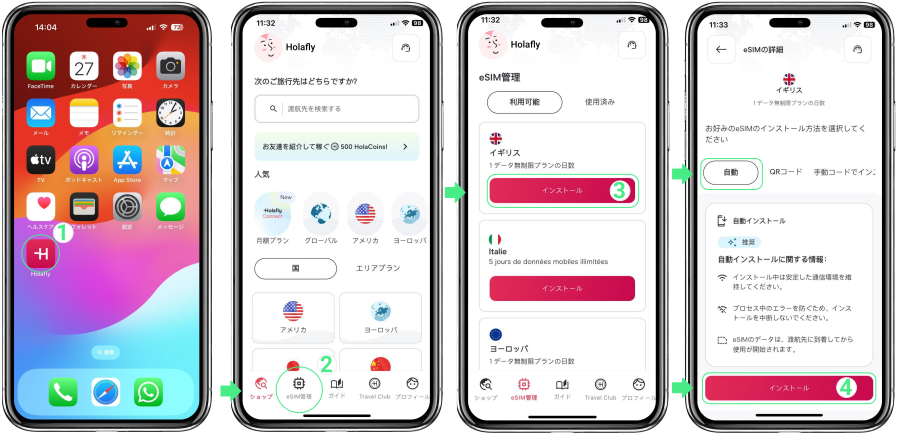
この方法では、QRコードを読み取ったり、別の端末を使用したりすることなく、通信事業者のアプリから直接iPhoneにeSIMをインストールできます。iOS 17.4以降で利用可能です。具体的な手順は事業者によって若干異なりますが、基本的な流れはほぼ共通しています。
- アプリを開く → 購入時に使用したメールアドレスでログイン → 「My eSIM」を開く → インストールしたいeSIMを選択 → 「インストール」をタップ → 「自動」を選択 → 再度「インストール」をタップ
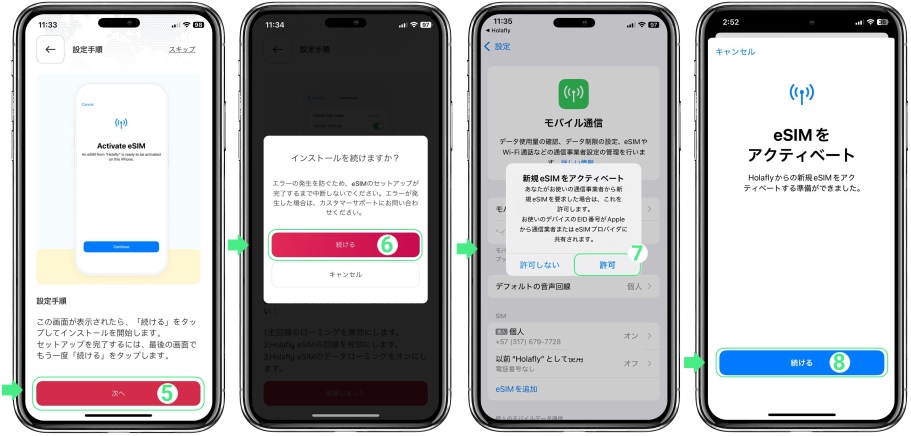
- 設定手順を確認し、「OK」をタップ → インストールを開始するために「続ける」をタップ → 「アクティベート」をタップ → 「eSIMをアクティベート」画面が表示されたら、再度「続ける」 をタップ(この操作は設定を続行するためのものであり、この時点ではまだeSIMは有効化されません)。
QRコードをスキャンしてeSIMをインストールする方法
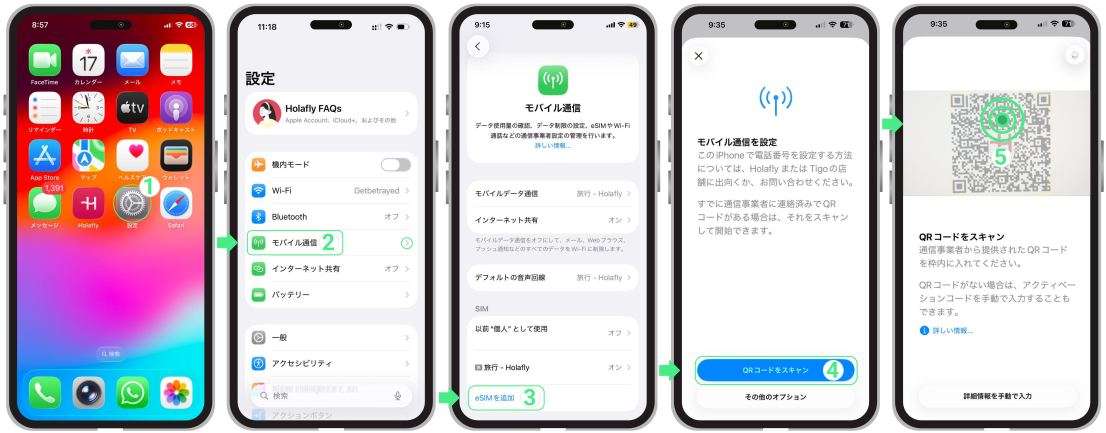
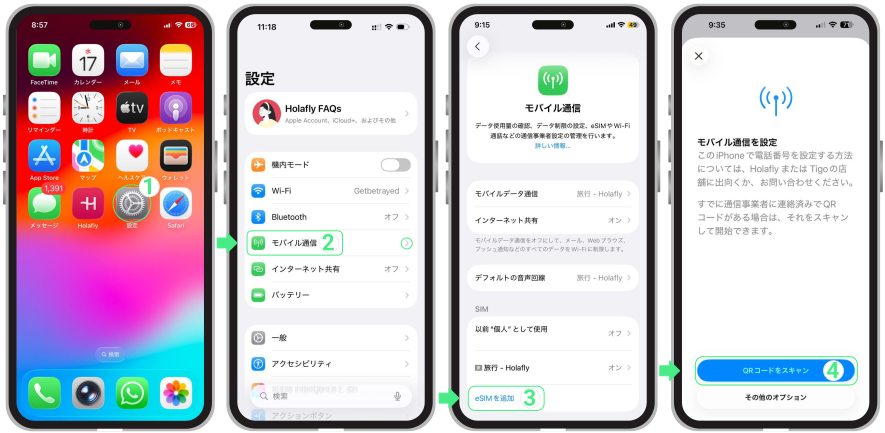
QRコードの読み取りは、iPhoneにeSIMを追加する最も一般的な方法です。QRコードを別の端末で表示している場合や、印刷されたQRコードをお持ちの場合におすすめです。
- 「設定」 → 「モバイル通信」 → 「eSIMを追加」 → QRコードをスキャン → カメラをQRコードに向けてインストールを開始する → 「eSIMをアクティベート」画面が表示されたら「続ける」をタップ(この操作は設定を進めるためのものであり、この時点ではまだeSIMは有効化されません) → 画面の案内に従って設定を進める。
アクティベーション情報を手動で入力してeSIMをインストールする方法
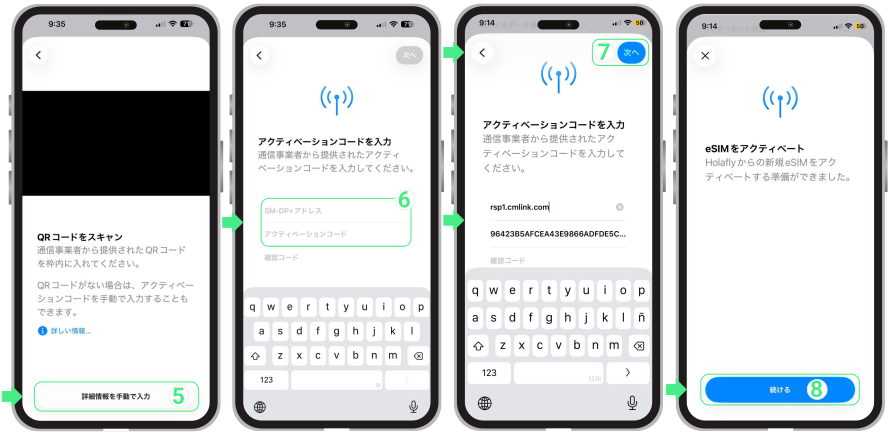
QRコードをスキャンできない場合でも問題ありません。回線情報を手動で入力することで、iPhoneにeSIMをインストールできます。特に、通信事業者からコピー&ペースト用のアクティベーションコードが提供されている場合に便利な方法です。
- 「設定」→「モバイル通信」→「eSIMを追加」→ QRコードをスキャン」をタップ。
- 「QRコードをスキャン」をタップ →「詳細情報を手動で入力」をタップ → 通信事業者から提供されたSM-DPアドレスとアクティベーションコードをコピー&ペーストする(これらはリンクではなくコードです) → 「次へ」をタップ → 「続ける」をタップ → 画面の案内に従って設定を完了する。
QRコードを長押ししてeSIMをインストールする方法
一部の通信事業者では、購入後に届く確認メールから直接eSIMをインストールできる、よりスピーディーな方法を提供しています。iOS 17.4以降を搭載したiPhoneであれば、メール内のQRコードを長押しするだけでインストールを開始できます。別の端末を用意する必要はありません。
以下のGIFでは、この方法の手順を順番に確認できます。画面の案内に従って操作を進めるだけで、設定を完了できます。
iOSのバージョンに応じてiPhoneでeSIMを設定する方法
QRコードをスキャンするか、アクティベーション情報を手動で入力すると、eSIMはすでにiPhoneへインストールされた状態になります。最後のステップでは、設定を完了し、新しく追加した回線の使用方法を指定します。設定が完全に終了するまで、途中で画面を閉じずに表示される案内に従って進めることが重要です。なお、表示される画面はインストールされているiOSのバージョンによって異なります。
iOS 26を搭載したiPhoneの場合の手順
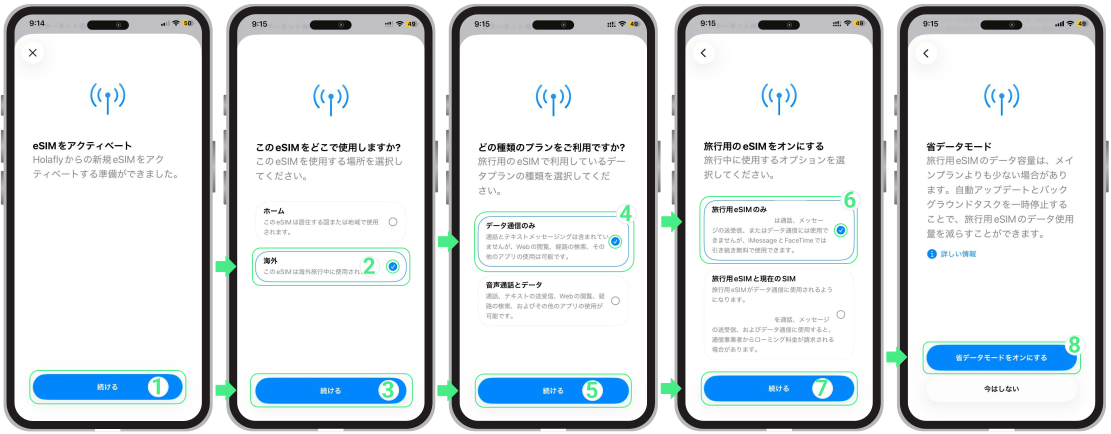
このバージョンでは、eSIMを追加した直後に複数の設定画面が表示されます。Appleはこの設定フローにより、国内用回線と旅行用プランを自動的に判別できるよう設計しており、個人の電話番号を無効にすることなくモバイルデータ回線を選択しやすくなっています。
たとえば、iPhone 17や最新バージョンにアップデートされたその他のモデルでeSIMを設定する場合、これらの画面が表示されます。画面の案内に従って進めるだけで、デバイスが最適な回線設定を自動で調整します。
- 「eSIMをアクティベート」画面で「続ける」をタップ → 「このeSIMをどこで使用しますか?」画面で「海外」を選択(eSIMを海外で使用することを指定し、早期有効化を防ぐため) → 「続ける」をタップ → 「どの種類のプランをご利用ですか?」画面で「データ通信のみ」を選択(通話やSMSを使用せず、モバイルデータのみを利用するため) → 「続ける」をタップ → 「旅行用のeSIMをオンにする」画面で「旅行用eSIMのみ」を選択(旅行中はeSIMのみを使用するため) → 「続ける」をタップ → 「省データモード」画面で「今はしない」をタップして設定を完了する(省エネモードを選択すると、自動アップデートやバックグラウンド通信が一時的に停止します)。
iOS 18以前を搭載したiPhoneの場合の手順
OS 18以前のバージョンを搭載したiPhoneでも、設定手順は同様にシンプルです。たとえば、eSIMに対応したiPhone XRなど、最新のシステムアップデートに対応していない機種や、まだアップデートを行っていない端末でも問題なく設定できます。
eSIMのインストール手順自体に変更はありません。異なるのは設定アシスタントのデザインで、より従来型のレイアウトが採用されています。設定の最後には、モバイルデータに使用する回線と、通話に使用する回線を手動で選択する必要があります。
以下の動画で、これらの手順を分かりやすく確認できます。

iPhoneでeSIMを有効化する方法
eSIMのインストールと初期設定が完了したら、あとは新しい回線をオンにし、モバイルデータ通信の回線として選択するだけで利用を開始できます。iPhoneの「設定」アプリからこれらの操作を行うことができ、インターネットに接続されていなくても実行可能です。
国内用eSIMの場合は、回線を有効にするだけで自動的に利用が開始されます。
一方、海外旅行用のeSIMを使用する場合は、回線をオンにするだけでなく、渡航先に到着後にデータローミングを有効にする必要があります。以下の手順は、このタイプのeSIMに適用されます。
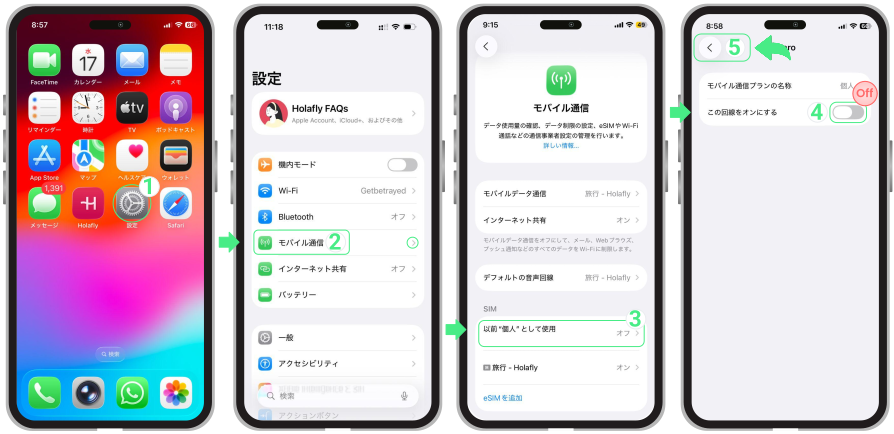
- 「設定」 → 「モバイル通信」 → 個人用SIMや他のeSIMの「この回線をオンにする」をオフにする → 「モバイル通信」に戻る → 有効化したいeSIM(新しい旅行用eSIM / カスタム名で表示される場合があります)を選択する。
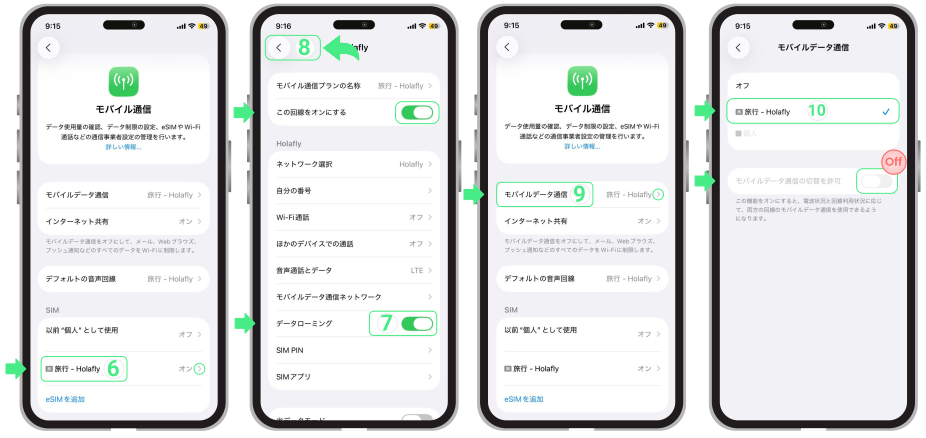
- 「この回線をオンにする」が有効になっていることを確認する → 「データローミング」をオンにする → 確認画面が表示された場合は「データローミングをオンにする」をタップ → 「モバイル通信」に戻る → 「モバイルデータ通信」をタップし、旅行用eSIMを選択 → iPhoneが自動的に回線を切り替えないよう、「モバイルデータ通信の切替を許可」がオフになっていることを確認する。
トラブルシューティングのヒント
iPhone上でeSIMが有効と表示されているにもかかわらずモバイルデータ通信が利用できない場合でも、慌てる必要はありません。有効化直後は、端末が現地の通信事業者のネットワークへ接続登録を完了するまでに少し時間がかかることがあります。
iPhoneが最適な基地局へ接続するまでに数秒から数分かかる場合があります。数分待っても電波が表示されない場合は、端末を再起動することで正常に回線が有効化されることがほとんどです。
重要:電波を回復させる目的でeSIMを削除しないでください。eSIMプロファイルを削除すると、プランが無効になったり、再インストールできなくなったりする可能性があります。
iPhoneでネットワークを手動選択する方法
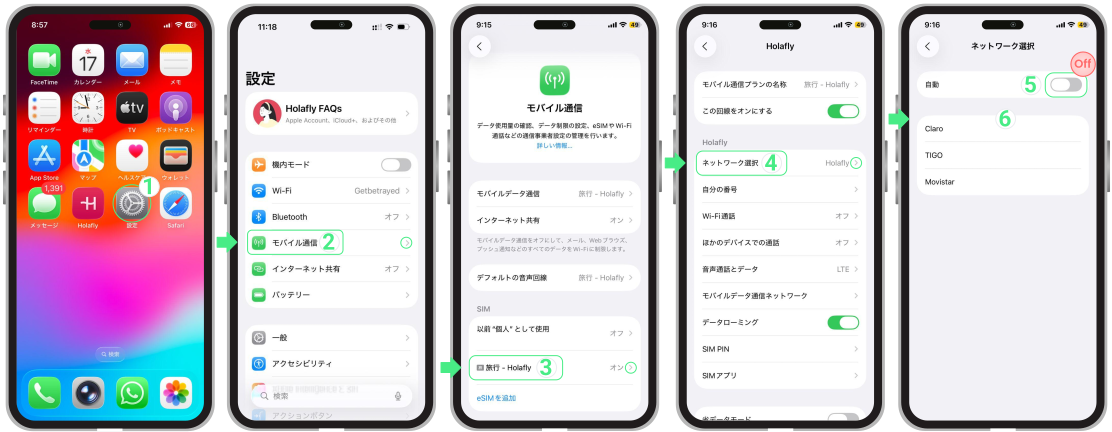
再起動後も電波が入らない場合は、ネットワークを手動で選択することができます。この操作により、利用可能な通信事業者を検索し、その時点で最も電波状況の良い回線を選択できます。
- 「設定」 → 「モバイル通信」 → 接続できていないeSIMを選択 → 「ネットワーク選択」をタップ → 「自動」をオフ → 利用可能なネットワークが表示されるまで待つ → 表示された通信事業者を一つずつ選択する(選択後、iPhoneが接続を試みる間、約30秒待つ) → 最も電波の強い通信事業者を選ぶ → 接続状況を再度確認する。