







 言語
言語 

iPhone 17とiOS 26搭載のその他のiPhoneでeSIMを設定する方法は?
eSIMの設定は簡単で短時間で完了できます。iOS 26を搭載したiPhoneなら、iPhone 11以降はすべて同じ手順で設定できます。そのため、最新のiOS 26にされている方や、iPhone 17、17 Pro、17 Pro Max、iPhone Airをお使いの方は、このガイドをご覧いただくことで、eSIMのインストールと有効化の方法が分かります。また、よくあるエラーの対処方法も紹介していますので、海外旅行でも安心してご利用いただけます。
事前準備: eSIMチェックリスト
設定を始める前に、iOS 26を搭載したiPhoneの準備ができているかをご確認ください。事前に確認しておくことで、後の操作時間を短縮できます。
- iPhoneのSIMロックが解除されていて、eSIMに対応していることを確認してください。
- iPhone 17シリーズのeSIM対応状況は、販売される国・地域やキャリアによって異なります。旅行前にチェックしておきましょう。
- 安定したWi-Fiに接続されていることを確認してください。
- eSIM購入後にメールで送付されたQRコードまたは手動コードをお手元にご用意ください。これらは、iPhoneにeSIMを追加する際に必要となります。
- このガイドはiOS 26専用です。もし古いバージョンをお使いの場合は、一般的なiPhoneのインストールと有効化ガイドを参考にしてください。
- エリアまたはグローバルプランは、旅行の1日前以降にインストールしてください。早めにインストールすると自動的に有効化され、必要になる前にプランが開始されてしまう場合があります。
- 自動有効化を防ぐため、eSIMのインストールは旅行の1日前以降に行ってください。
- 手動コードはリンクではありません。余分なスペースを入れず、正確にそのまま入力してください。
- eSIMをインストールする方法はいくつかあります。1つの方法でうまくいかなかった場合は、別のインストール方法を試してみてください。
- Holafly eSIMは、目的地に到着してから有効化してください。到着まではオフのままにしておきましょう。

iPhone 17(iOS 26搭載のiPhone)にeSIMをインストールする方法
eSIMはQRコードや手動入力でiPhoneにインストールできます。以下で、各方法の手順を紹介します。なお、Holaflyアプリを使用してeSIMを設定することもできます。
QRコードでiPhone 17(iOS 26搭載のiPhone)にeSIMをインストールする手順
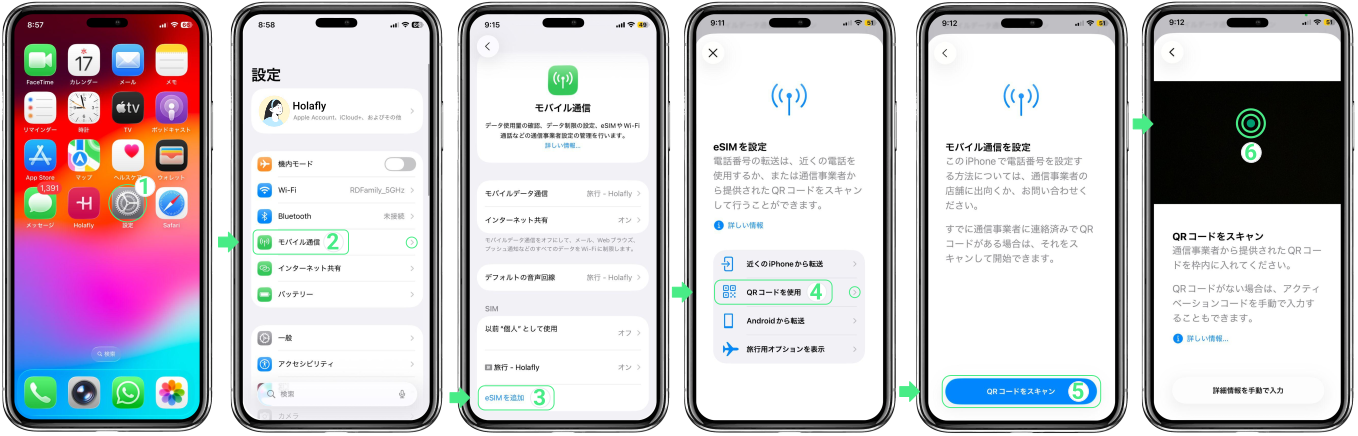
- 設定 → モバイル通信をタップ → eSIMを追加 → QRコードを使用 → QRコードをスキャン → カメラをQRコードに向けてインストール開始 → 「eSIMをアクティベート」画面が表示されたら 続ける をタップ(このステップではeSIMはまだ有効化されません) → 設定操作を続ける
iPhone 17(iOS 26搭載のiPhone)にeSIMを手動でインストールする手順
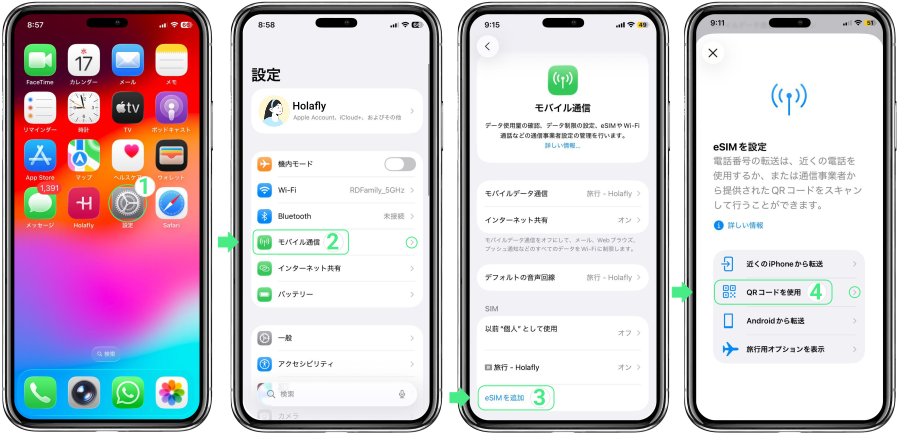
- 設定 → モバイル通信をタップ → eSIMを追加 → QRコードを使用
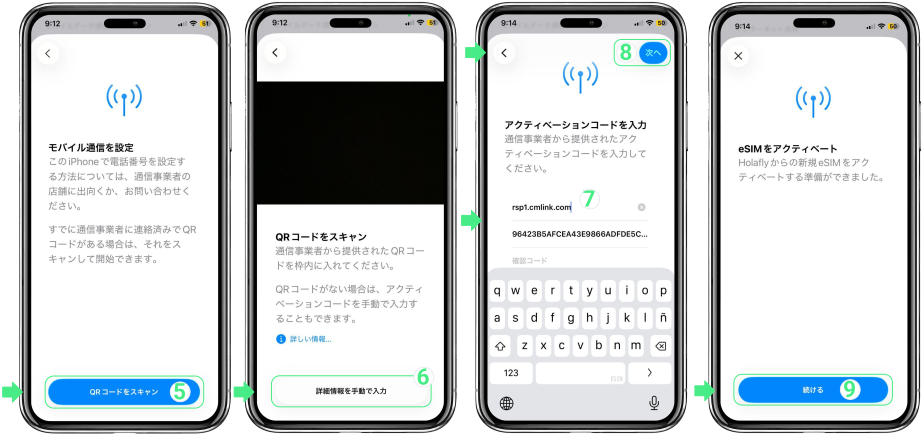
- QRコードをスキャンをタップ → 詳細情報を手動で入力 → メールにある SM-DPアドレス と アクティベーションコード をコピー&ペースト(これらはリンクではなく、指定された欄に入力するコードです) → 次へ → 「eSIMをアクティベート」画面が表示されたら 続ける をタップ(このステップではeSIMはまだ有効化されません) → 設定操作を続ける
iPhone 17(iOS 26搭載のiPhone)でeSIMの設定を完了する方法
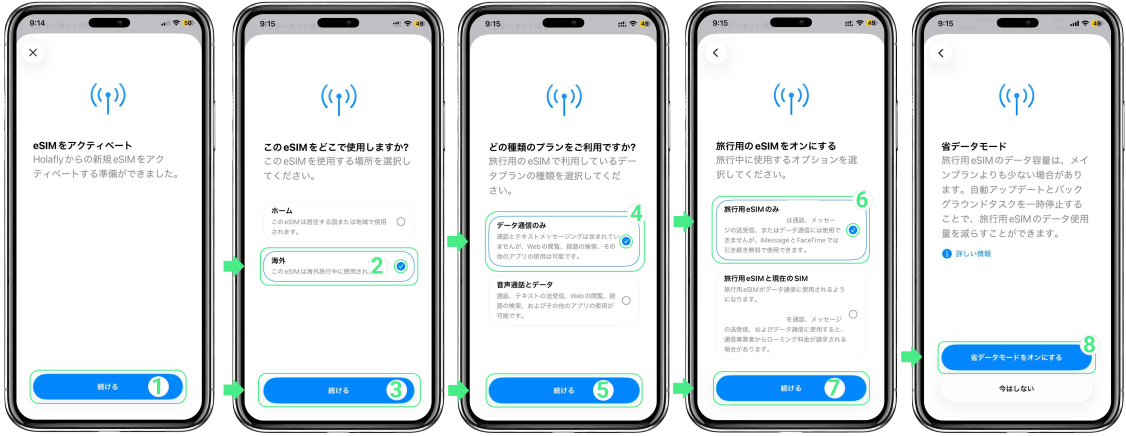
- 「このeSIMをどこで使いますか?」の画面で「海外」を選択し、旅行中に使用するeSIMであることを示すことで、早期の有効化を防ぐことができます。 → 続ける をタップ → 「どの種類のプランをご利用ですか?」の画面で 「データ通信のみ」を選択(インターネット接続のみ、SMSや通話なし) → 続ける をタップ → 「旅行用のeSIMをオンにする」の画面で「旅行用eSIMのみ」を選び、旅行中のみの使用に設定 → 続ける をタップ → 設定を完了するには、省データモードの画面で「省データモードをオンにする」 をタップしてください。これにより、自動アップデートやバックグラウンドの動作が一時的に停止されます。
重要: Holafly eSIM は、インストールした直後に自動的に有効化される場合があります。対象国・地域に到着していない場合はすぐにオフにし、到着後に再度オンにしてください。プランの日数を無駄にせずご利用いただけます。
iPhone 17(iOS 26搭載のiPhone)でeSIMを有効化する方法
目的地に到着したら、最後のステップ、eSIMの有効化をしましょう。早期に有効化すると、データプランがすぐに開始され、必要になる前に数日分の利用期間を失う可能性がありますのでご注意ください。現地到着後、以下の手順でiPhoneのeSIMを有効化すると、すぐにモバイルデータ通信を利用できます。
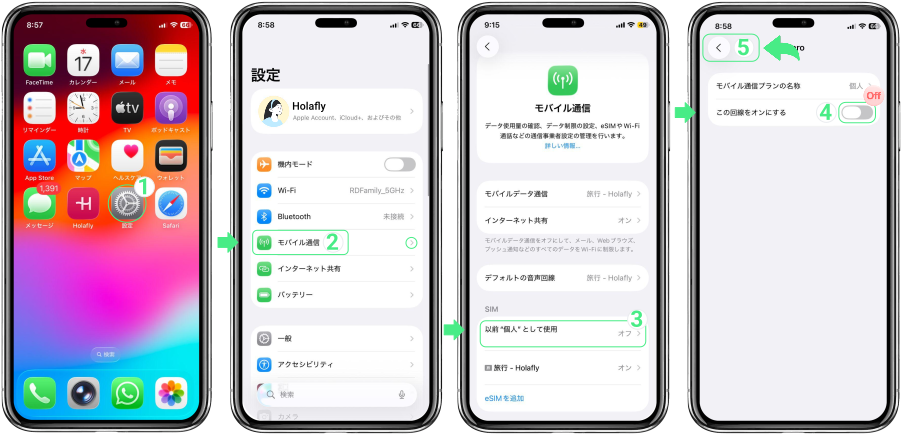
- 設定 → モバイル通信 → 普段の主回線SIMやほかのeSIMをオフ(「この回線をオンにする」のボタンをオフにする) → モバイル通信に戻る → Holafly eSIM をタップ(旅行-Holaflyや自分で付けた名前で表示される場合もあります)
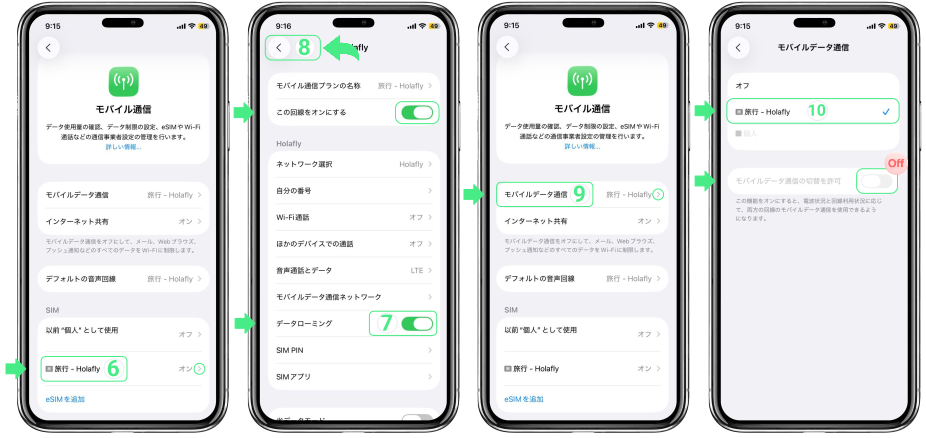
- 「この回線をオンにする」が有効になっているか確認 → データローミングをオン → 初めてこの機能を有効化する際にデータローミングの確認画面が表示された場合は、「データローミングをオンにする」 をタップしてください。Holaflyは購入後にローミング料金や追加料金を請求することはありませんので、ご安心ください。→ モバイル通信に戻る → モバイルデータ通信 をタップして、Holafly eSIMを選択 → 最後に「モバイルデータ通信の切り替えを許可」をオフにして、iPhoneが自動で回線を切り替えないようにしてください。
注意点
- iPhone 17シリーズは、eSIM専用モデル、eSIMと物理SIMカードの両方に対応したモデル、物理SIMカードのみに対応したモデルがあり、販売される国・地域によって異なります。
- 物理SIMカードのみに対応したモデルでは、eSIMを利用できません。
- eSIMに対応したモデルの場合、最大8つのeSIMを保存でき、同時に2つのSIMを有効化できます。旅行中など複数のプランを使い分ける際に便利です。
- 同じく2025年発売のiPhone Airは、全地域でeSIM専用モデルです。
- 普段使用しているメインのSIMで思わぬローミング料金がかからないように、旅行先に到着したらモバイルデータはHolafly eSIMを選択して、メインのSIMカードはオフにしましょう。
- iOSは、複数のeSIMに同じデフォルト名(旅行-Holafly)を割り当てることがあります。最新のeSIMは常にモバイル通信リストの一番下に表示されます。識別しやすいように、インストール後はそれぞれのeSIMに名前をつけ直しましょう。
トラブルシューティングのヒント
データローミングを有効化したあと、iPhoneがすぐにつながらない場合があるかもしれません。でも大丈夫!すぐ解決できます。
1. まずはネットワークを手動で選んでみてください。
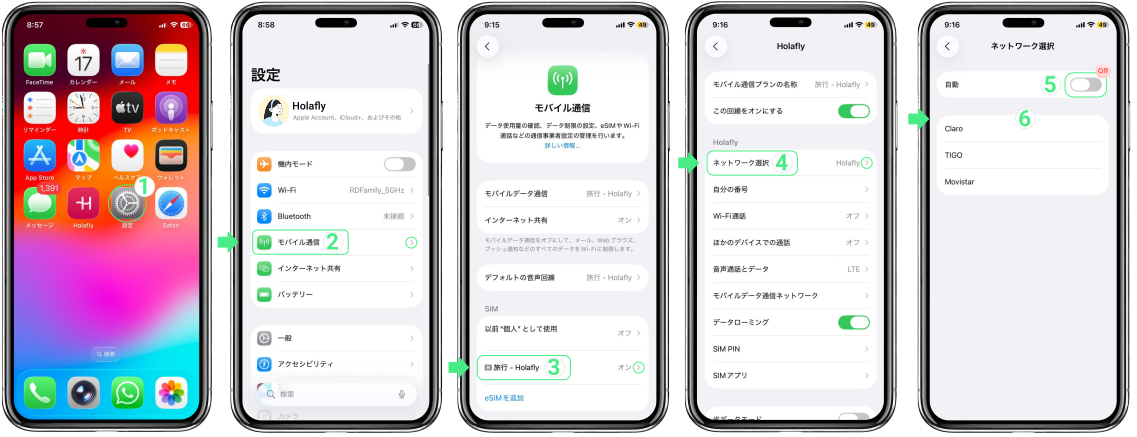
- 設定 → モバイル通信 → Holafly回線を選択 → ネットワーク選択 → 自動をオフにして利用可能なオペレーターが表示されるのを待つ → 画面に表示されるオペレーターを1つずつ試す → 最も良い信号を受信できるオペレーターを選択 → もう一度接続を試す
2. それでもつながらない場合は、APNが正しく設定されているか確認しましょう。これでネットワークにうまく接続できることが多いです。



