







 言語
言語 

Samsung GalaxyにeSIMをインストール・アクティベート(有効化)する方法
Samsung GalaxyにeSIMをインストールしてアクティベート(有効化)するには、まず端末にeSIMを追加し、利用を開始する準備ができたら回線をオンにする必要があります。本ガイドでは、5分以内にSamsung Galaxyの端末でeSIMをアクティベートする方法を解説します。
開始する前に:Samsung Galaxyの事前準備チェックリスト
Samsung GalaxyにeSIMをインストールする前に、以下の点をご確認ください。
- お使いのSamsung GalaxyがeSIMに対応しており、SIMロックが解除されていることを確認してください。
- 作業を始める前に、安定したWi-Fi環境に接続してください。
- お使いのモデルによっては、メニューの名称が多少異なる場合がありますが、基本的な手順は同じです。

ポイント:eSIMをインストールしても、データプランがアクティベートされる(使用開始される)わけではありません。モバイルデータも消費されません。ただし、現在滞在中の国が地域別(ヨーロッパ、南米、アジアなど)またはグローバルeSIMの対象エリアに含まれている場合、現地のネットワークに接続されると利用が開始されることがあります。旅行前にプランが消費されるのを避けるため、出発の1日前以降にインストールすることをおすすめします。
Samsung GalaxyにeSIMをインストールする3つの方法
Samsung Galaxyの端末にeSIMをインストール方法は3つあります。ご自身に最も適した方法を選択して、以下の手順に沿って設定を進めてください。
1. アプリ経由でのインストール
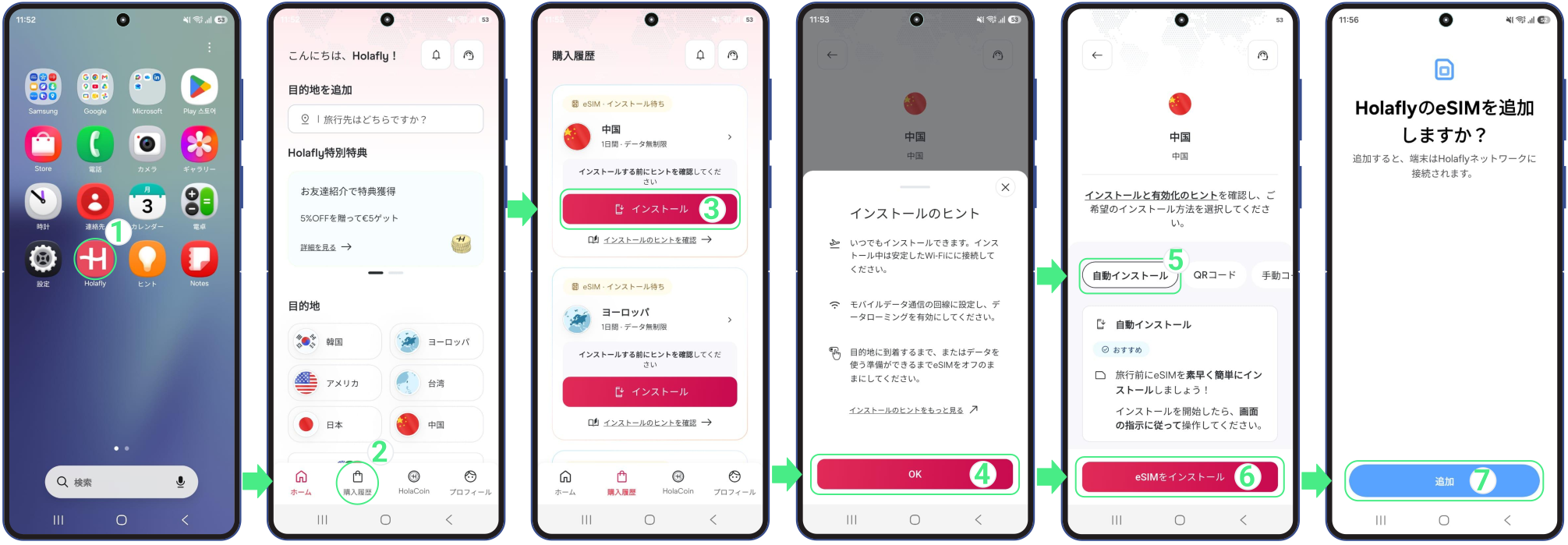
最も手軽にセットアップを完了できるおすすめの方法です。こちらからHolaflyアプリをダウンロードまたは起動し、以下の手順に従ってください。
- Samsung GalaxyでHolaflyアプリを開く → 購入時のメールアドレスでログイン → 購入履歴に進む → 追加したいeSIMのインストールをタップ → インストールのヒントを読んでOKをタップ → 自動インストールを選択 → eSIMをインストールをタップ → 続ける → デバイスがeSIM情報を確認するまで数分待つ → eSIMが追加されたら、画面の指示に沿って設定を完了する。
2. QRコードでのインストール
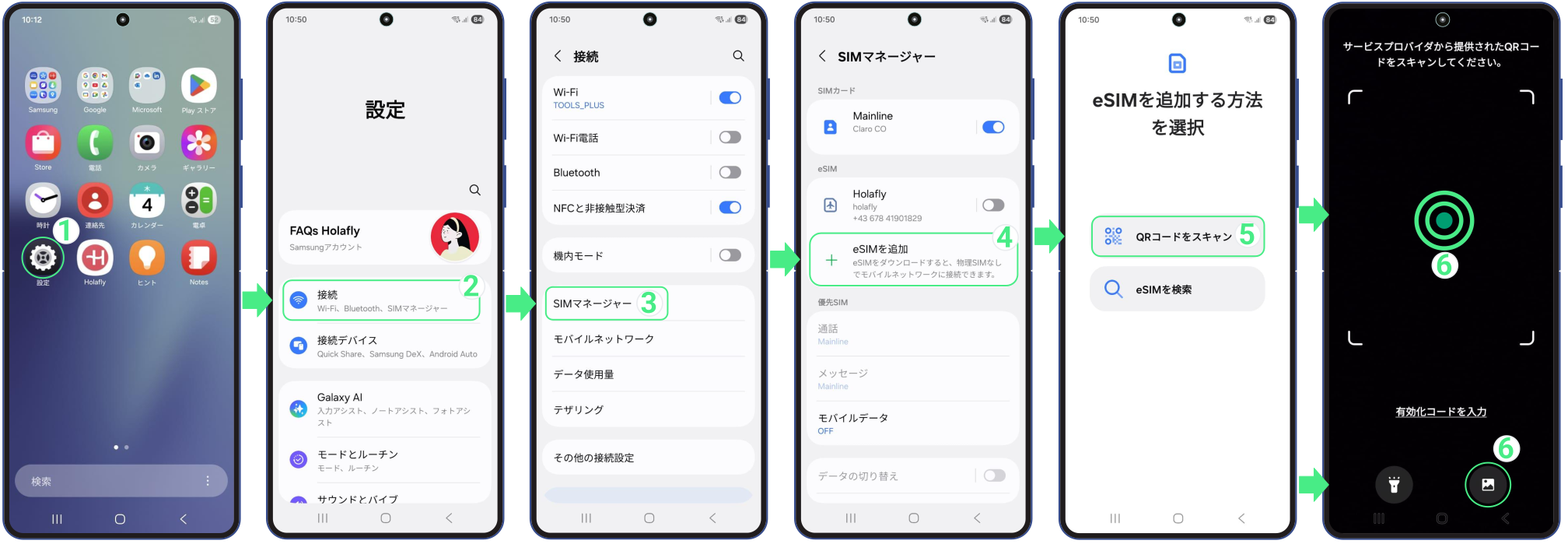
QRコードは、Samsung GalaxyにeSIMを追加するための簡単な方法です。QRコードを写真やスクリーンショットとして保存している場合は、他のデバイスに表示してスキャンする代わりに、ギャラリーから直接アップロードできます。手順は次の通りです。
- 設定 → 接続 → SIMマネージャー → eSIMを追加を選択 → QRコードをスキャンをタップ(または、右下のギャラリーアイコンをタップして写真からQRコードの画像をアップロード)→ eSIMを追加する。これで、モバイルデータプランが自動的にダウンロードされます。
3. 手動でのインストール
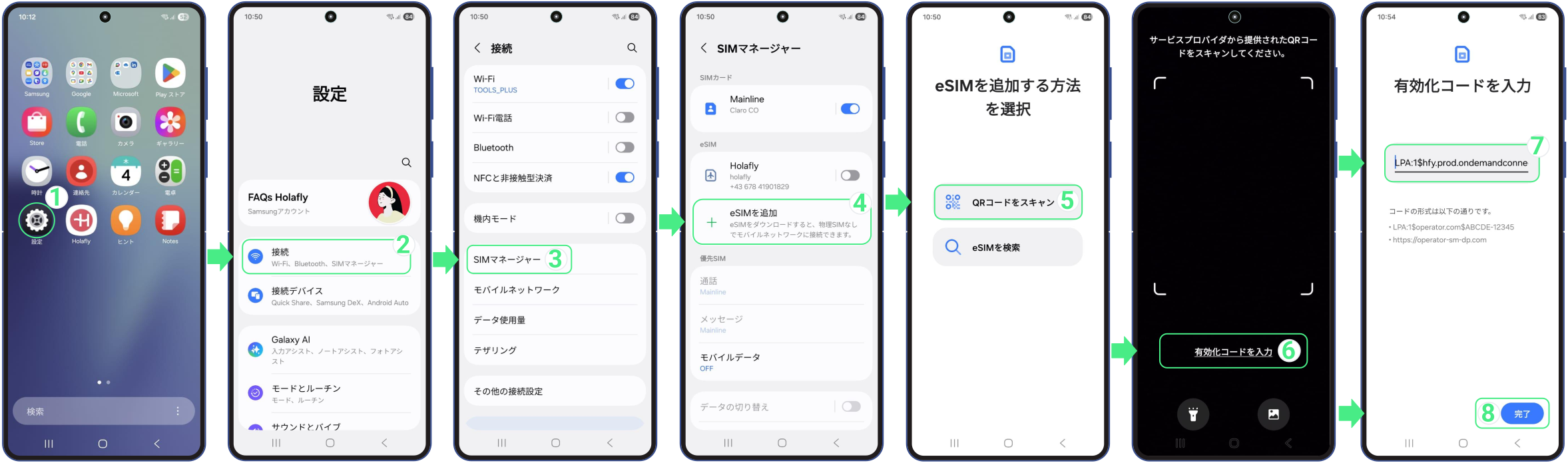
これは、アプリやQRコードが使用できない場合のバックアップ方法です。eSIMの詳細情報を直接端末の設定に入力してセットアップを完了させることができます。手順は次の通りです。
- 設定 → 接続 → SIM マネージャー → eSIMを追加を選択 → QRコードをスキャンをタップ → アクティベーションコードを入力を選択 → アクティベーションコード全体(LPAとコロン「:」を含む)を入力または貼付 → 完了 → 追加をタップ → eSIM のダウンロードが完了したら、残りの手順に進んで設定を完了させる。
ご注意:アクティベーションコードはクリック可能なリンクではなく、コピー&ペーストして手動で入力するテキストコードです。
eSIMのセットアップを完了する
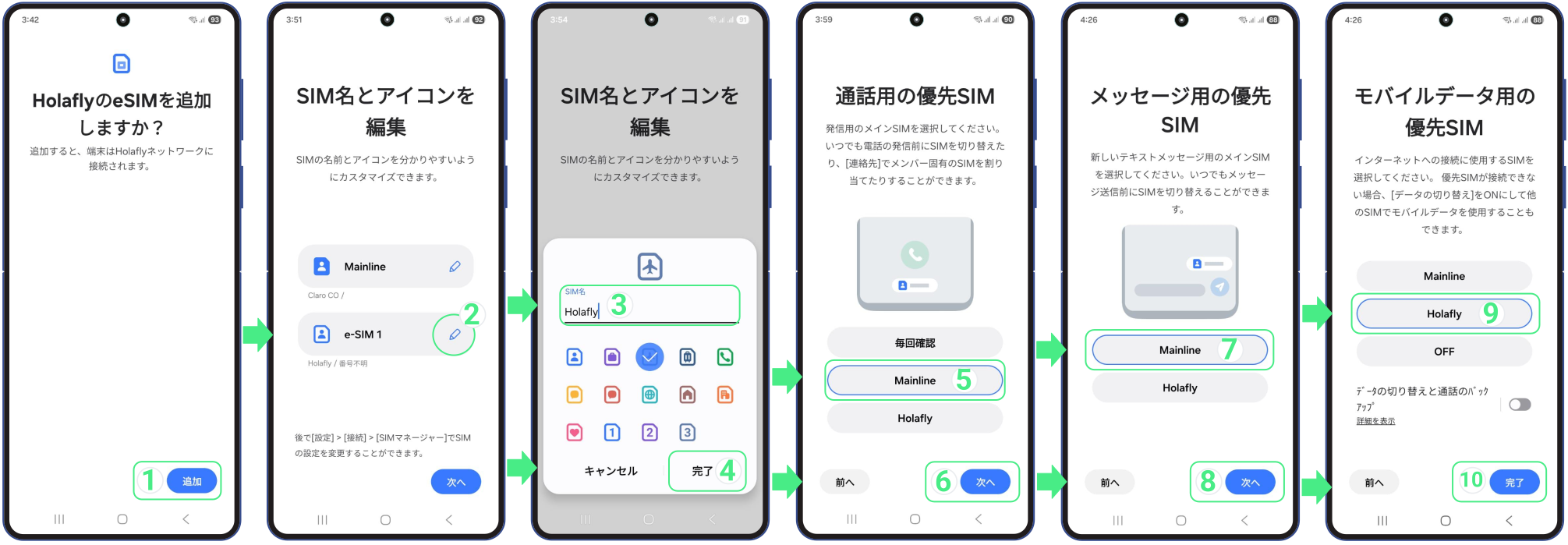
Samsung GalaxyにeSIMを追加した後、端末は回線の使用方法を設定するための簡単なセットアッププロセスを案内します。このステップ中に、SIM/eSIMに名前を付けたり、必要に応じて通話、メッセージ、モバイルデータに使用する回線を選択したりできます。
- 「新しいeSIMを追加しますか?」画面で「追加」をタップ → SIMの名前とアイコンを編集(プロバイダー名や旅行先など、後で識別しやすい分かりやすい名前を使用してください) → 完了をタップ → 新しいSIMの名前を確認し、次へをタップ → 通話に使用する優先SIMとして主回線を選択 → 次へをタップ → メッセージ送信に使用する回線として主回線を選択し、デフォルトのままにする → 次へをタップ → 名前を変更した新しいeSIMを、モバイルデータ通信に使用する優先SIMとして設定 → 完了をタップ。eSIMを追加した後、画面に表示される残りの設定手順を完了させる。
Samsung Galaxy端でeSIMをアクティベートする方法
eSIMのアクティベーションは、Samsung Galaxyで回線を使えるようにするための最終ステップです。設定でeSIMプロファイルを有効にし、モバイルデータ用として選択するだけです。海外旅行用eSIMを使用している場合は、端末が正しく接続され、プランが適切なタイミングで開始されるよう、渡航先に到着してからこの操作を行ってください。
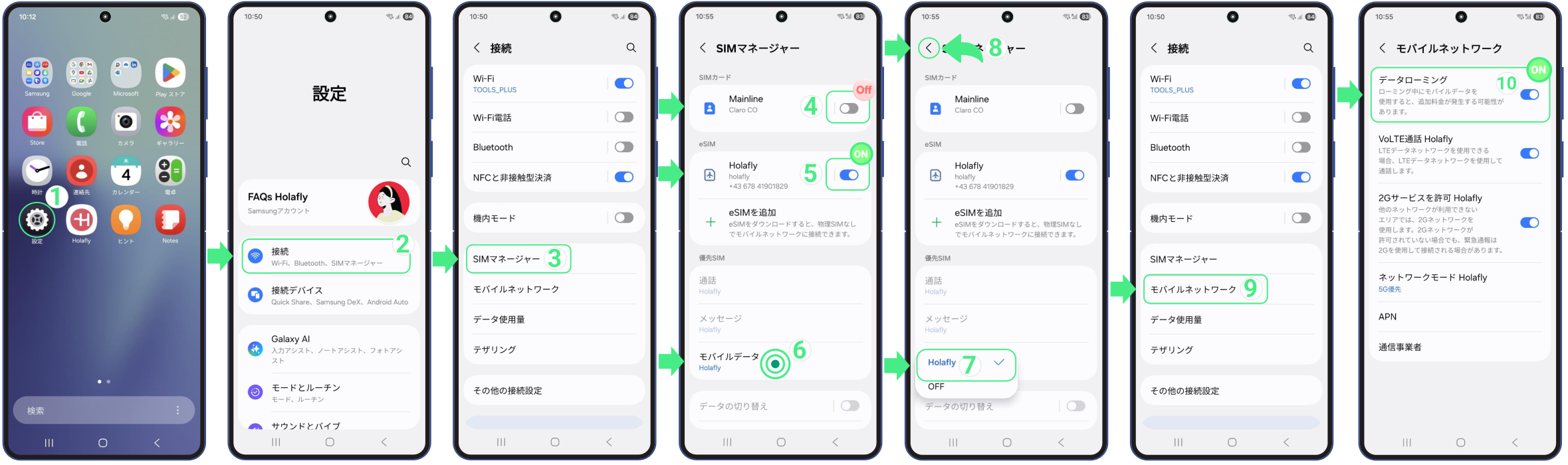
- 設定 → 接続 → SIMマネージャーを選択 → 普段利用している通信事業者からの料金発生を避けるため、個人用SIMをオフにする → 新しいeSIMをオンにする → モバイルデータの下にあるこの新しいeSIMを選択(設定した名前、または最も新しく追加されたeSIMとして表示されます) → 接続に戻る → モバイルネットワークをタップ → データローミングをオンにして、モバイルデータ通信の利用を開始する。
トラブルシューティングのヒント
インストール時のトラブル
Samsung Galaxyの画面に「eSIMを追加できません」と表示されても心配しないでください。これは通常、初回でインストールが正常に完了していることを意味します。再度インストールを試す前に、すでにインストールされているか確認してください。
- Samsung Galaxyでの確認方法:設定 → 接続 → SIMマネージャーと進み、SIMリストを確認します。新しいeSIMが表示されていればインストールは完了してます。通常は、設定時に指定した名前で表示されます。
- アプリでの操作:eSIMのステータスを確認します。「eSIMインストール済み – 利用可能」と表示されていれば、インストールは完了しています!
アクティベート・接続のトラブル
eSIMのデータプランがオンになると、自動的にインターネットに接続されるはずです。データ通信がすぐに機能しない場合は、データローミングが有効になっているか(海外旅行用の場合)を確認し、接続が完了するまで数分待ってください。それでも問題が解決しない場合は、モバイルネットワーク → ネットワークオペレーターへ進み、通信事業者を自動から手動へ切り替えて、オペレーターを手動で選択してください。
重要:接続のトラブルが起きても、eSIMは削除しないようご注意ください。



