







 言語
言語 

iPhoneにeSIMをインストールしてアクティベート(有効化)する方法
iPhoneにeSIMをインストールするには、専用アプリを使用するか、「QRコードをスキャン」または「手動で入力」という、2つの一般的な方法のいずれかを選択できます。このインストールステップは、端末内にeSIMのデータプランを安全に保存し、利用準備を整えておくためのものです。実際に使用するタイミングで、eSIMの設定をオンに切り替えてモバイルデータ通信として選択するだけで、アクティベート(有効化・開通)が完了します。iPhoneにeSIMをインストールして、アクティベートする具体的な手順については、以下をご覧ください。
eSIMのインストール前に必要なもの
- SIMロックが解除されているeSIM対応のiPhone(他社キャリアのネットワークが利用可能な状態であること)
- 安定したWi-Fi接続環境
ポイント:eSIMをインストールしてもプランはアクティベート(有効化)されません。ただし、複数国向け(ヨーロッパ、南米、アジアなど)やグローバルeSIMの対象国にすでにいる場合、モバイル通信のネットワークに接続された時点から利用期間のカウントが開始されることがあります。旅行前にプランが消費されてしまうのを防ぐため、出発の1日前を目安にインストールすることをおすすめします。

iPhoneにeSIMをインストールする方法
インストールは、iPhoneの設定からeSIMを追加するプロセスと同義で、アクティベートして利用を開始する前に必要なステップです。以下に、iPhoneにeSIMをインストールする各方法の手順を解説します。最も簡単な方法として、Holaflyアプリのご利用をおすすめします。こちらからアプリをダウンロード、または開くことができます。
1. アプリ経由でのインストール
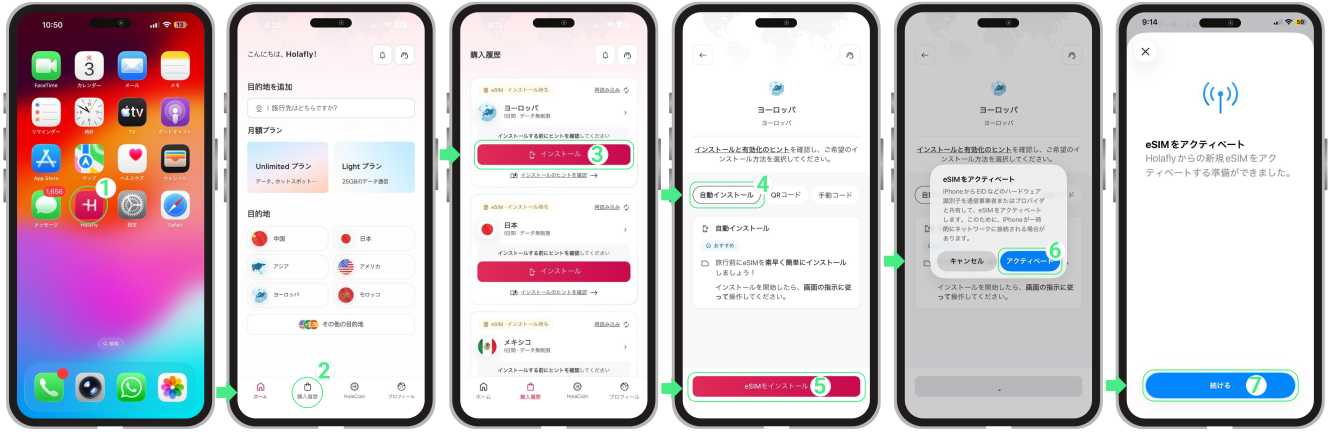
iOS 17.4以降のiPhoneなら、アプリからワンタップでインストールを開始できます。具体的な手順は以下の通りです。
- アプリを開く → 購入時のメールアドレスでログイン → 購入履歷に進む → 追加したいeSIMのインストールをタップ → 自動インストールを選択 → eSIMをインストールをタップ → アクティベートをタップしてインストールを開始 → 「eSIMをアクティベート」画面が表示されたら続けるをタップ(このステップではeSIMのプランはまだ有効化されません) → 画面の案内に沿って設定を進める
2. QRコードでのインストール
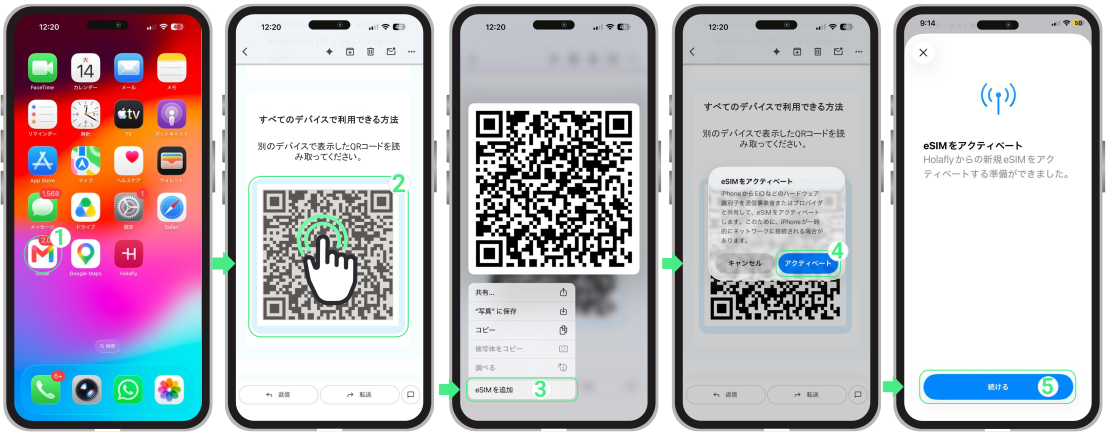
メールに届いたQRコードを使用してインストールする方法は、2通りあります。iOS 17.4以降のiPhoneなら、メールアプリ内でQRコードを長押しするだけでインストールを開始できます。また、iPhoneの設定からQRコードをスキャンする一般的な方法もあります。それぞれの具体的な手順は以下の通りです。
QRコードを長押ししてインストール
- eSIMのインストール詳細が記載されたメールを開く → QRコードの画像を長押し → eSIMを追加をタップ → eSIMをアクティベートと表示されたらアクティベートをタップ → 続けるをタップ(このステップではeSIMのプランはまだ有効化されません).
QRコードをスキャンしてインストール
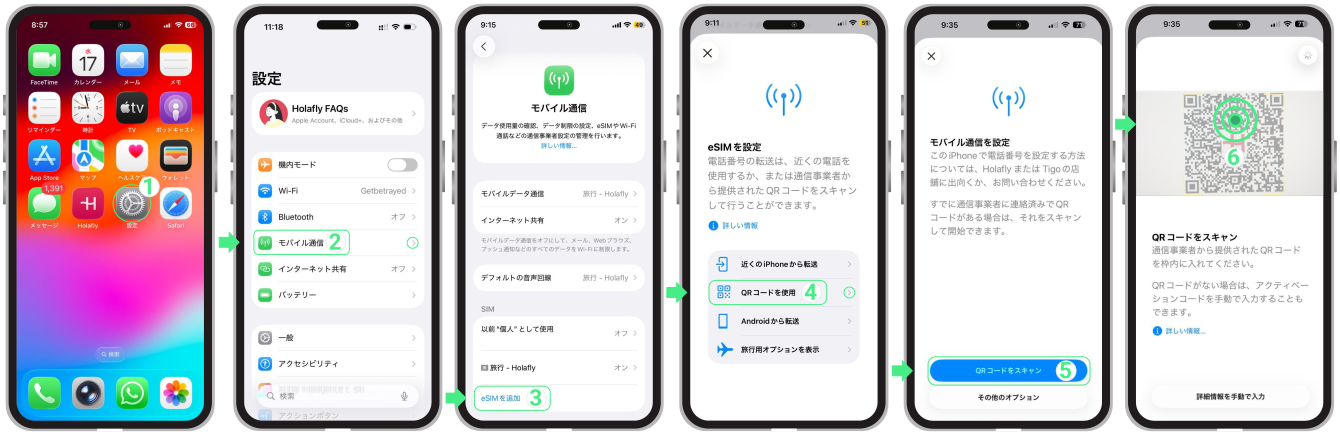
重要:エラーを防ぐため、iPhoneのカメラアプリではなく、必ず設定のモバイル通信からQRコードをスキャンしてください。
- 設定 → モバイル通信 → eSIM を追加 → QRコードを使用 → QRコードをスキャンへと進む → カメラをQRコードに向けて読み取りを開始 → 「eSIMをアクティベート」画面が表示されたら続けるをタップ(このステップではeSIMのプランはまだ有効化されません) → 画面の案内に沿って設定を進める
3. 手動でのインストール
この方法は、QRコードをスキャンできない場合や、カメラが正常に動作しない場合に便利です。メールに届いた手動コードを入力してインストールすることができます。
ご注意:手動コードはクリック可能なリンクではなく、コピー&ペーストして手動で入力するテキストコードです。
- 設定 → モバイル通信 → eSIMを追加 → QRコードを使用
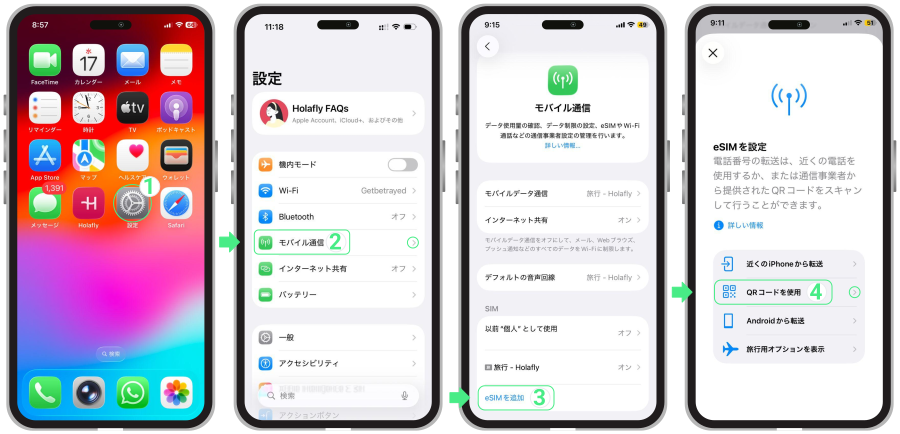
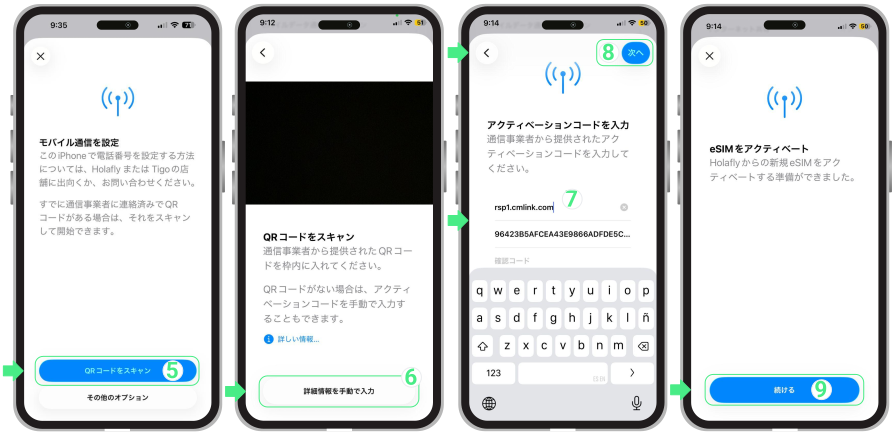
- QRコードをスキャン → 詳細情報を手動で入力をタップ → SM-DP+アドレスとアクティベーションコードをコピー&ペースト → 次へ→ 続けるをタップ → 画面の案内に沿って設定を進める(このステップではeSIMのプランはまだ有効化されません)
iPhoneでeSIMの設定を完了する方法
インストール完了後にeSIMの設定に関する画面が表示されます。表示される設定項目に沿って設定を完了し、旅行で使うための準備を整えておきましょう。iOSのバージョンによって設定画面が若干異なる場合があるため、以下ではiOS 26とiOS 18の両方の手順を解説します。
ご注意:iPhone XS、XS Max、XRは、最新のiOSアップデートが適用されないため、従来のラベル手動設定手順(iOS 18)に沿って設定を行ってください。
iOS 26を搭載したiPhoneの場合
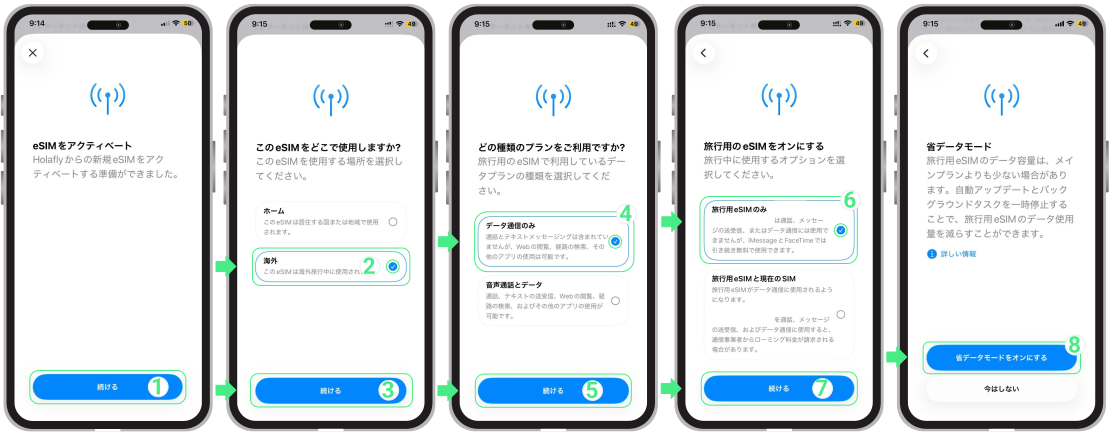
「eSIMをアクティベート」画面で「続ける」をタップ → 「このeSIMをどこで使用しますか?」画面で「海外」を選択(eSIMを海外で使用することを指定し、早期有効化を防ぐため) → 続けるをタップ → 「どの種類のプランをご利用ですか?」画面で「データ通信のみ」を選択(通話やSMSを使用せず、モバイルデータのみを利用するため) → 続けるをタップ → 「旅行用のeSIMをオンにする」画面で「旅行用eSIMのみ」を選択(旅行中はeSIMのみを使用するため) → 続けるをタップ → 「省データモード」画面で「省データモードをオンにする」を選択して設定を完了する(省データモードにすると、自動アップデートやバックグラウンド通信が一時的に停止します)
iOS 18を搭載したiPhoneの場合
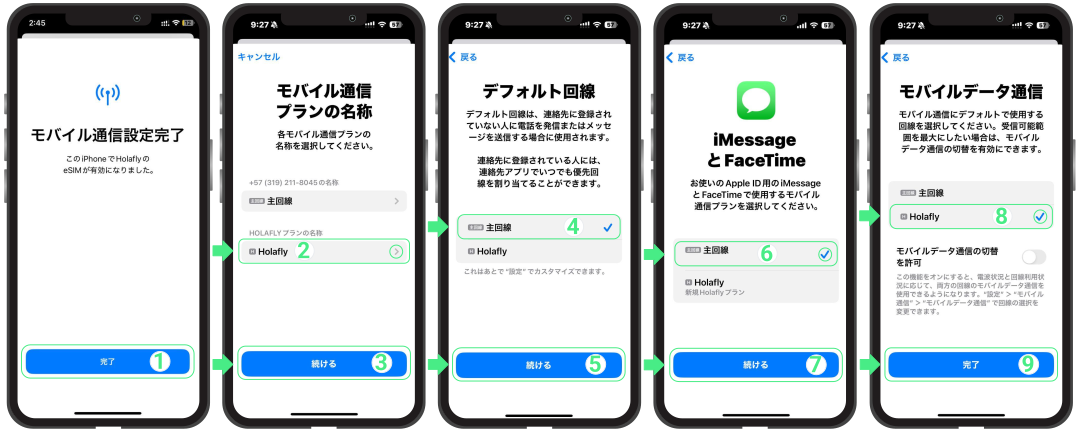
「モバイル通信設定完了」画面が表示されたら完了をタップ → 新しいeSIM(モバイル通信プラン)に名前を付けて続けるをタップ → 通話とメッセージで使用するデフォルト回線を選択し、続けるをタップ → iMessageとFaceTimeで普段の電話番号を引き続き使用するために主回線を選択し、続けるをタップ → 新しいeSIMをモバイルデータ通信の回線に設定する
iPhoneでeSIMをアクティベート(有効化)する方法
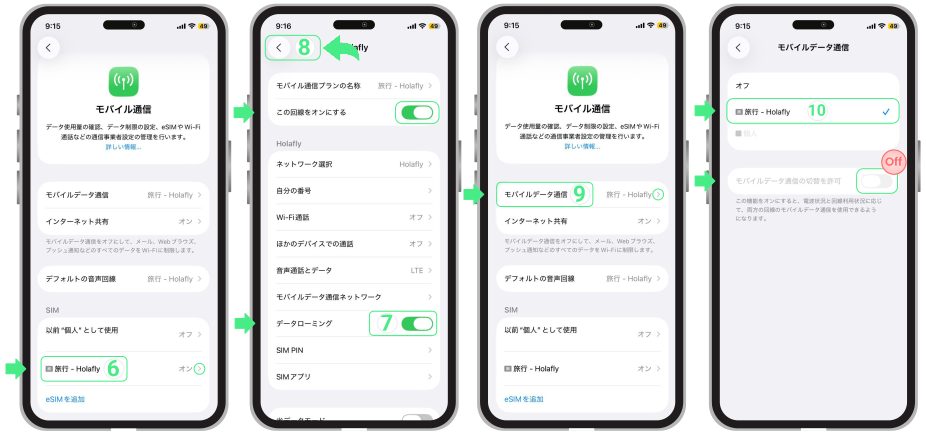
eSIMをアクティベートする方法は簡単です。インストールしたeSIMの回線をオンにし、モバイルデータ通信の回線として選択するだけで利用を開始できます。これらの操作は、iPhoneの設定で操作でき、インターネットへの接続は必要ありません。
旅行用eSIMの場合は、必ず目的地に到着してから以下の手順を行ってください。その後、データローミングをオンにし、追加料金の発生を防ぐために主回線(個人のSIM)をオフにします。
- 設定 → モバイル通信 → 主回線SIMや他のeSIMの「この回線をオンにする」をオフ → モバイル通信に戻る → 有効化したいeSIM(新しい旅行用eSIM / カスタム名で表示される場合があります)を選択
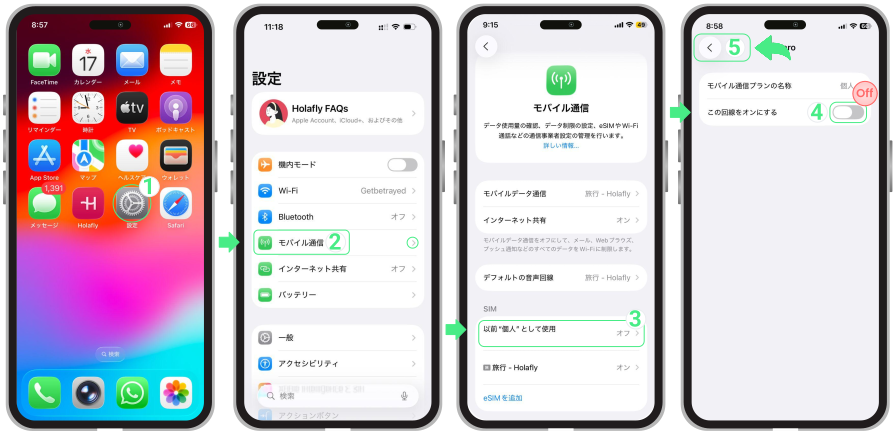
- 有効化したいeSIM(新しい旅行用eSIM / カスタム名で表示される場合があります)を選択 →「この回線をオンにする」が有効になっていることを確認 → 「データローミング」をオン → 確認画面が表示された場合は「データローミングをオンにする」をタップ → モバイル通信に戻る → モバイルデータ通信をタップし、旅行用eSIMを選択 → iPhoneが自動的に回線を切り替えないよう、「モバイルデータ通信の切替を許可」がオフになっていることを確認する
トラブルシューティングのヒント
インストール時のトラブル
画面に「eSIMを追加できません」または、「このコードはすでに有効ではありません」と表示されても、心配はいりません。ほとんどの場合、eSIMが正常にインストールされているにもかかわらず、iPhoneがが誤った警告を表示しているだけです。
他の操作を試す前に、まずはeSIMがすでに追加されているか確認してください。
- iPhoneでの確認方法:設定 → モバイル通信に進み、SIMリストの最下部を確認。通常は、「旅行」「副回線」「ビジネス」、またはプロバイダー名で新しい回線が表示されていれば、インストールは完了しています。
- アプリでの確認方法:eSIMのステータスを確認。「eSIMインストール済み – 使用可能」と表示されていれば、インストールは完了しています。

アクティベート・接続のトラブル
アクティベート(有効化)の手順に従ってもインターネットに接続できない場合は、eSIMの設定を開き、手動でネットワークを選択してください。
⚠️重要:接続のトラブルが起きても、eSIMは削除しないようご注意ください。




