言語
言語 

MotorolaにeSIMのインストールしてアクティベートする方法
最先端のモバイル通信技術であるeSIMを、Motorolaデバイスで簡単に設定しましょう。eSIMを活用すると、物理SIMカードなしでもスムーズに通信ができます。本ガイドでは、QRコードを使用した方法や手動入力によるeSIMのインストール方法、MotorolaでのeSIMのアクティベーション手順について詳しくご説明します。
MotorolaにeSIMを設定する前に知っておくべきこと
- お使いのMotorolaデバイスがeSIMに対応しており、SIMロックが解除されていることを確認してください。
- 安定した安全なWi-Fiネットワークに接続してください。セキュリティ上の理由から、公衆Wi-Fiの使用は避けることをおすすめします。
- インストールがうまくいかない場合は、別の方法で試すことをお勧めします。QRコードでのインストールが失敗した場合は、手動での設定をお試しください。
MotorolaでのeSIMインストール方法
MotorolaでeSIMを設定するには、QRコードをスキャンする方法と、手動で情報を入力する方法の2つの簡単な方法があります。それぞれの手順を以下にご紹介します。
QRコードを使用してMotorolaにeSIMをインストールする方法
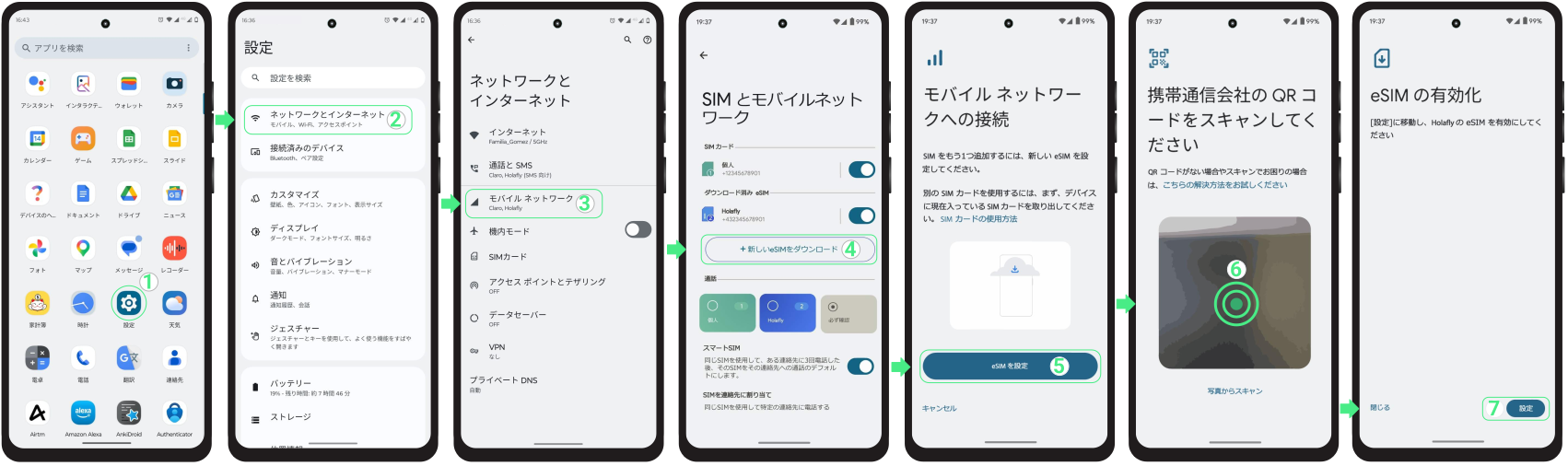
- 設定 → ネットワークとインターネット をタップ → モバイルネットワーク を選択 → eSIMを追加 をタップ → + 新しいeSIMをダウンロード を選択 → 次へ をタップ → eSIMを設定 をタップ → QRコードをスキャン をタップして読み取る → 続行 をタップ → 有効化 をタップ。
手動コードを使用してMotorolaにeSIMをインストールする方法
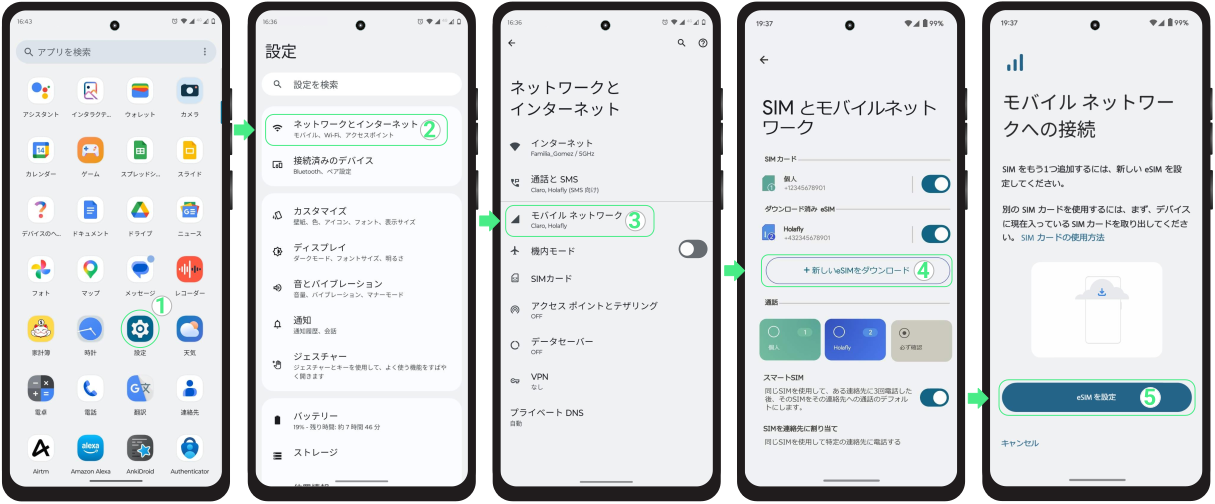
- 設定 → ネットワークとインターネット をタップ → モバイルネットワーク を選択 → + 新しいeSIMをダウンロード をタップ → 画面を下にスクロールして 「SIMカードをお持ちではありませんか?」 をタップ → eSIMを設定 をタップ。
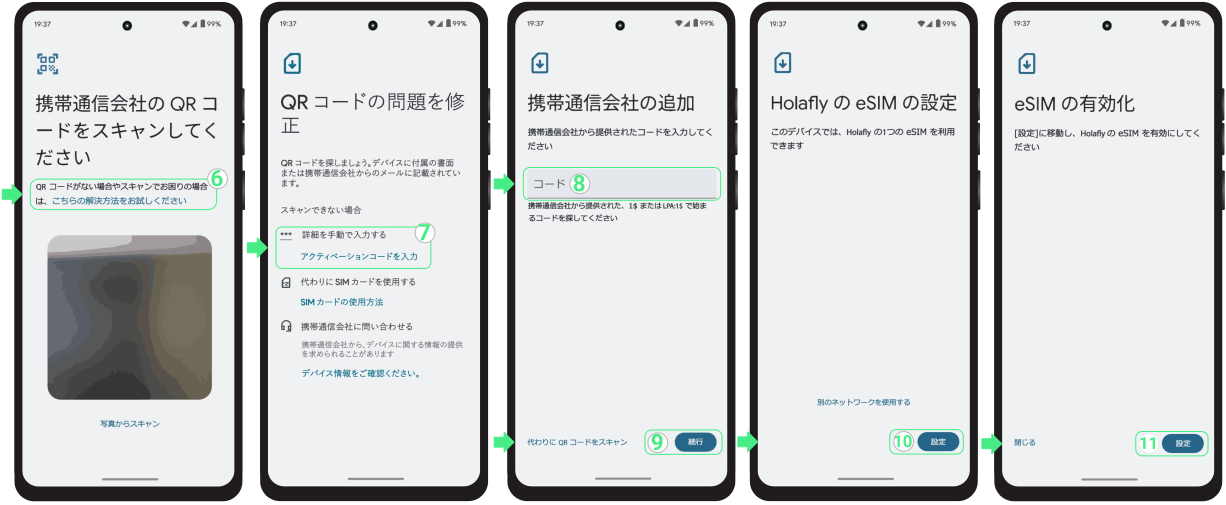
- 次へ をタップ → 「ヘルプが必要ですか?」 をタップ → 詳細を手動で入力する(アクティベーションコードを入力)を選択 → メールで受信したアクティベーションコード(LPAとコロン「:」を含む)をコピーして貼り付ける → 続行 をタップ → 設定 をタップして有効化を完了する。
MotorolaでeSIMをアクティベートする方法
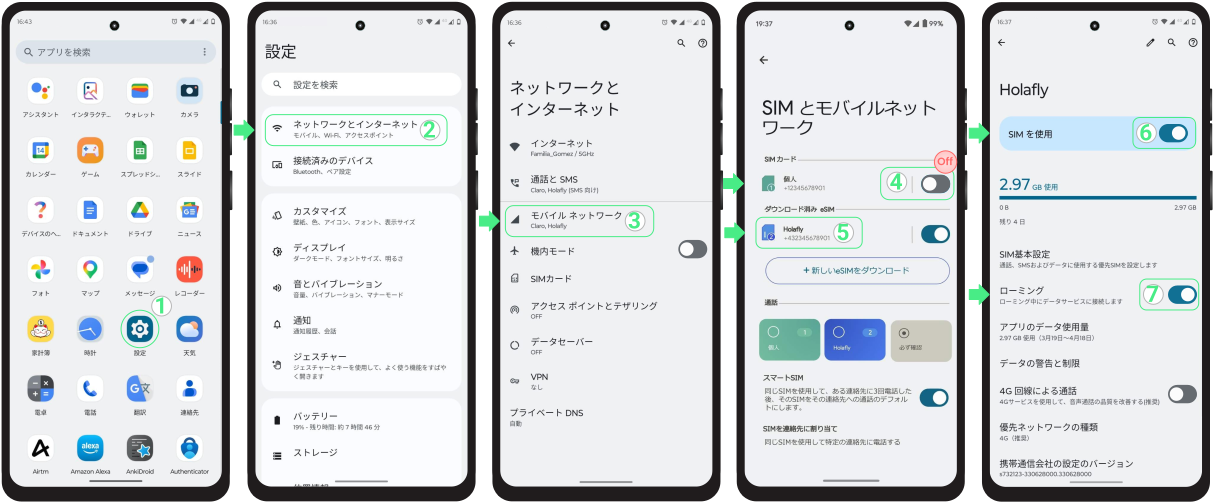
HolaflyのeSIMを最適な状態で利用するために、目的地に到着後すぐにアクティベートすることをおすすめします。こうすることで、接続不良を避けることができます。すでにアクティベートしている場合は、到着まではデータローミングをオフにするだけで問題ありません。
- 設定 → ネットワークとインターネット をタップ → モバイルネットワーク を選択 → 個人用SIMをオフにして、キャリアからの追加料金を回避する → Holafly を選択 → SIMを使用 を ON にする → ローミング をオンにする。
注意事項
- MotorolaデバイスのeSIM対応状況は、キャリアや製造国によって異なる場合があります。
- 手動コードはリンクではないことにご注意ください。指定されたフィールドに正確にコピーして貼り付け、スペースは入れないようにしてください。
- eSIMとデュアルSIMに対応したMotorolaデバイスでは、物理SIMとeSIMを同時に使用できます。しかしモバイルデータ通信には、どちらか一方だけを有効にできます。
- 目的地に到着したら、海外データローミングによる追加料金を避けるため、普段お使いのSIMを無効にすることを忘れないようにしましょう。

トラブルシューティング
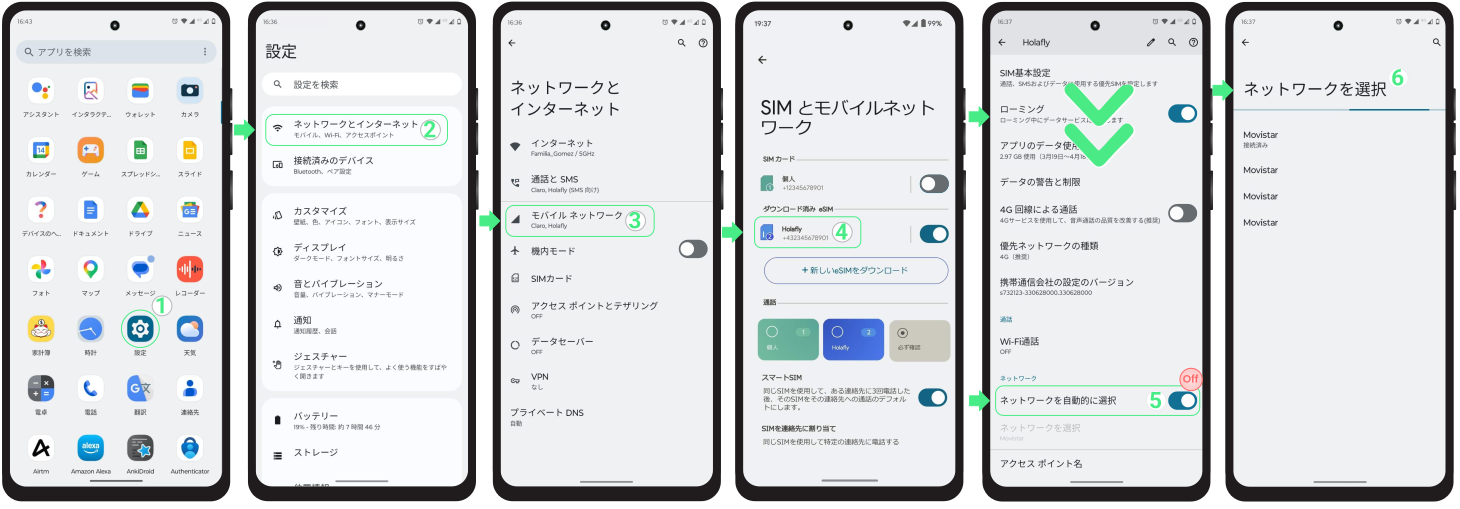
目的地でデータローミングを有効にした後、eSIMでネットワークに接続できない場合は、手動で接続するネットワークを選択してみてください。
手順は以下の通りです:
- 設定 → ネットワークとインターネット をタップ → モバイルネットワーク を選択 → Holafly をタップ → 下にスクロールして ネットワークを自動的に選択 を OFF にする → ネットワークを選択 をタップ → 利用可能なネットワークが表示されるまで待つ → 一覧から、最も信号が強く安定しているネットワークを選択する → 再度インターネットに接続できるか確認する。