言語
言語 

SonyデバイスにeSIMをインストールしてアクティベートする方法
Sonyはその革新性で知られ、Xperia 1 V、Xperia 5 V、Xperia 10 Vなどの最新モデルにeSIM技術を搭載しています。このガイドでは、QRコードをスキャンする方法と手動で入力する方法の2つの方法で、eSIMを簡単にインストール・アクティベートする手順を紹介します。SonyのeSIM対応デバイスで、安心してデータ通信をお楽しみください。
SonyデバイスにeSIMを設定する前に知っておくべきこと
- SonyデバイスがeSIMに対応しており、キャリアによるSIMロックが解除されていることを確認してください。
- 安定した安全なWi-Fiネットワークに接続してください。公共のWi-Fiではうまくインストールできない場合があります。
- 1つのインストール方法がうまくいかない場合は、別の方法を試してください。
SonyデバイスにeSIMをインストールする方法
SonyデバイスへのeSIMインストールは簡単かつ迅速に行えます。QRコードをスキャンする方法と、手動で情報を入力する方法の2つの方法があります。ここでは、それぞれの方法について詳しく説明するので、自分に合った方法を選んでください。
QRコードでSony XperiaにeSIMをインストールする方法
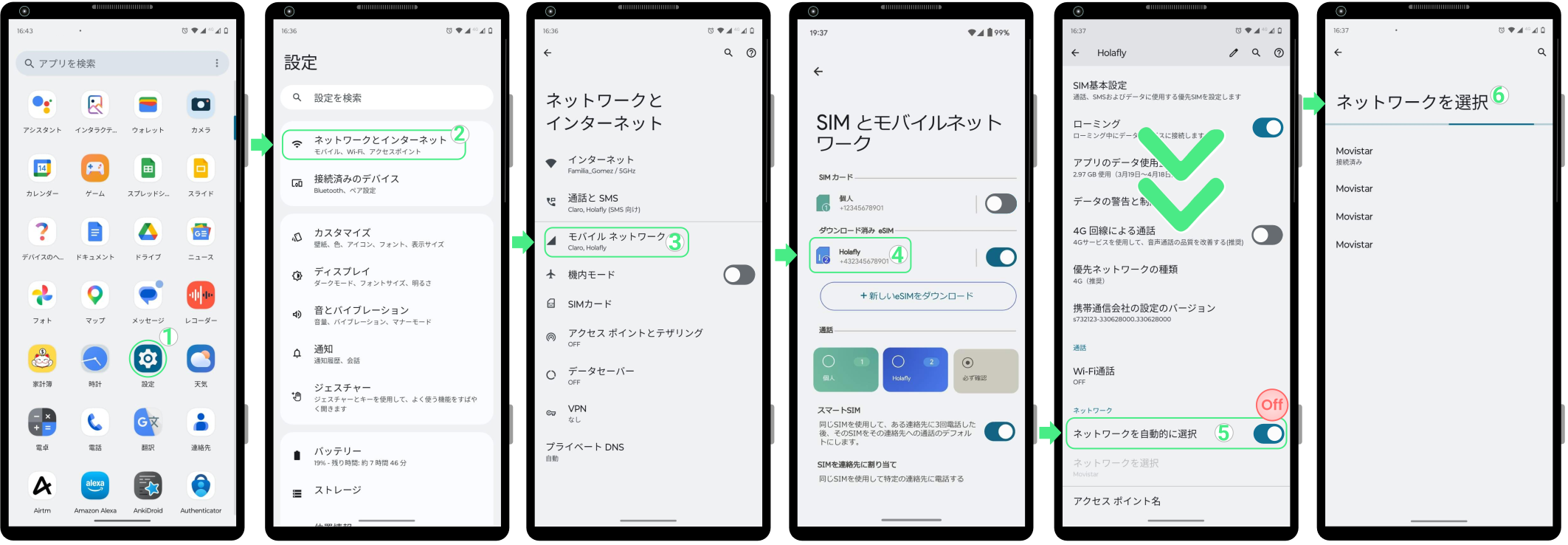
- 設定 に移動 → ネットワークとインターネット をタップ → モバイルネットワーク を選択 → +新しいeSIMをダウンロード をタップ → eSIMを設定 を選択 → QRコードをスキャン → 設定 をタップ。
手動コードを使用してSony XperiaにeSIMをインストールする方法
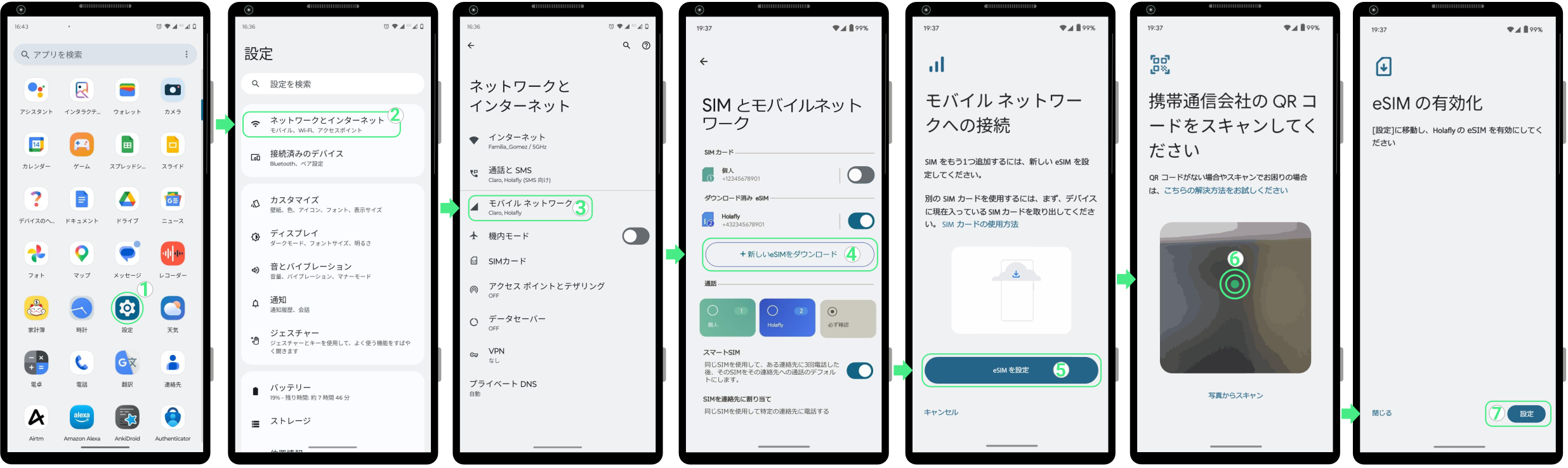
- 設定 に移動 → ネットワークとインターネット をタップ → モバイルネットワーク を選択 → +新しいeSIMをダウンロード をタップ → eSIMを設定 をタップ。
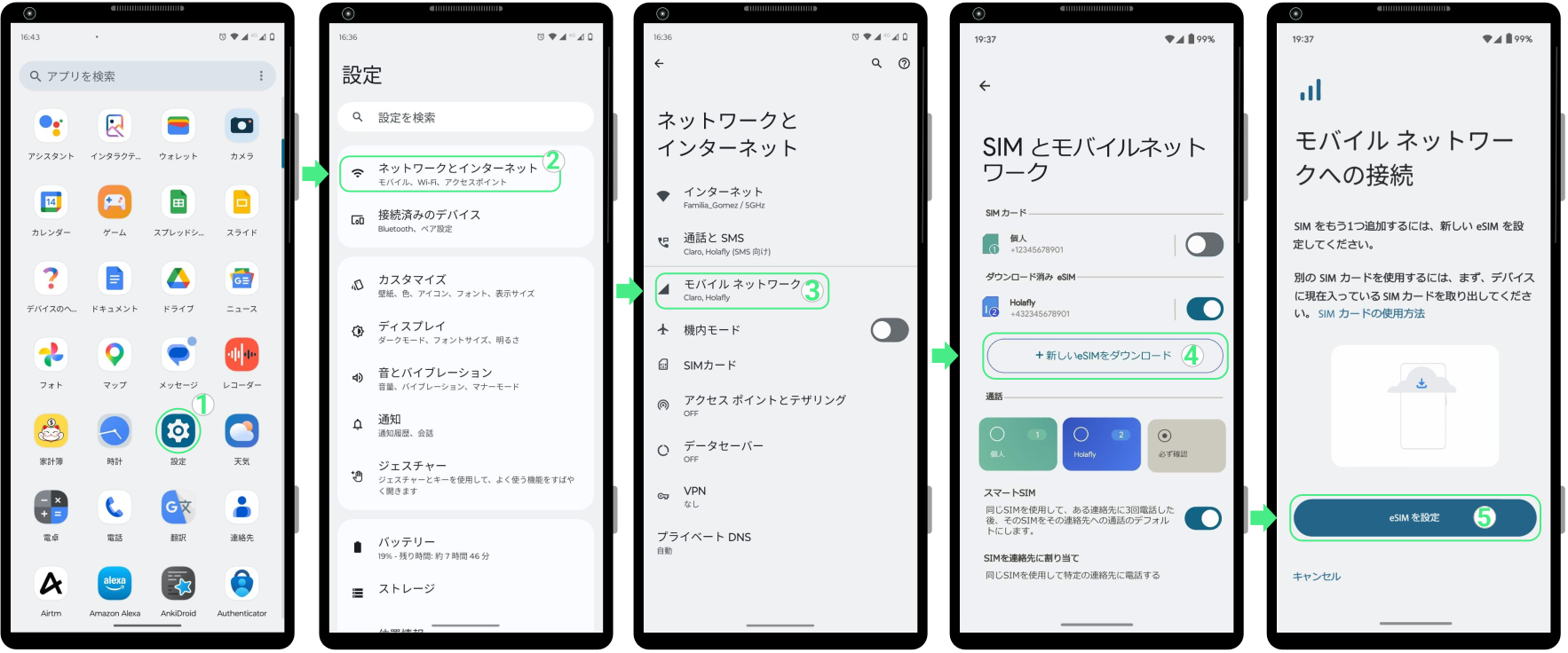
- 「QRコードがない場合やスキャンでお困りの場合は、こちらの解決方法をお試しください」 をタップ → 「詳細を手動で入力する」 を選択 → Holaflyから送信された手動コード(LPAとコロン「:」を含む)をコピーして貼り付ける → 続行 をタップ → 設定 をタップ → 設定 をタップ。
SonyデバイスでeSIMをアクティベートする方法
SonyデバイスでeSIMを最大限に活用するには、目的地に到着した直後にアクティベートすることをおすすめします。もしすでにアクティベートしてしまった場合は、到着するまでeSIMとデータローミングをオフにしてください。
準備ができたら、以下の手順でeSIMをアクティベートしてください。
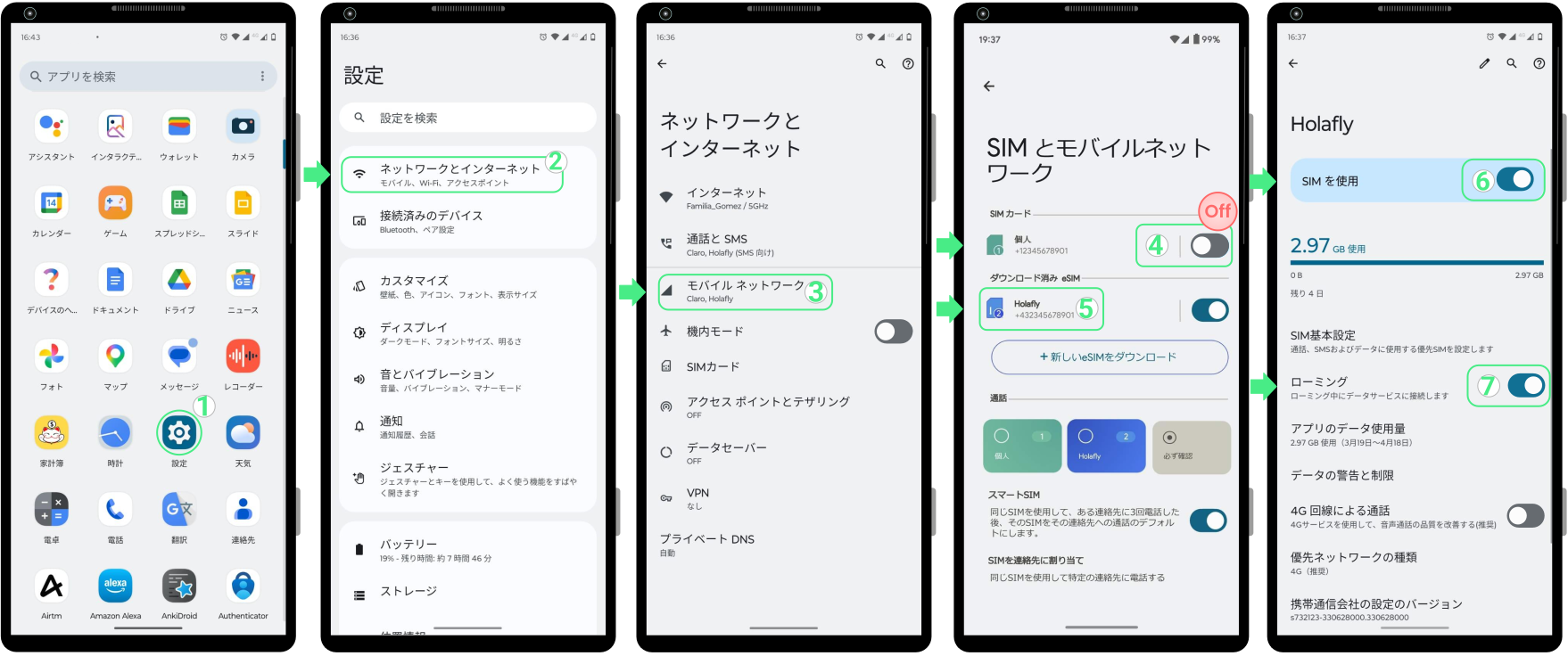
- 設定 → ネットワークとインターネット にアクセス → モバイルネットワーク をタップ → 個人のSIM(またはeSIM)をオフにして追加料金を回避 → Holafly eSIM を選択 → SIMを使用 をオンにする → データローミング をオンにする。
注意点
- SonyデバイスのeSIM対応状況は、キャリアや製造国によって異なる場合があります。
- アメリカで販売されているXperiaモデルは一般的にeSIMに対応していません。ヨーロッパでは一部のモデルが対応しています。
- 手動コードはリンクではありません。正しく入力するためには、正確にコピーして指定された箇所に貼り付け、スペースを入れずに入力してください。
- eSIMとデュアルSIM対応のSonyデバイスでは、物理SIMとeSIMを同時に使用できますが、モバイルデータを利用できるのはどちらか一方のみとなります。
- SonyデバイスのeSIMのインストールとアクティベーションにかかる時間は、Wi-Fiの速度とキャリアのネットワークによって異なります。

トラブルシューティングのヒント
目的地でデータローミングをオンにした後、eSIMでネットワークに接続できない場合は、手動でネットワークを選択してみてください。
手順は以下の通りです:
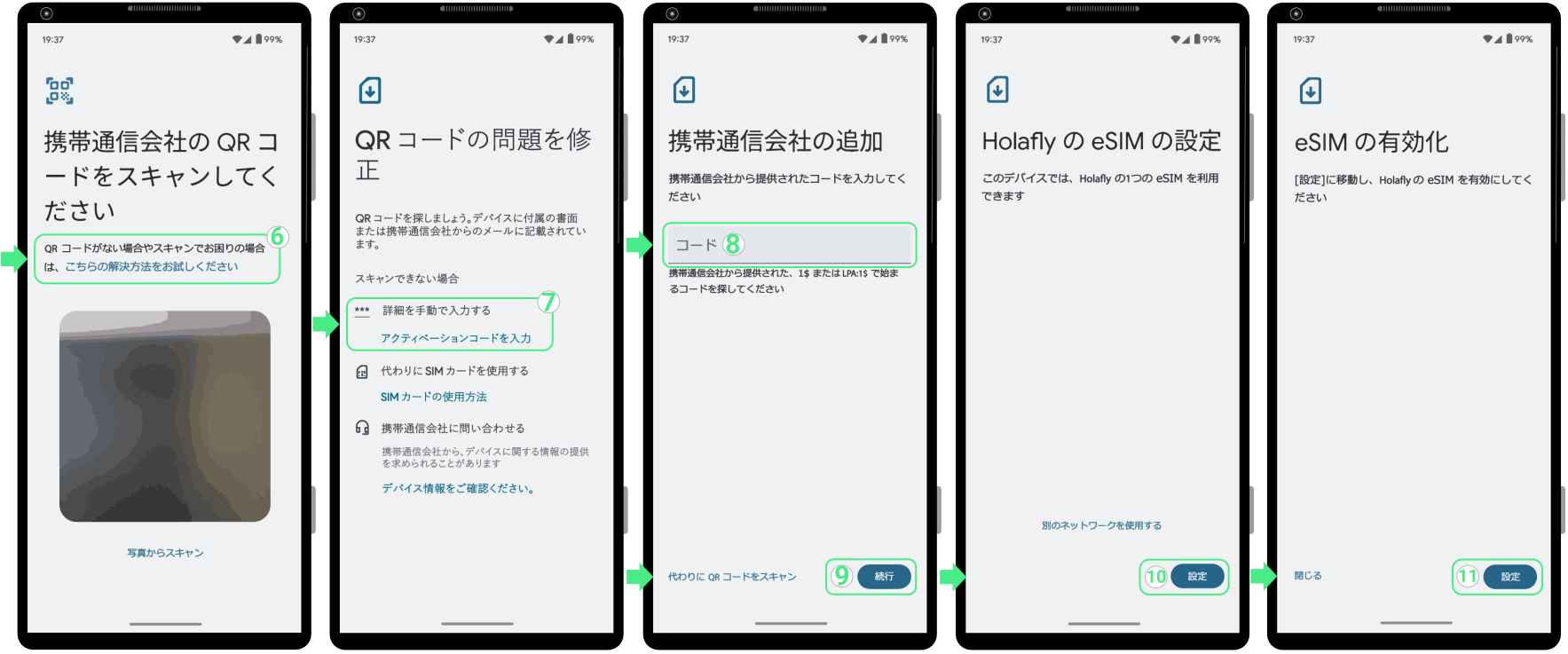
- 設定 → ネットワークとインターネット → モバイルネットワーク をタップ → Holafly eSIM を選択 → 下にスクロール → ネットワークを自動的に選択 をオフにする → 表示されたネットワークから、最も信号が強く安定しているものを選択 → インターネットに再接続できるか確認する。