言語
言語 

iPhoneのeSIMでモバイル通信エラーが発生した時の対処法
iPhoneでモバイルデータ通信ができない(または接続エラーが表示された)場合、機内モードのオン・オフを切り替えたり、旅行用eSIMのデータローミングがオン(有効)になっていることを確認するだけで、多くの場合接続が復旧します。
iPhoneでeSIMを利用中、「圏外」や「検索中」というステータスが表示される場合、通常は回線がモバイルネットワークに正しく登録されていないか、重要な設定がオフになっていることを意味します。
}国内・海外を問わず、モバイルデータ通信が利用できない原因や再接続するために確認すべき項目を以下にご紹介します。
iPhoneのeSIMで「圏外」や「検索中」と表示される主な原因
- 誤ったモバイルデータ通信設定:設定で旅行用eSIMが「モバイルデータ通信」の回線として選択されていない。
- ネットワーク更新の遅れやエリア外:ネットワークの更新が遅れているか、データプランの対応エリア外にいる。
- SIMロック解除がされていない:他社のeSIM使用を制限するキャリアロック(SIMロック)がかかっている。
- 回線の干渉:有効になっている物理SIMや副回線とeSIMの回線がお互いに通信状況に影響を与えている。
- 設定ミスや不完全なセットアップ:eSIMの設定が完了していない、意図しない設定ミス、または最新バージョンのiOSに更新されていない。
- ネットワークの混雑や電波不良:都市部では快適に接続できていても、辺境地域(砂漠、山岳地帯、ジャングル、海上)や、コンサート会場、スタジアム、フェスティバルなどの混雑した場所に移動したため、電波が弱くなったり不安定になったりしている。

iPhoneのモバイル通信を復旧させるためにすぐに試せる対処法
- eSIMがオンになっており、モバイルデータ通信に選択されていることを確認する。旅行中の場合は、設定 → モバイル通信 → 旅行用eSIM → データローミングがオンになっていることも確認する。
- 機内モードを15秒間オンにした後、オフにしてネットワーク接続を再構築(リフレッシュ)する。
- データ通信専用のeSIMと干渉して「圏外」表示の原因になるのを防ぐため、設定 → モバイル通信で他の回線をオフにする。
- モバイルデータ通信やeSIMの動作に影響を与えている可能性のある一時的なソフトウェアの不具合を解消するため、iPhoneを再起動する。
トラブルシューティングのヒント
上記の対処法で接続が復旧しない場合は、以下の手順に沿ってiPhoneのネットワーク設定を調整してください。
1. モバイルデータ通信に旅行用eSIMを設定する
海外でインターネットに接続するには、旅行用eSIMを利用するモバイルデータ通信回線として設定する必要があります。主回線(普段のSIM)も利用可能なままだと、eSIMの電波が有効にならない場合があります。
ご注意:普段お使いの携帯キャリアから予期せぬローミング料金が発生するのを防ぐため、普段ご利用の国内用SIM(主回線)をオフにすることをおすすめします。
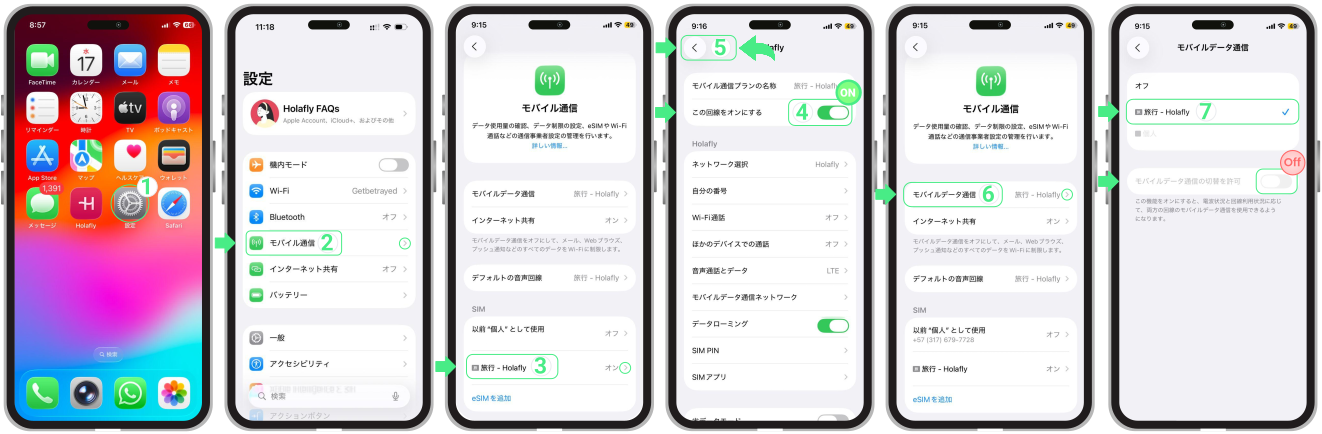
- 設定 → モバイル通信 → 旅行用eSIMをタップ → 「この回線をオンにする」を有効化 → モバイル通信に戻り、モバイルデータ通信をタップし、旅行用eSIMを選択 → 主回線の使用するのを防ぐため、「モバイルデータ通信の切り替えを許可」をオフにする。
2. eSIMのデータローミングを有効にする
海外向けプランの場合、現地のネットワークに接続し、自国外で電波が切れることを防ぐためにデータローミングが有効になっている必要があります。これは、旅行用eSIMで「SOS」や「圏外」と表示される場合に最も効果的な対処法です。
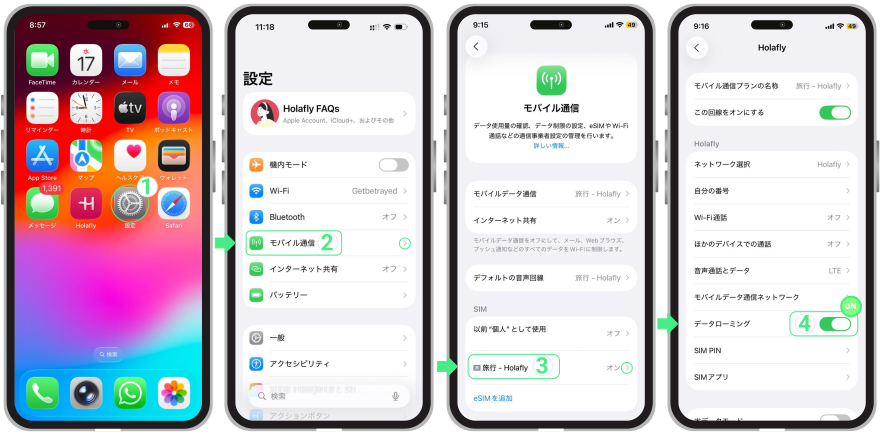
- 設定 → モバイル通信 → 旅行用eSIM → データローミングをオンにする。
3. eSIMのネットワークを手動で選択する
eSIMのアクティベート後もiPhoneの画面に「SOS」や「圏外」と表示され続ける場合、手動でネットワークを選択することで対応するネットワーク(通信事業者)に接続できることがあります。
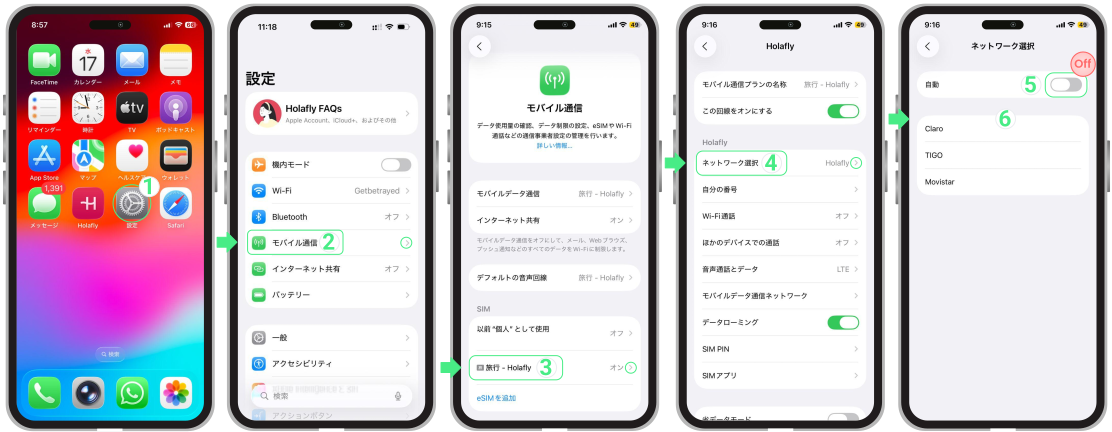
- 設定 → モバイル通信 → 利用するeSIM → ネットワーク選択 → 自動をオフ → 利用可能なネットワークが画面に表示されるまで数分待つ → 表示された通信事業者を1つずつ順番に試す(1つ選択するごとに、ネットワークに接続されるまで30秒ほど待つ)→ 最も電波の強い通信事業者を選択 → インターネットに接続されたことをブラウジングで確認する。
ヒント:HolaflyのeSIMをご利用の場合、公式サイトよりeSIMプランの目的地を検索し、「通信・エリア」セクションに記載されているネットワークを選択してください。
4. ネットワーク設定をリセットする
上記の手順を試しても接続が復旧しない場合は、ネットワーク設定のリセットを行うことで設定の誤りやエラーを解消できます。
重要:この操作によってeSIMが削除されることはありませんが、保存されているWi-Fiネットワークやモバイル通信の設定は削除されます。
手順は以下の通りです。
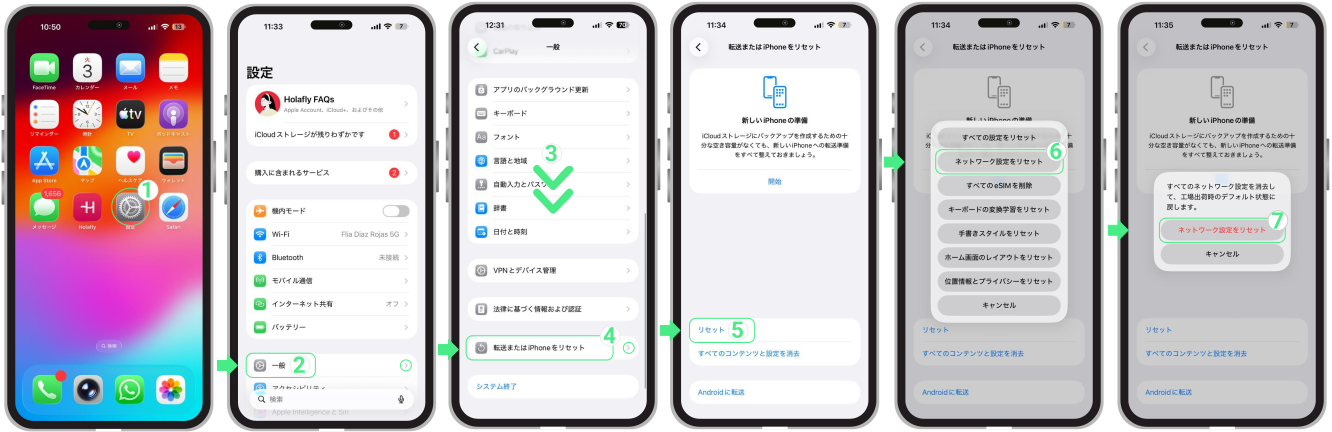
- 設定 → 一般 → 転送またはiPhoneをリセット → リセットをタップ → ネットワーク設定をリセットを選択 → 画面の指示に従ってパスコードを入力 → 確認のため再度ネットワーク設定をリセットをタップする。