







 言語
言語 

Google PixelにeSIMをインストール・アクティベート(有効化)する方法
Google PixelにeSIMをアクティベート(有効化)してモバイルデータ通信の利用を開始するには、2つのステップを行うだけで完了します。まず、購入したeSIMの専用アプリ、QRコード、または手動設定のいずれかを利用して、端末に新しい回線を追加します。その後、端末の設定から回線をオンに切り替えてネットワークに接続します。
本ガイドでは、Google PixelでeSIMをアクティベートする方法をステップごとに解説します。インストールから確認すべき設定項目まですべてを網羅。5分未満ですぐに接続できるようになります。
Google PixelにeSIMをインストールする前に必要なもの

ポイント:eSIMをインストールしてもプランはアクティベート(有効化)されず、モバイルデータ通信も消費されません。ただし、複数国向け(ヨーロッパ、南米、アジアなど)またはグローバルeSIMの対象国に、現在お住まいの国が含まれている場合、モバイルネットワークに接続された時点からプランの利用が開始されることがあります。旅行前に意図せずプランを消費してしまうことを防ぐため、ご出発の1日前を目安にインストールすることをおすすめします。

Google PixelにeSIMをインストールする方法
Google PixelにeSIMをインストールする方法は3つあります。以下のオプションを確認し、ご自身に最も適した方法を選択してください。
1. アプリ経由でのインストール
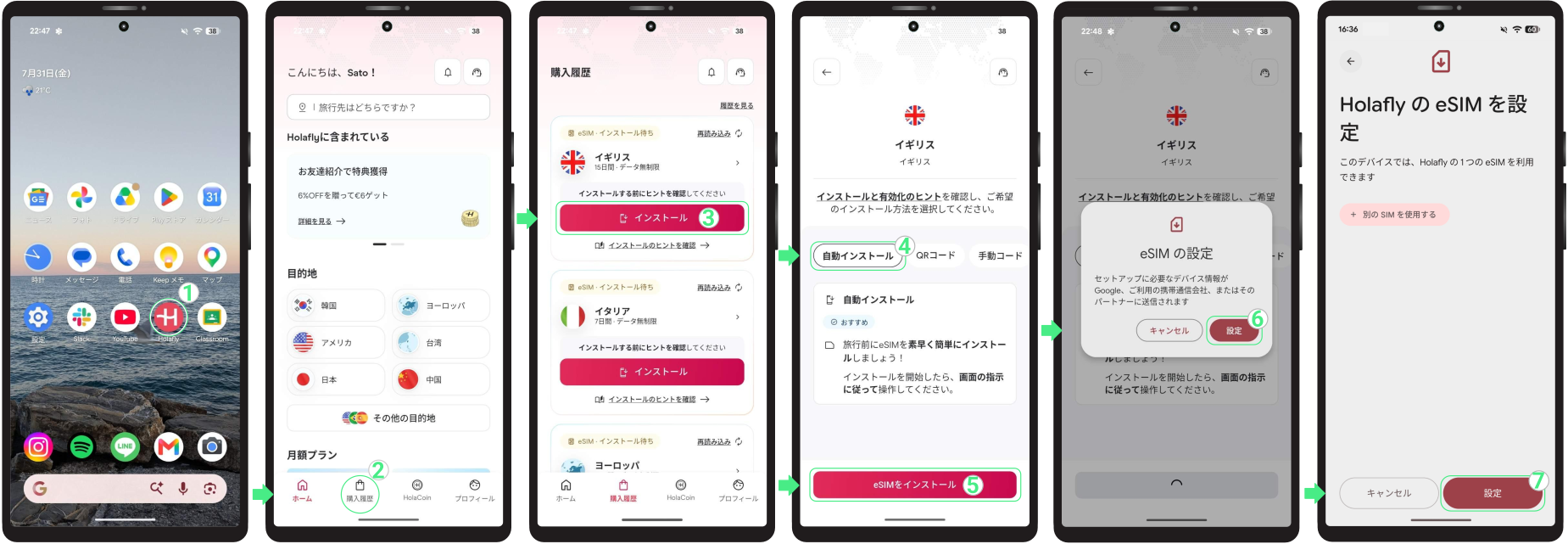
eSIMを最も簡単にインストールしたい場合は、Holaflyアプリの使用がおすすめです。こちらからアプリをダウンロードまたは開いて、以下の手順に従ってください。
- お使いの端末でアプリを開く → 購入時に登録したメールアドレスでログイン → 購入履歴に進む → 追加したいeSIMのインストールをタップ → 自動インストールを選択 → eSIMをインストールをタップ → ポップアップ画面の設定をタップ → 画面下の設定をタップし、プロセスが完了するまで数分待ちます。
2. QRコードでのインストール
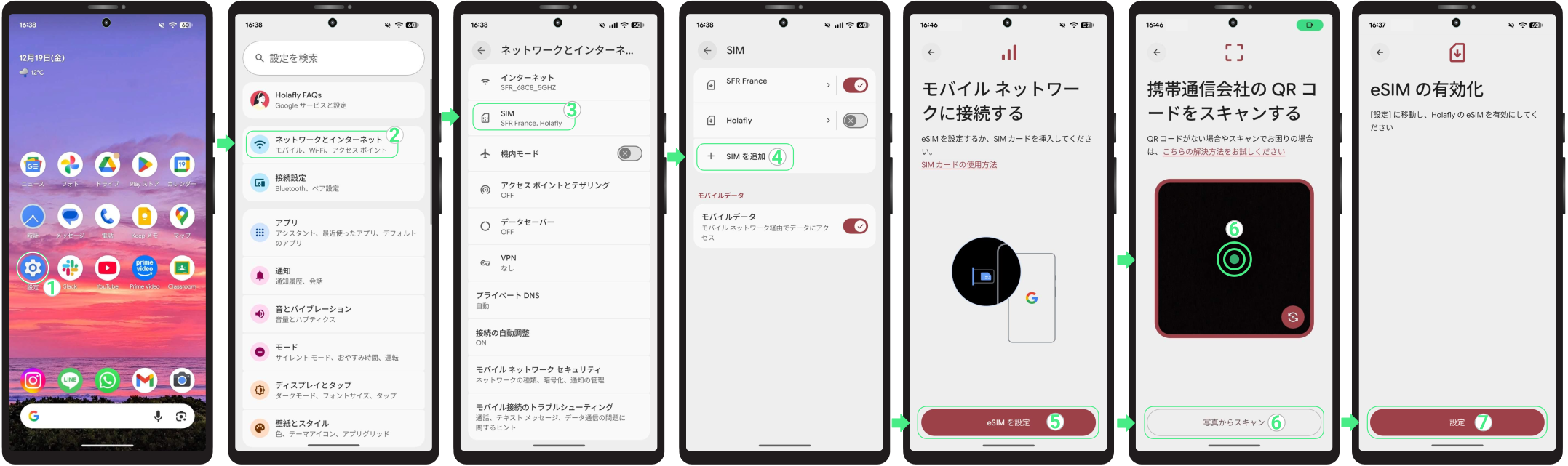
メールに届いたQRコードを使用してeSIMをインストールします。別の画面からスキャンするか、QRコードをスクリーンショットや写真としてスマートフォンに保存している場合は、「写真からスキャン」オプションを使用できます。
- 設定 → ネットワークとインターネット → SIM → SIMを追加をタップ → 「eSIMを設定」を選択 → QRコードをスキャン、または下部の「写真からスキャン」をタップしてギャラリーから選択 → 設定を選択 → インストール完了後、続けてアクティベート(有効化)を行う場合は設定をタップして操作を進める。
3. 手動でのインストール
QRコードをスキャンできない場合は、代わりに手動でeSIMをインストールできます。確認メールに記載されている手動入力用の詳細情報が必要になります。
ご注意:手動コードはクリック可能なリンクではなく、コピー&ペーストして手動で入力するテキストコードです。
- 設定 → ネットワークとインターネット → SIM → 「+ SIM の追加」をタップ → eSIMを設定を選択する。
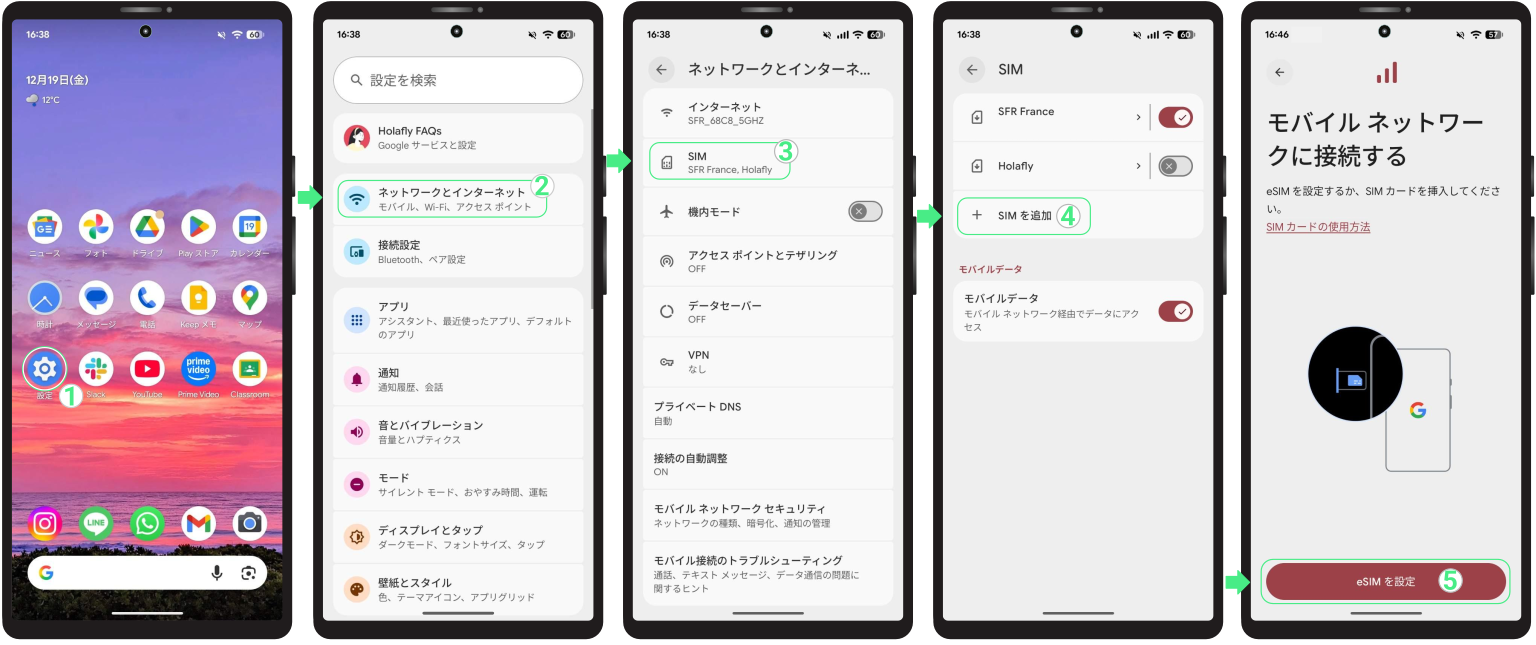
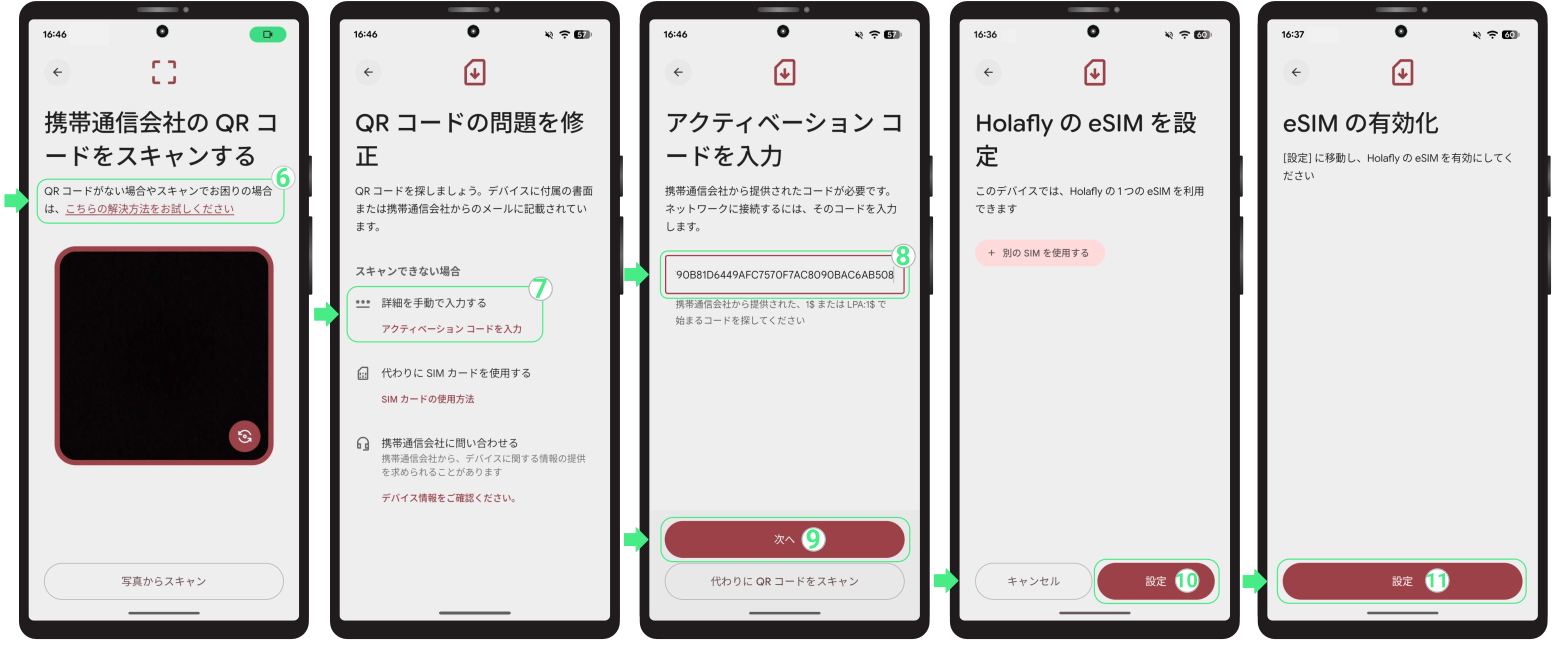
- 「こちらの解決方法をお試しください」をタップ →「 詳細を手動で入力する」を選択 → Holaflyから受け取ったコードを貼り付ける(LPAおよびコロン「:」を含みます。これらはリンクではなく、指定されたフィールドに入力するコードです) → 次へ → 設定 → 設定をタップする。
Google PixelでeSIMをアクティベートする方法
モバイルデータ通信の利用を開始する準備ができたら、Google Pixelが対応しているネットワークに接続できるよう、eSIMを有効にします。このステップによって、データ通信サービスの利用が開始されます。
旅行用eSIMをご利用の場合は、予定よりも早くアクティベートされるのを防ぐため、目的地に到着してから回線を有効にすることをおすすめします。
- 設定 → ネットワークとインターネット → SIMを選択 → 個人用eSIM(主回線)をオフ → モバイルデータをオン → 新しいデータ専用eSIMを選択 → このSIMを使用を有効にする → データローミングをオンにする(海外旅行用eSIMを使用する場合のみ)。
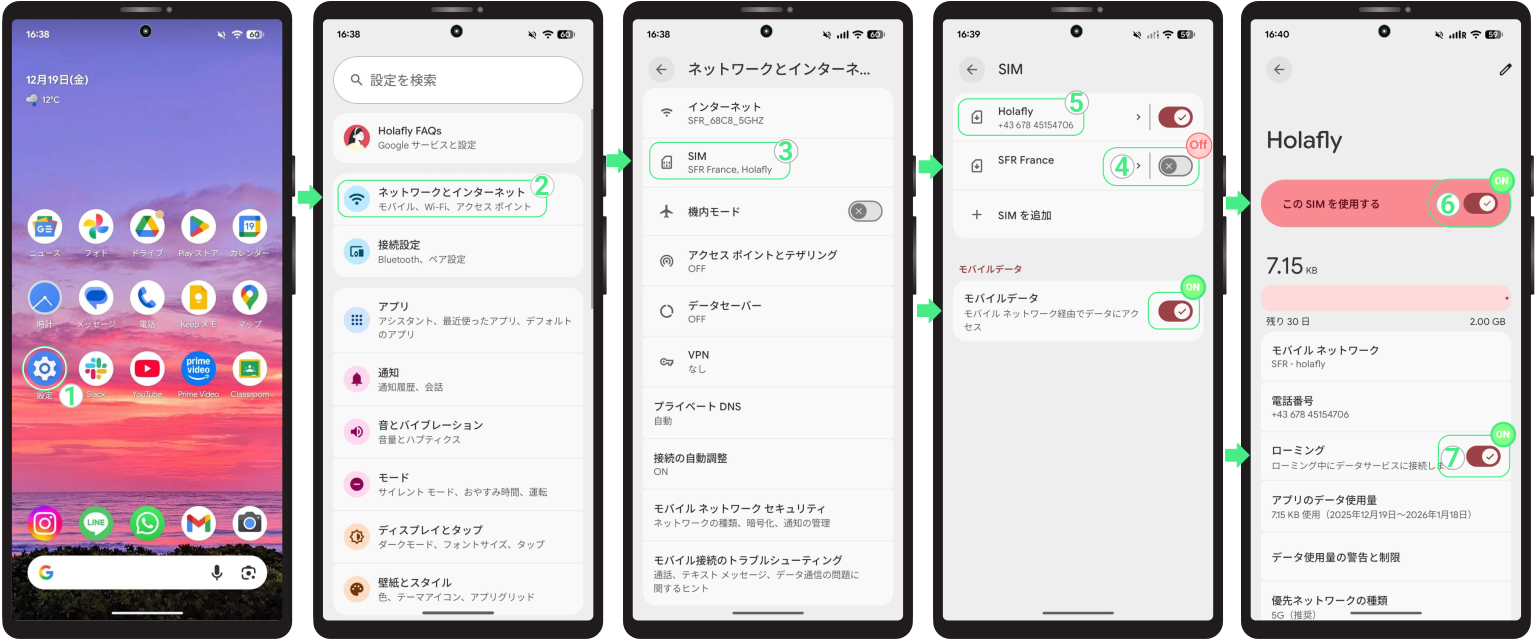
トラブルシューティングのヒント
インストール時のトラブル
Google PixelにeSIMをインストールする際にエラーが表示されても、心配はいりません。バックグラウンドでeSIMが正常にインストールされているにもかかわらず、スマートフォンが誤ったエラーを表示することがあります。インストールのステップをもう一度試す前に、eSIMがすでに追加されているか確認してください。
- Google Pixelでの確認方法:設定 → ネットワークとインターネット → SIMへと進み、SIMリストを確認します。新しいeSIMが表示されていればインストールは完了してます。通常は設定時に指定した名前で表示されます。
- アプリでの確認方法:eSIMのステータスを確認します。「eSIMインストール済み – 利用可能」と表示されていれば、設定はすべて完了しています。

アクティベート・接続のトラブル
eSIMをアクティベート(有効化)するための手順が完全に完了しているにもかかわらず、端末がインターネットに接続できない場合は、数分待つことで、スマートフォンがネットワークに接続される場合があります。それでもオフラインのままの場合は、手動でネットワークを選択するか、Google Pixelを再起動してみてください。
⚠️ 重要:接続のトラブルが起きても、eSIMは削除しないようご注意ください。




