言語
言語 

OnePlusデバイスにeSIMをインストールしてアクティベートする方法
OnePlus(ワンプラス)は、最新モデルのいくつかにeSIM技術を採用し、より柔軟で便利なモバイル体験を提供しています。一部の機種は国内で正式に販売されていない場合がありますが、グローバル版や輸入モデルであれば、通信キャリアやモデルによってeSIMに対応していることがあります。
本ガイドでは、eSIM対応のOnePlus端末において、QRコードをスキャンする方法または手動で情報を入力する方法でのeSIMの設定手順をご紹介します。OnePlus端末でeSIMをすぐに使い始められるよう、順を追ってわかりやすく解説しますので、ぜひ最後までご覧ください。
OnePlusにeSIMを設定する前に知っておくべきこと
- お使いのOnePlusデバイスがeSIM対応であり、SIMロックが解除されていることを確認してください。
- 安定した安全なWi-Fiネットワークに接続しましょう。
- QRコードまたはアクティベーションコードを手元に用意してください。
- 1つのインストール方法がうまくいかない場合は、もう一方の方法を試してみましょう。例えばQRコードの方法で失敗した場合は、手動によるアクティベーションをお試しください。
OnePlusにeSIMを追加・インストールする方法
OnePlusデバイスにeSIMをインストールするには、QRコードをスキャンする方法と、アクティベーション情報を手動で入力する方法の2つがあります。以下にそれぞれの手順を詳しくご紹介しますので、自分に合った方法を選んでお試しください。
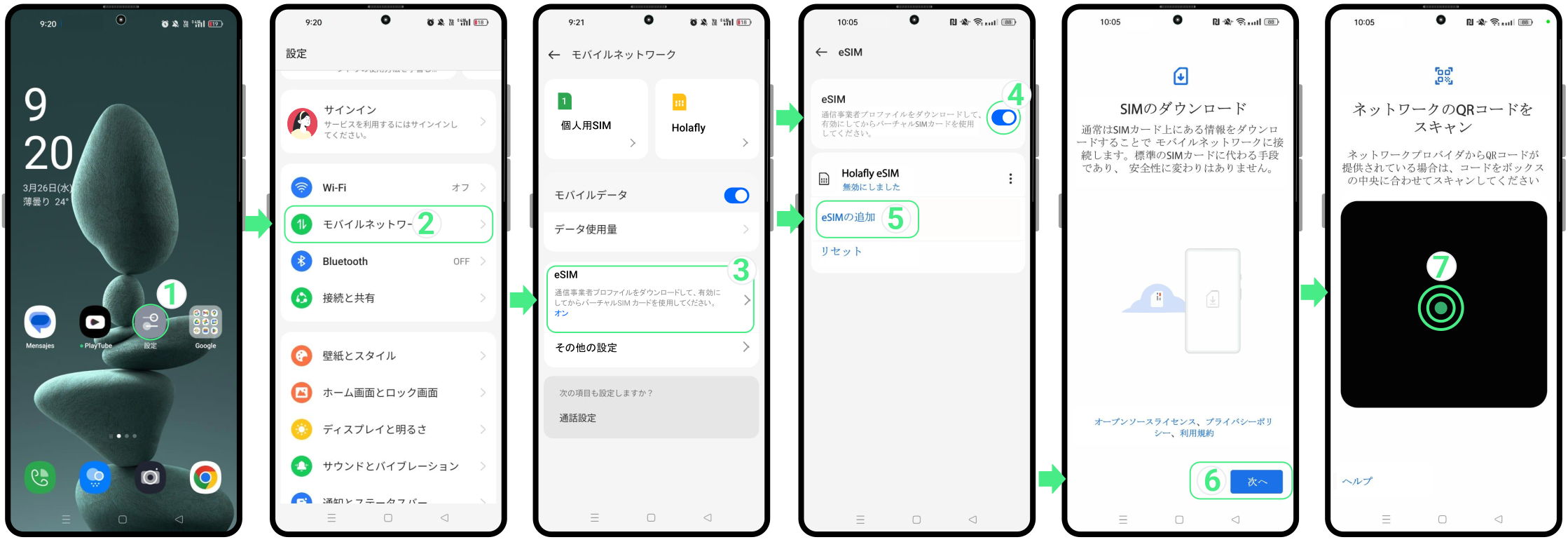
QRコードでOnePlusにeSIMを追加する方法:
- 設定 → モバイルネットワークを選択 → 個人用SIMをタップ → eSIMボタンをオン → eSIMを追加を選択 → 次へをタップ → QRコードをスキャン → ダウンロードをタップしてインストールプロセスを開始(この画面を閉じないでください。インストールが失敗する可能性があります)→ その後、目的地に到着してからeSIMのアクティベーションを行います。
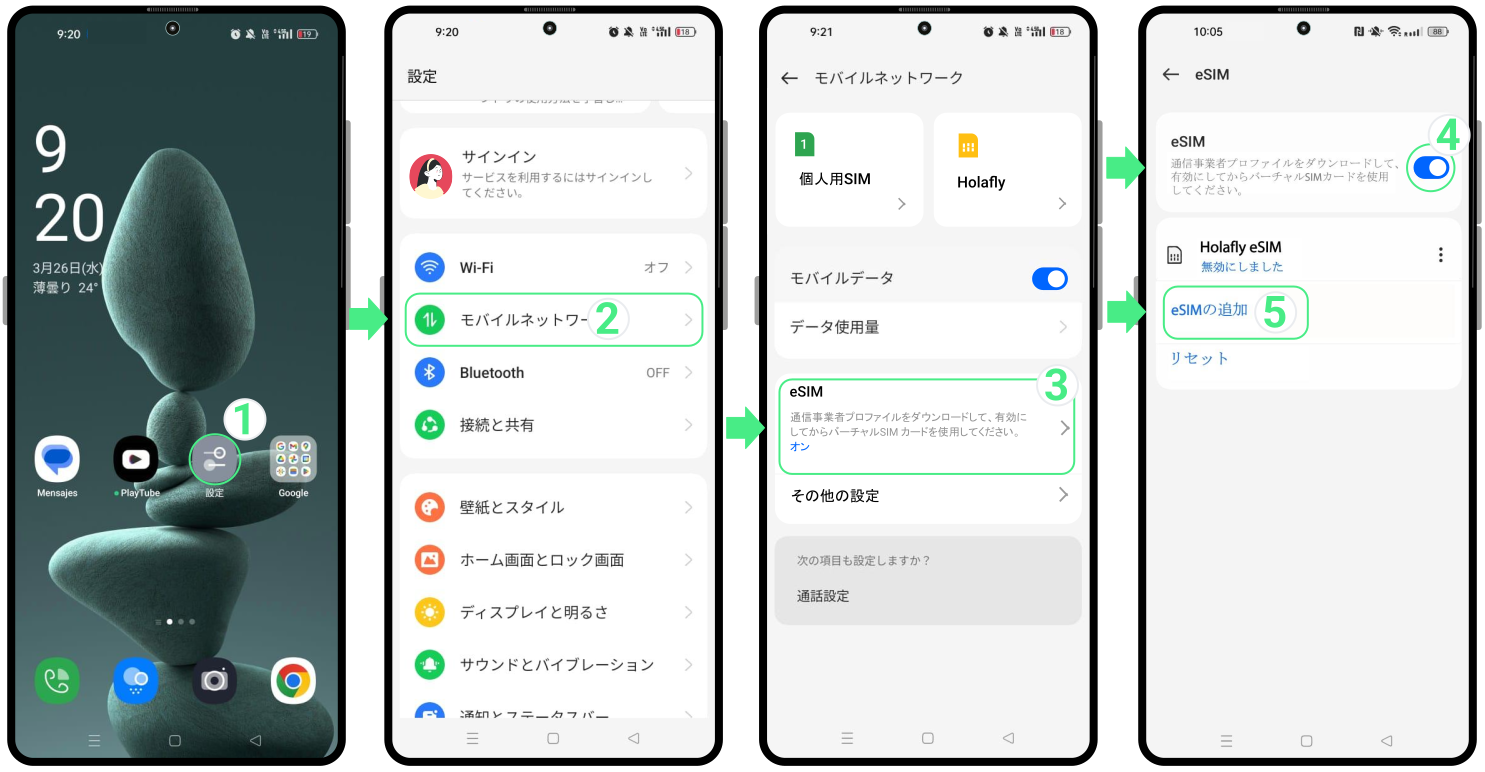
手動コードでOnePlusにeSIMをインストールする方法:
- 設定 → モバイルネットワークを選択 → 個人用SIMをタップ → eSIMボタンをオン → eSIMを追加を選択
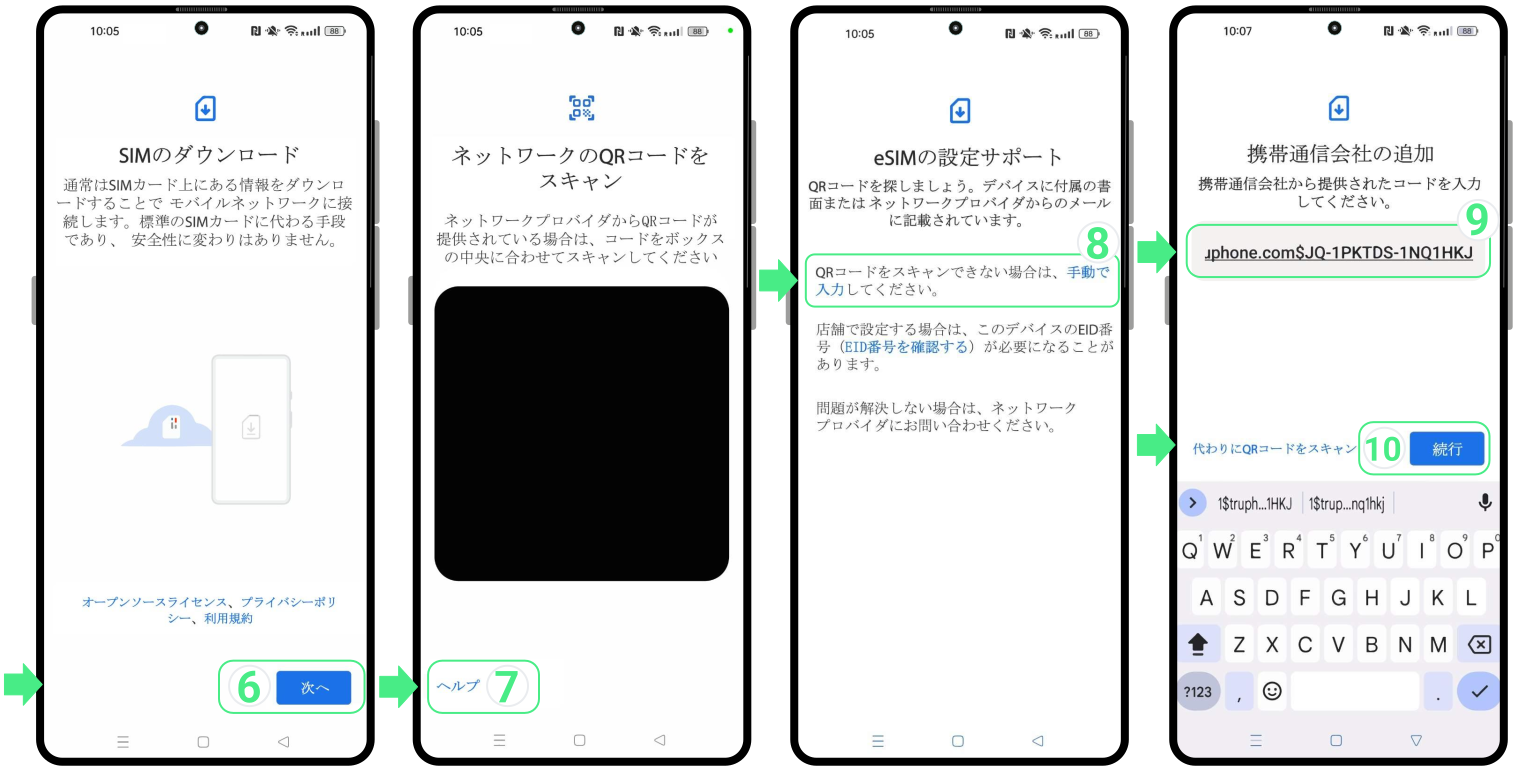
- 次へ をタップ → ヘルプ をタップ → 手動で入力 を選択 → メールに記載されているAndroid用のアクティベーションコード(LPAやコロン「:」を含む)をコピーして貼り付ける(これはリンクではなく、指定された欄に入力するコードです)→ 続行 をタップ → ダウンロード をタップしてインストールプロセスを開始する(※この画面は閉じないでください。インストールが失敗する可能性があります)→ その後、目的地に到着してからeSIMをアクティベートします
OnePlusでeSIMをアクティベートする方法
HolaflyのeSIMのアクティベートは簡単です。プランの日数を無駄にしないために、渡航先に到着した直後に行うことが推奨されている点に注意してください。もし事前にアクティベートしてしまった場合は、到着するまで、eSIMとデータローミングの両方をオフにしてください。
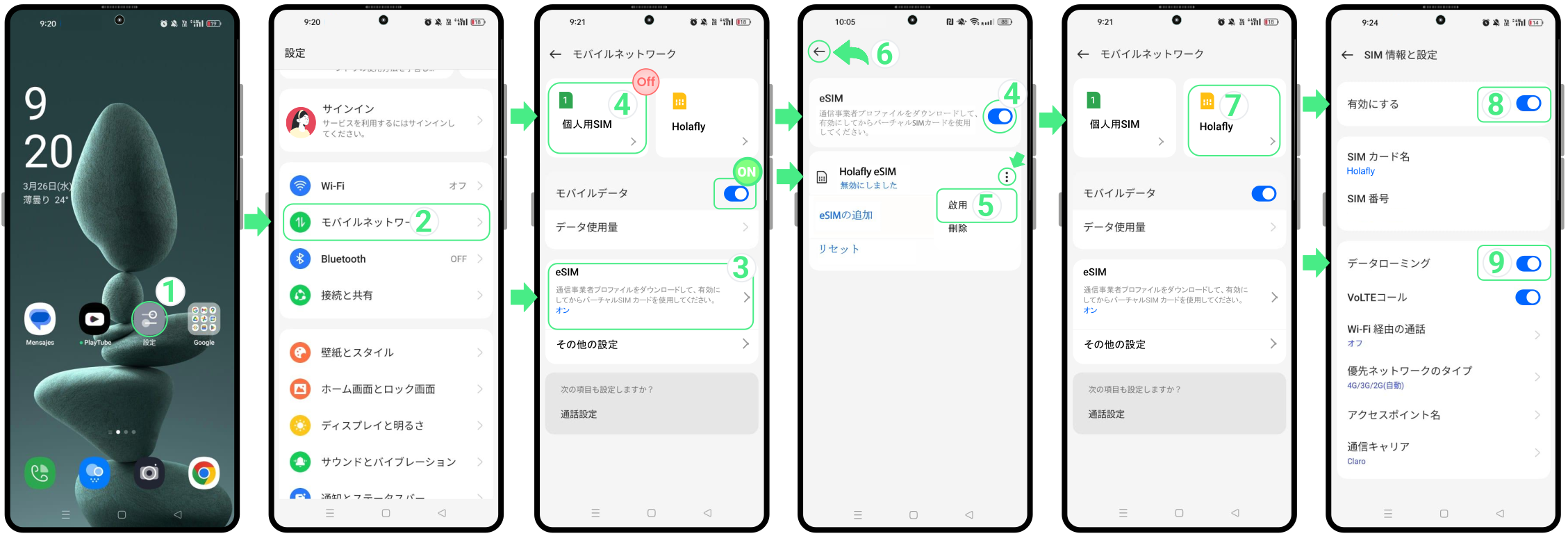
アクティベーションを完了するための手順は次の通りです。
- 設定 → モバイルネットワーク を選択 → 普段使用しているキャリアの個人用SIMを無効にする → モバイルデータ がオンになっていることを確認し、eSIM をタップしてオンにする → インストールされた Holafly eSIM の横にある3つのドットをタップし、使用 を選択してアクティベーションを確認する → その後、モバイルネットワーク に戻る → Holafly eSIM を選択 → SIMを使用 をオン → データローミング をオンにする
注意点
- eSIMの対応可否は、キャリアや製造国によって異なる場合があります。
- OnePlus11のような一部のOnePlusデバイスは、デュアルSIM(物理SIM + eSIM)に対応しており、2つの回線を同時に利用できますが、モバイルデータ通信に使用できるのは1回線のみです。
- eSIMの設定については、設定メニューから「削除・変更・有効/無効」を切り替えることができます。
- 手動コードはリンクではありません。正しく設定するためには、スペースを入れずに指定された欄にそのまま貼り付けてください。
- デバイスのモデルやソフトウェアバージョンによって、画像や設定、メニューの表記が異なる場合がありますが、基本的な流れは同じです。

トラブルシューティングのヒント
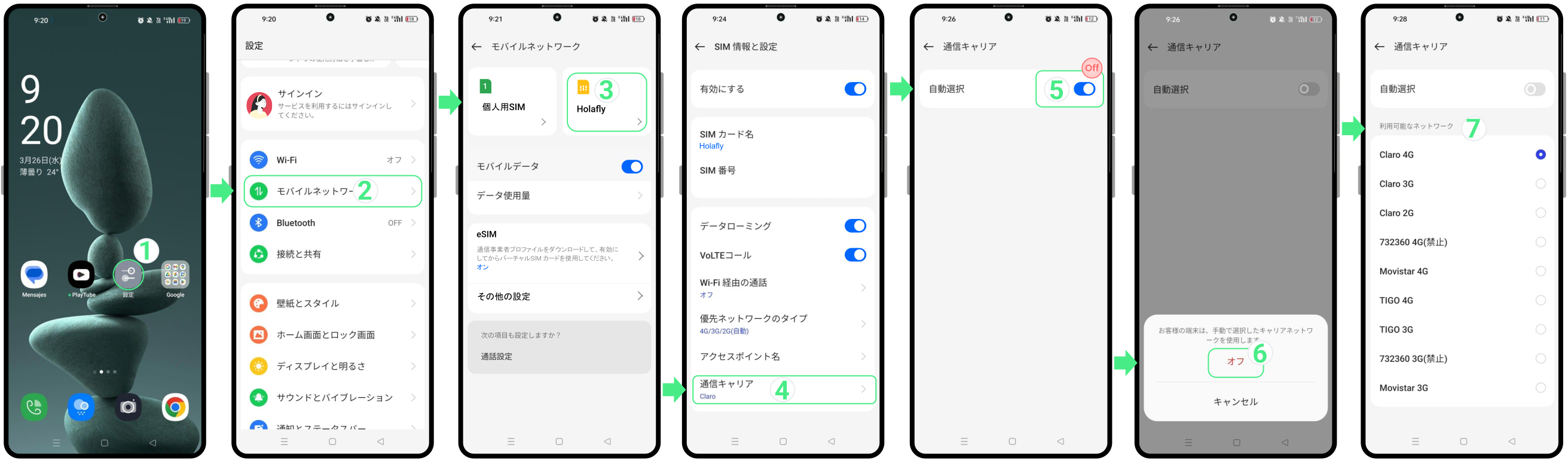
eSIMでデータローミングを有効にしてもインターネットに接続できない場合は、ネットワークを手動で選択してみてください。手順は以下の通りです:
- 設定 → モバイルネットワーク を選択 → Holafly eSIM を選択 → 通信キャリア をタップ → 自動選択 をオフにする → 表示されるポップアップで オフ をタップ → 利用可能なネットワークが表示されるまで待つ → 表示されたネットワークの中から、最も電波状況と接続が安定しているネットワークを選択 → 再度インターネット接続を確認する