言語
言語 

Nokia端末にeSIM のインストールしてアクティベートする方法
高品質と革新性で知られるNokia(ノキア)は、最新モデルの一部にeSIM技術を取り入れることで、さらなる進化を遂げました。お住まいの地域では一部のNokia端末が公式に販売・掲載されていない場合もありますが、グローバル版や輸入モデルであれば、使用している通信キャリアや端末モデルによってはeSIMに対応している可能性があります。
本ガイドでは、eSIM対応のNokiaデバイスにおけるeSIMのインストールおよび有効化手順をご紹介します。QRコードをスキャンする方法と手動で情報を入力する方法の両方について解説しており、どなたでも簡単に設定できるよう、順を追って説明しています。手順に沿って進めるだけで、すぐにデータ通信を利用できます。
Nokia端末にeSIMを設定する前に知っておくべきこと
- お使いのNokia 端末がeSIMに対応しているか、また キャリアのSIMロックが解除されているかをご確認ください。
- 通信が途切れないよう、安定したWi-Fi ネットワークをご利用ください。
- QRコードまたはアクティベーションコードを事前に用意してください。(購入後に届くメールを確認してください)
- 一つの方法でうまくいかない場合は、別の方法を試してください。
Nokia端末にeSIMをインストールする方法
Nokia端末でeSIMをインストールするには、QR コードをスキャンする方法と、アクティベーション情報を手動で入力する方法の 2 つがあります。以下に、それぞれの手順を詳しく説明しますので、自分に合った方法を選んで設定を進めてください。
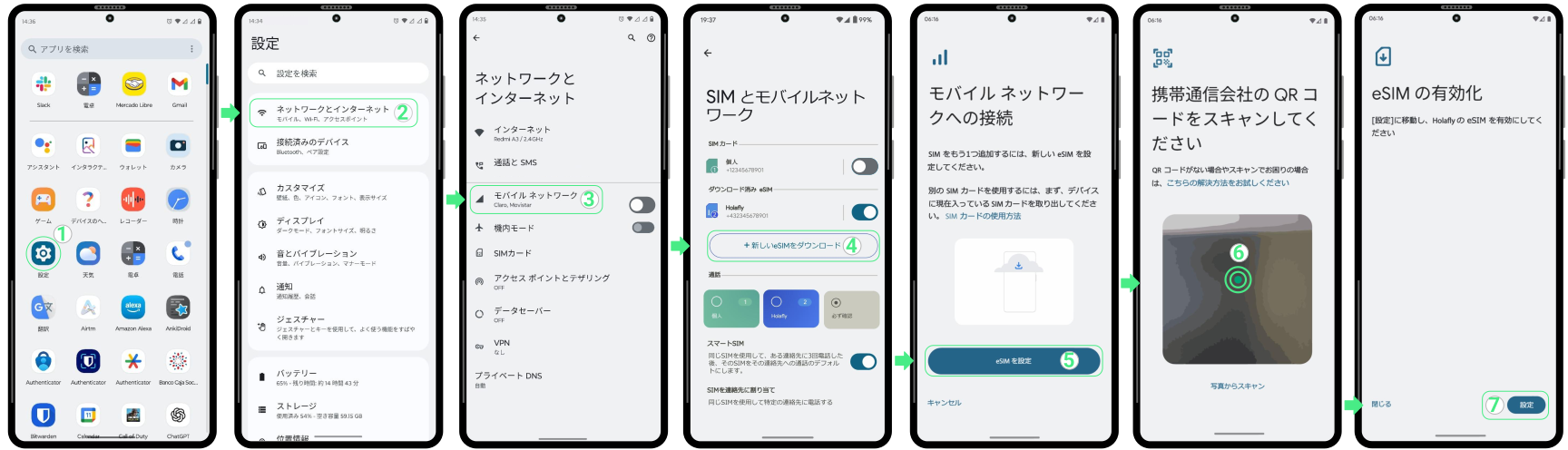
QRコードを使用してNokiaにeSIMをインストールする方法
- 設定 → ネットワークとインターネット → モバイルネットワーク をタップ → +新しいeSIMをダウンロード をタップ → eSIMを設定 をタップ → QRコードをスキャン → 設定 をタップ。
手動コードを使用してNokiaにeSIMをインストールする方法
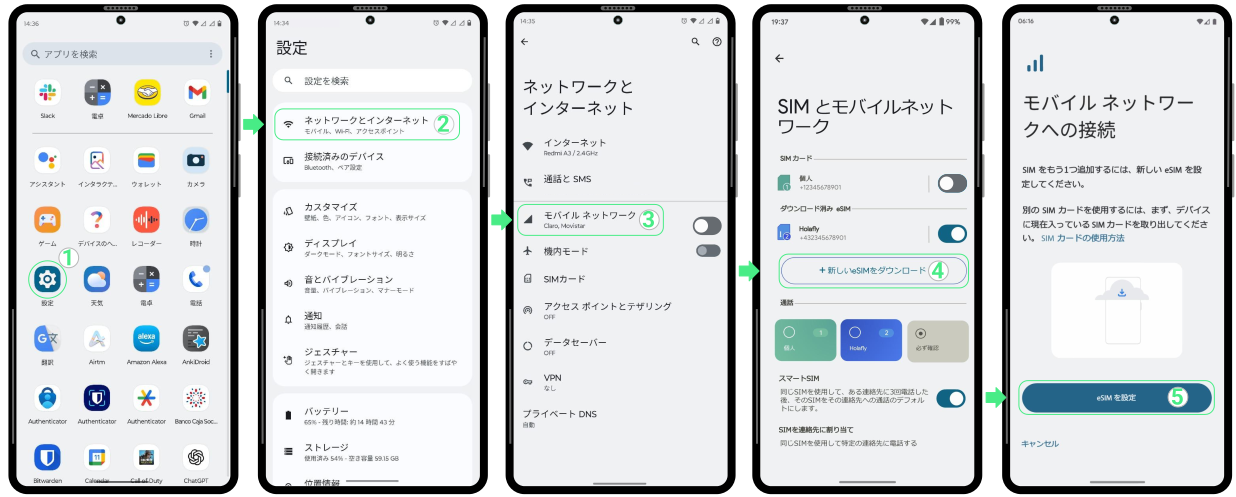
- 設定 → ネットワークとインターネット → モバイルネットワーク をタップ → +新しいeSIMをダウンロード をタップ → eSIMを設定 をタップ。
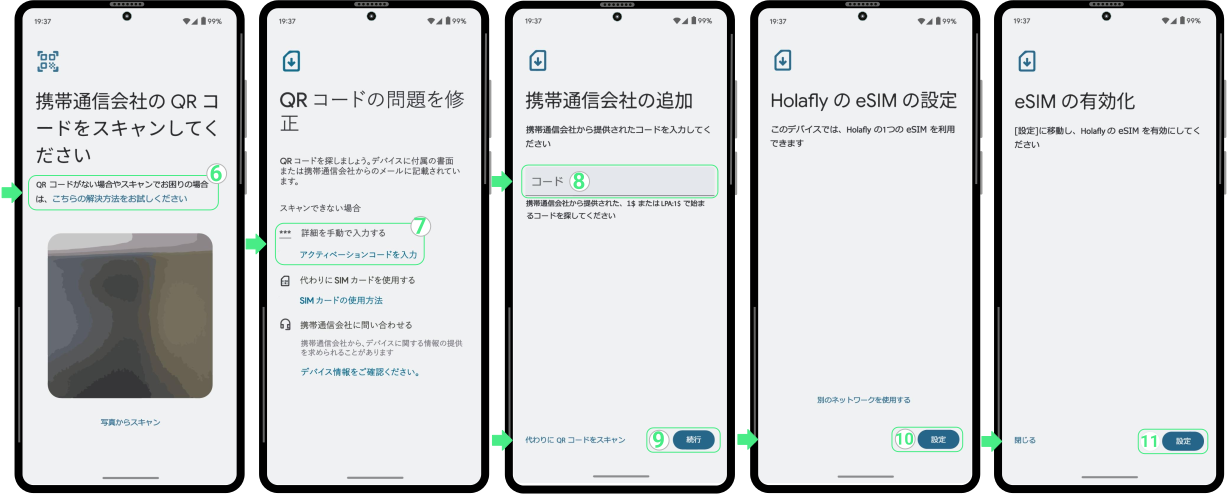
- 「QRコードがない場合やスキャンでお困りの場合は、こちらの解決方法をお試しください」をタップ → 「QRコードをスキャンできない場合は、手動で入力してください」をタップ → Holaflyから送信された手動コード(LPAやコロン「:」を含む)を貼り付ける(これはリンクではなく、指定された欄に入力するコードです)→ 「続行」 をタップ → 「設定」 をタップ → 「設定」 をタップ。
Nokia で eSIM をアクティベートする方法
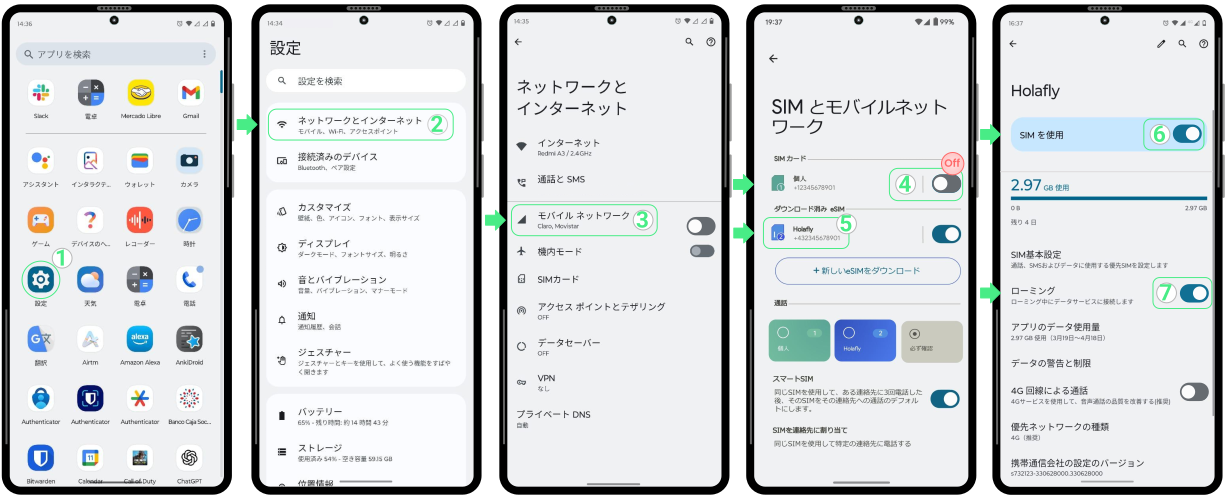
Nokia端末にインストールしたHolaflyのeSIMは、目的地に到着した直後にアクティベートすることをおすすめします。早くアクティベートしてしまうと、プランの日数を無駄にしてしまう可能性があります。もし現地に到着する前にeSIMをアクティベートしてしまった場合は、eSIMとデータローミングの両方をオフにしてください。
準備が整ったら、以下の手順でeSIMをアクティベートしてください。
- 設定 → ネットワークとインターネット → モバイルネットワーク をタップ → 国際通信料などの追加料金を避けるため、現在使用しているSIM(個人用のSIM/eSIM)をオフにする → Holafly eSIM を選択 → 「SIMを使用」 をオンにする → データローミング を有効にする
注意点
- Nokia端末のeSIM対応状況は、キャリアや製造国によって異なる場合があります。
- Nokia 端末には最大10個のeSIMが保存可能です。ストレージが不足した場合は、設定から不要なeSIMを削除してください。
- 手動入力コードはリンクではありません。 指定された箇所に、スペースを入れずにそのままコピーし貼り付けてください。
- eSIMとデュアル SIMに対応したNokia端末では、物理 SIMとeSIMを同時に使用可能ですが、モバイルデータ通信に使用できるのはどちらか一方のみとなります。

トラブルシューティングのヒント
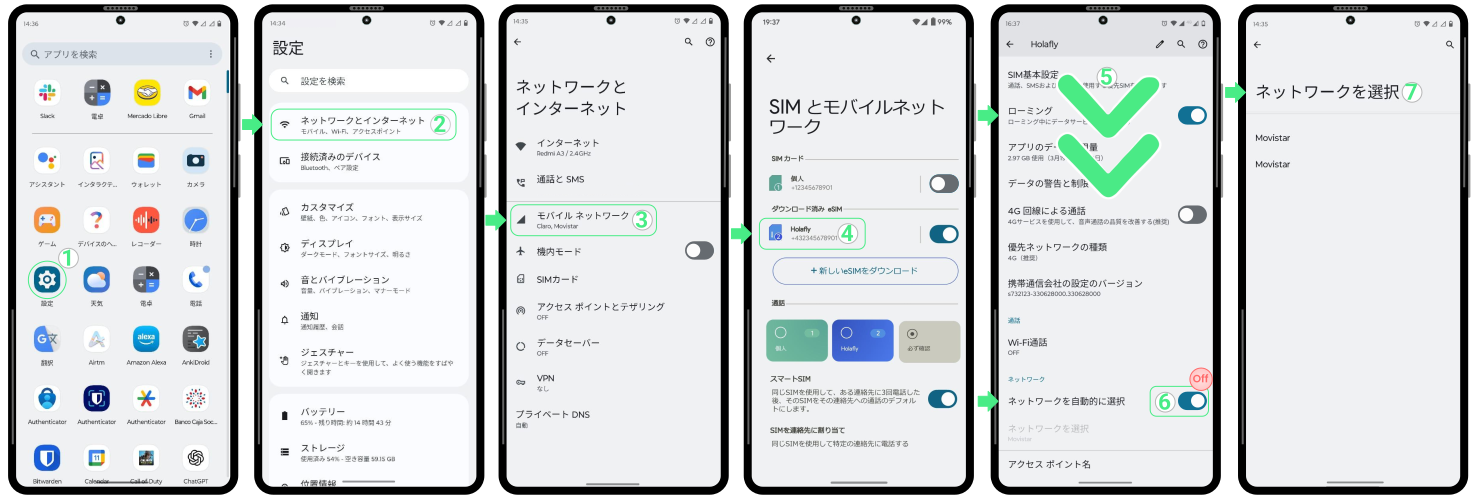
eSIM を有効化した後、データローミングをオンにしてもネットワークに接続できない場合は、手動でネットワークを選択してみてください。
- 設定 → ネットワークとインターネット → モバイルネットワーク をタップ → Holafly eSIM を選択 → 下へスクロールし、「ネットワークを自動的に選択」 をオフにする → 利用可能なネットワークの一覧が表示されるまで待つ → 表示されたネットワークの中から、最も電波状況と接続が安定しているネットワークを選択 → 再度インターネット接続を確認する