



 Idioma

¿Qué hacer si no me funcionan los datos móviles en Android?
Si no te funcionan los datos móviles en Android, activa el modo avión, espera de 10 a 15 segundos y vuelve a desactivarlo. Esto puede ayudarte a restablecer tu conexión de red. Si estás viajando al extranjero, asegúrate de tener activada la itinerancia o roaming de datos. En este artículo encontrarás los ajustes clave que debes revisar y soluciones paso a paso para volver a conectarte.
¿Por qué no me funcionan los datos móviles en Android?
Hay varias razones por las que esto puede ocurrir en tu móvil. Estas son las más comunes:
- Tu teléfono puede necesitar unos minutos para conectarse a la nueva red después de activar tu eSIM.
- El bloqueo de tu operador original podría impedirte usar datos móviles en otras redes, aunque tu dispositivo sea compatible con eSIM.
- Tener dos líneas SIM activas al mismo tiempo puede afectar tu conexión cuando el teléfono intenta elegir qué línea usar.
- Un ajuste incorrecto, una versión de Android desactualizada o una activación incompleta de la eSIM pueden impedir que tu teléfono se conecte a internet.
- Tener activado el ahorro de datos en tu teléfono puede limitar el uso de datos móviles, aunque tu plan de eSIM esté activo.
- La señal débil en zonas remotas (como desiertos, montañas o alta mar) o una red saturada en conciertos, estadios y festivales pueden ralentizar temporalmente tu conexión.

Soluciones rápidas para restablecer el servicio en Android
Estas comprobaciones básicas suelen ayudarte a recuperar la conexión si no te van los datos móviles en Android, sin necesidad de realizar ajustes complejos.
- Revisa la configuración de tu eSIM y asegúrate de que esté activada y seleccionada para datos móviles. Si estás viajando al extranjero, activa también la itinerancia de datos para esa línea.
- Activa el modo avión durante 15 segundos y desactívalo para que tu teléfono vuelva a conectarse a la red más cercana.
- Desactiva las demás líneas SIM y mantén activada únicamente la eSIM que quieras usar para datos móviles.
- Reinicia tu teléfono. Apagarlo y volverlo a encender puede ayudar a restablecer la conexión.
Consejos y soluciones prácticas
Si sigues sin datos móviles después de los pasos anteriores, no elimines tu eSIM, ya que tal vez no puedas volver a instalarla. En su lugar, revisa los siguientes ajustes en tu Android para volver a tener internet.
Nota: Verifica que tu eSIM esté instalada y activada correctamente antes de empezar a revisar los ajustes para recuperar la conexión. Si tienes dudas sobre cómo configurar la eSIM en tu Samsung, Pixel, Huawei, Xiaomi, Honor, Vivo, Motorola, Nokia, Sony, OnePlus, u Oppo, consulta los pasos de activación específicos para tu modelo.
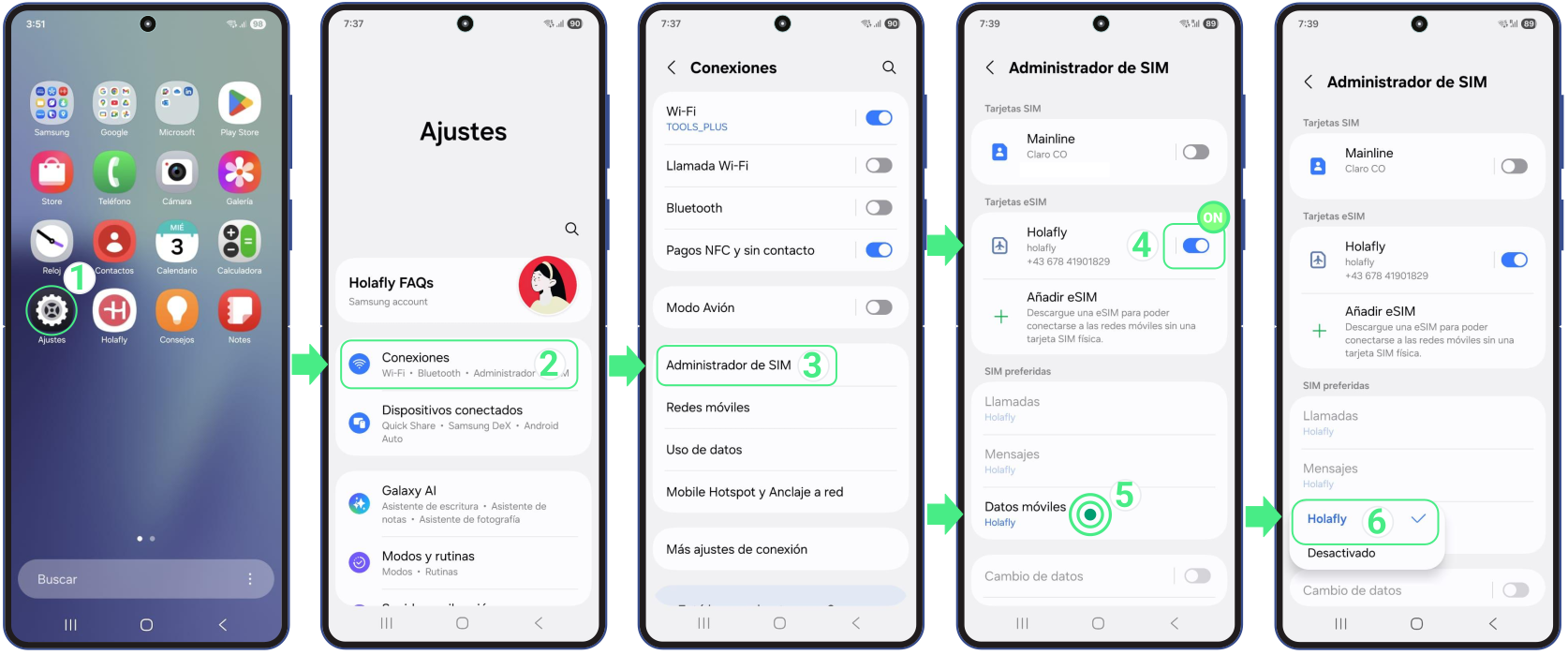
1. Selecciona tu eSIM para datos móviles
Para tener internet, asegúrate de que tu eSIM esté seleccionada para los datos móviles. Si tu SIM principal sigue seleccionada, tu teléfono podría usar esa línea en su lugar.
Sigue estos pasos para configurarla correctamente:
- Ve a Ajustes → Toca en Conexiones → Selecciona Administrador de SIM → Activa tu nueva eSIM → Toca en Datos móviles y elige tu eSIM de solo datos.
2. Activa el Roaming o itinerancia de datos
Este ajuste solo es necesario para tu eSIM de viaje, no para tu línea personal. Como tu eSIM internacional se conecta a redes fuera de tu país, necesitas activar la itinerancia de datos para tener internet mientras viajas.
Una vez que tu eSIM esté activada y seleccionada para datos móviles, sigue estos pasos:
- Ve a Ajustes → Toca en Conexiones → Toca en Redes móviles → Activa el Roaming o Itinerancia de datos (Asegúrate de activarlo específicamente para la eSIM de viaje).
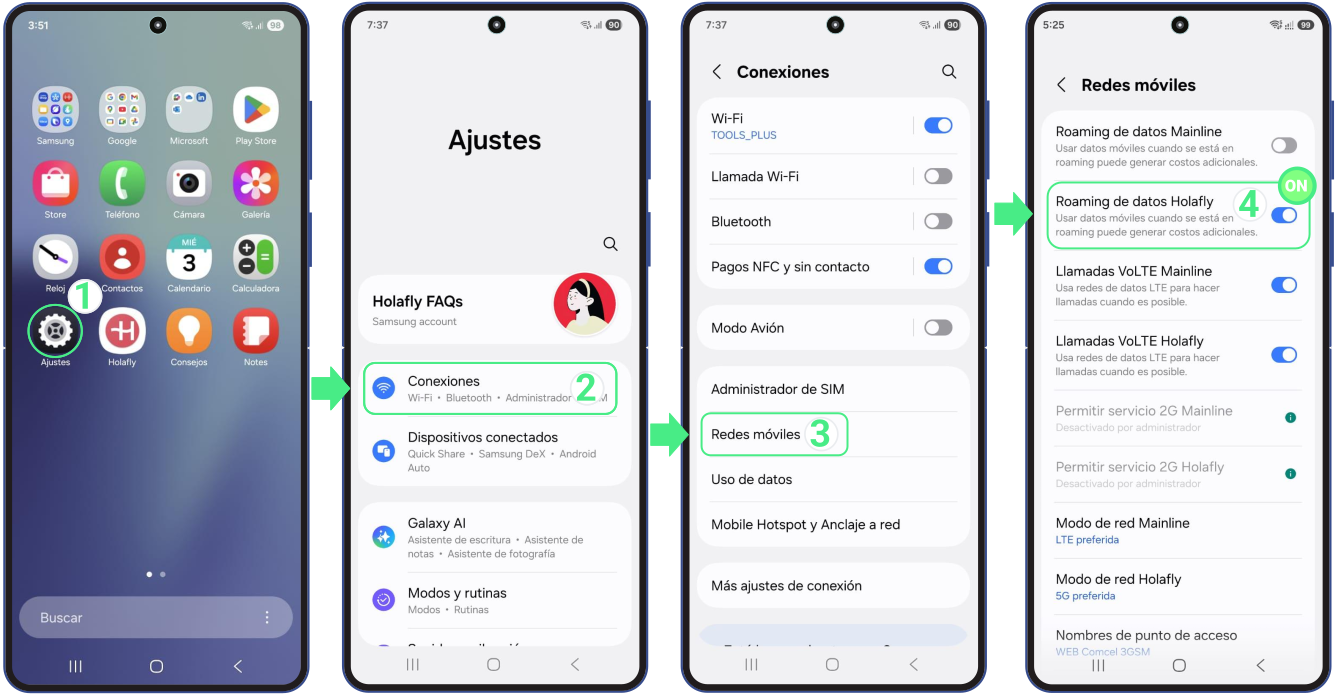
Nota: El nombre de los menús puede variar ligeramente según la marca de tu teléfono. Si no ves “Conexiones”, busca Redes móviles, Datos móviles o Red e Internet en tus Ajustes para encontrar la opción de Roaming.
3. Selecciona un operador de red de forma manual
Si los datos móviles no funcionan en tu Android, también puedes elegir manualmente una red local para tu eSIM en lugar de dejar que el teléfono lo haga automáticamente.
- Ve a Ajustes → Luego a Conexiones → Selecciona Redes móviles → Elige la opción Operadores de red → Desactiva la opción Seleccionar automáticamente y espera a que carguen los operadores disponibles → A continuación, prueba cada uno de los operadores listados (cada vez que selecciones uno, espera 30 segundos mientras se conecta a la red) → Elige el operador que te ofrezca la mejor señal → Prueba tu conexión.
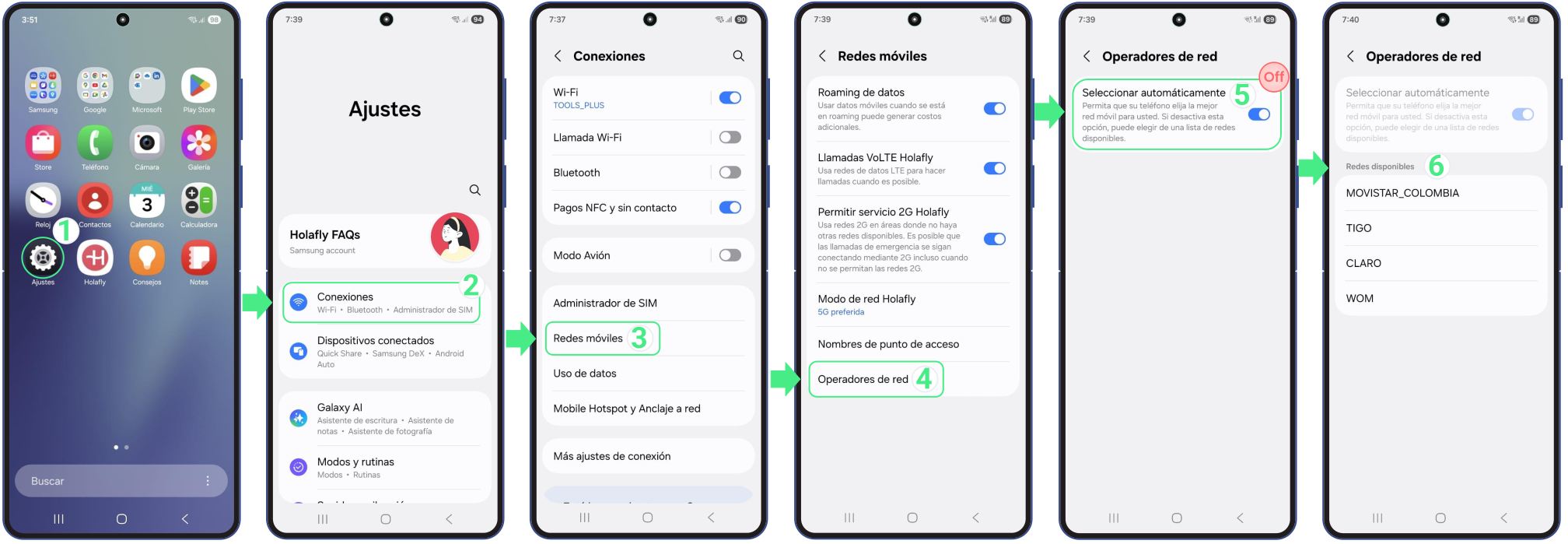
Nota: Si quieres saber a qué operador específico debes conectarte, entra en nuestra web, busca el país en el que estás y revisa las secciones de Cobertura y Red para ver las redes compatibles con tu plan.
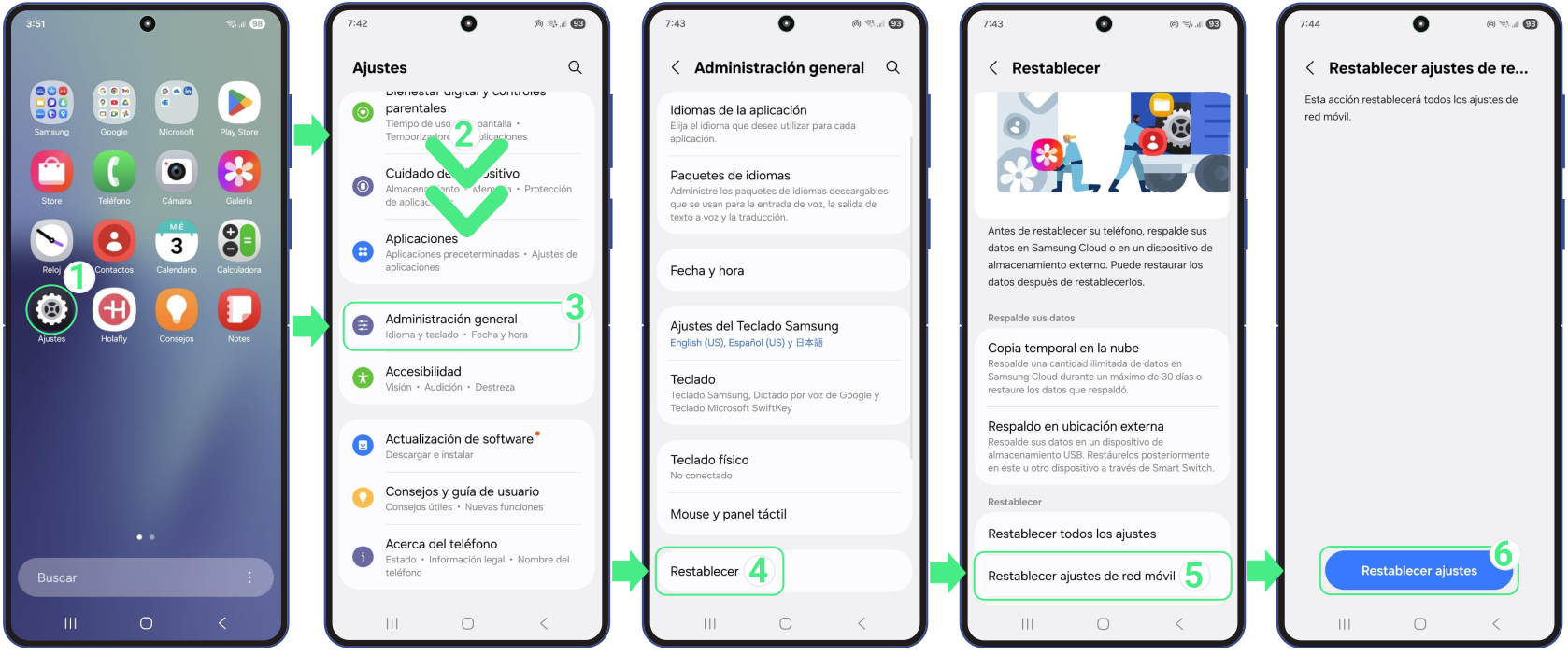
4. Restablece los ajustes de red
Esta opción ayuda a solucionar los errores de conexión que puedan estar bloqueando tu internet. Solo restablece tus ajustes de red (como el Wi-Fi y el Bluetooth) y no borrará tus fotos, contactos, aplicaciones ni tu eSIM.
- Abre Ajustes o Configuración → desliza hacia abajo → Toca en Administración general o Sistema → Selecciona Restablecer → Elige Restablecer ajustes de red móvil (Si se te solicita un PIN, introduce el código que utilizas para desbloquear la pantalla y toca Siguiente) → Confirma la acción tocando Restablecer ajustes.