




 Idioma

¿Cómo instalar y activar una eSIM en un Honor?
La mayoría de los smartphones Honor actuales ya son compatibles con la tecnología eSIM. Esto incluye lanzamientos recientes como el Honor 600e, su serie insignia Magic, Magic V, y la serie numérica (con modelos como el Honor 90, 200 y 400). Con esta tecnología, puedes conectarte a una red móvil de forma 100% digital, olvidándote por completo de las tarjetas SIM físicas.
Si tu proveedor tiene una app oficial, la instalación de eSIM se puede hacer de forma automática. Si no, siempre puedes recurrir a los dos métodos universales que funcionan con cualquier operador: escanear un código QR o introducir los datos manualmente. A continuación, te mostramos el paso a paso para configurar tus datos y empezar a navegar en cuestión de minutos.
Lo que necesitas saber antes de configurar tu eSIM en Honor:
- Verifica que tu dispositivo Honor sea compatible con eSIM y que no esté bloqueado por tu operador (libre para usar con cualquier compañía móvil).
- Asegúrate de estar conectado a una red Wi-Fi estable y segura.
- Para planes globales o regionales (Europa, Asia, Sudamérica, África, etc.), instálala como máximo 1 día antes de tu viaje para garantizar que tus datos arranquen justo cuando los necesites. Si tu plan es para un solo país, puedes instalarla en cualquier momento, ya que no se activará hasta que llegues a tu destino.

Cómo instalar una eSIM en un Honor
Existen tres métodos para configurar tu eSIM. Elige a continuación la opción que mejor se adapte a tus necesidades y sigue las instrucciones paso a paso:
1. Instalar una eSIM en Honor desde la app
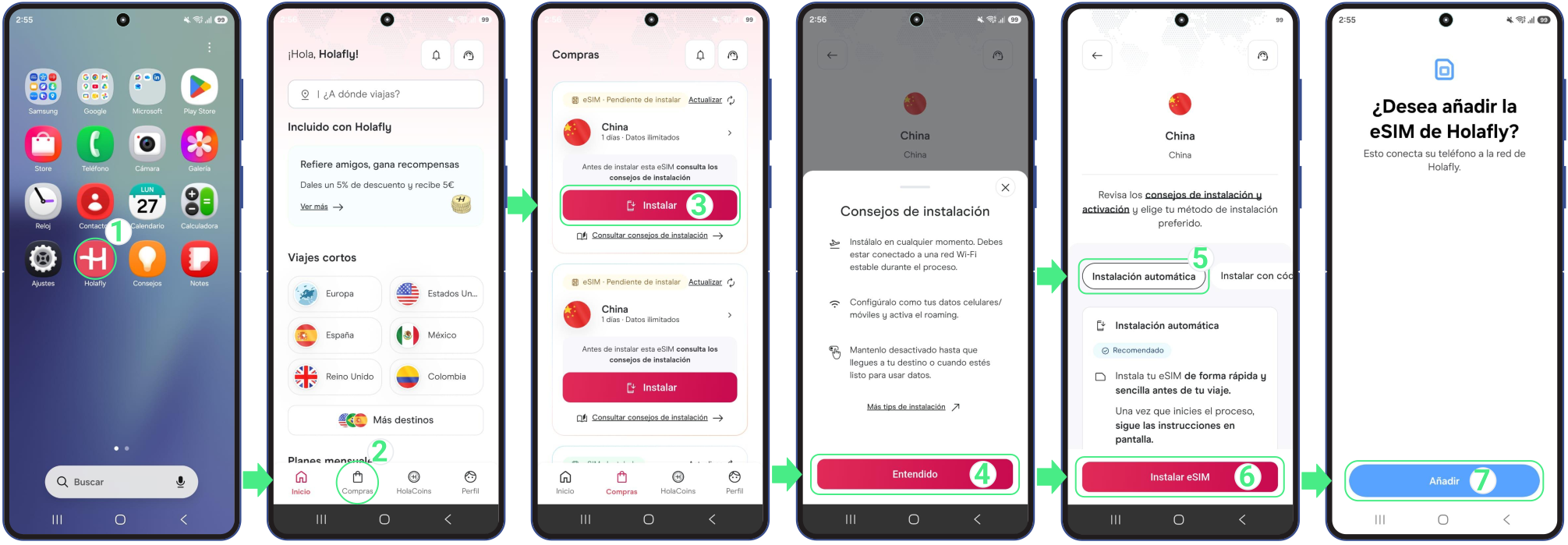
Usar la app de Holafly suele ser la forma más rápida y sencilla de instalar tu eSIM. Ábrela o descárgala en tu teléfono y sigue estos pasos:
- Ve a la app en tu teléfono → Inicia sesión con el correo electrónico asociado a tu compra → Ve a Compras → Toca Instalar en la eSIM que quieres añadir → Lee los consejos de instalación y pulsa en Entendido para seguir → Elige Instalación automática → Toca Instalar eSIM → Luego, selecciona Añadir para que se guarde dentro del menú de Gestión de SIM de tu móvil Honor.
2. Instalar una eSIM en Honor con un código QR
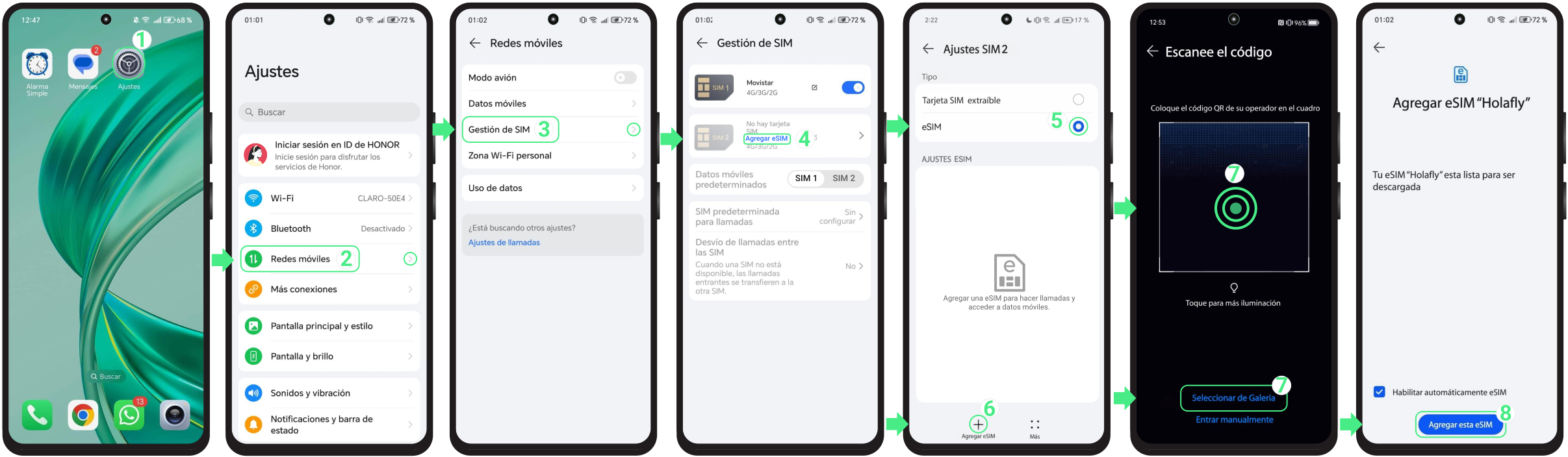
También puedes instalar tu eSIM escaneando el código QR directamente desde los ajustes de tu Honor. Antes de empezar, asegúrate de que el código QR esté visible en otra pantalla o de guardarlo en tu galería si solo estás usando un dispositivo.
- Ve a Ajustes → Selecciona Redes móviles → Toca en Gestión de SIM → Selecciona Agregar eSIM → Activa la opción eSIM → Presiona el botón Agregar eSIM en la esquina inferior izquierda de la pantalla → Escanea el código QR o toca el enlace Seleccionar de Galería que está abajo, para cargarlo desde tus fotos → Toca en Agregar esta eSIM (NO cierres esta ventana, de lo contrario, la instalación se detendrá).
3. Instalar una eSIM en Honor con datos manuales
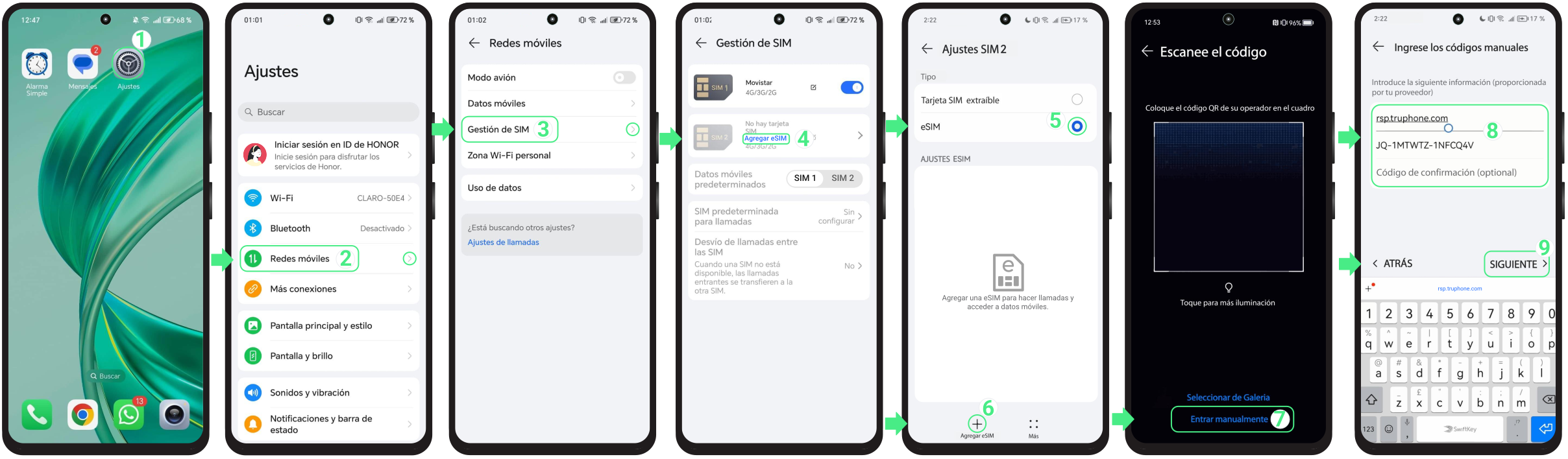
Si no puedes escanear el código QR, tienes la opción de instalar tu eSIM introduciendo manualmente los datos de activación que recibiste al realizar tu compra.
- Ve a Ajustes → Selecciona Redes móviles → Toca en Gestión de SIM → Selecciona Agregar eSIM → Activa la opción eSIM → Toca en Agregar eSIM de nuevo en la parte inferior de la pantalla → Selecciona la opción Entrar o Introducir manualmente → Copia los dos códigos manuales de la sección “Para iOS” de tu correo de confirmación (Honor utiliza el formato de dos campos de iOS, no el de Android) y pega la Dirección SM-DP+ y el Código de activación en sus respectivos espacios → Selecciona SIGUIENTE → Después, toca en Agregar esta eSIM (NO cierres esta ventana, de lo contrario, la instalación se detendrá).
Nota: Ten en cuenta que estos son códigos de texto manuales, no enlaces en los que se pueda hacer clic.
Cómo activar una eSIM en Honor
Una vez instalada tu eSIM, el siguiente paso es encender la nueva línea y seleccionarla para los datos móviles. No necesitas estar conectado a internet para hacerlo; simplemente sigue los pasos a continuación directamente desde los ajustes de tu móvil:
Nota: Si estás usando una eSIM de viaje, te recomendamos encender la línea una vez que llegues a tu destino para evitar que tu plan comience antes de tiempo.
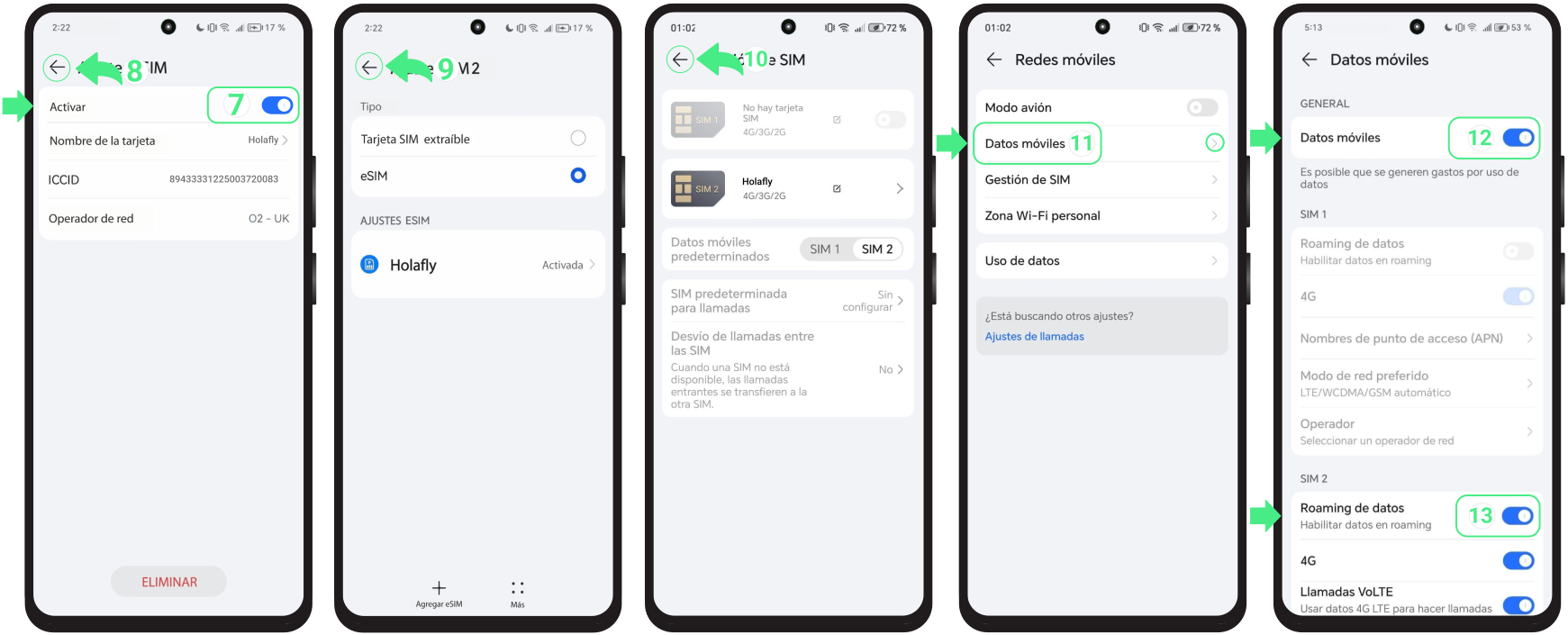
- Ve a Ajustes → Selecciona Redes móviles → Toca en Gestión de SIM → Configura tu nueva eSIM como Datos móviles predeterminados → Desactiva tu SIM o eSIM personal (así evitarás cargos inesperados del operador de tu país) → Toca en la eSIM recién instalada → Verifica que la opción eSIM esté seleccionada → Luego, vuelve a tocar en la eSIM que instalaste.
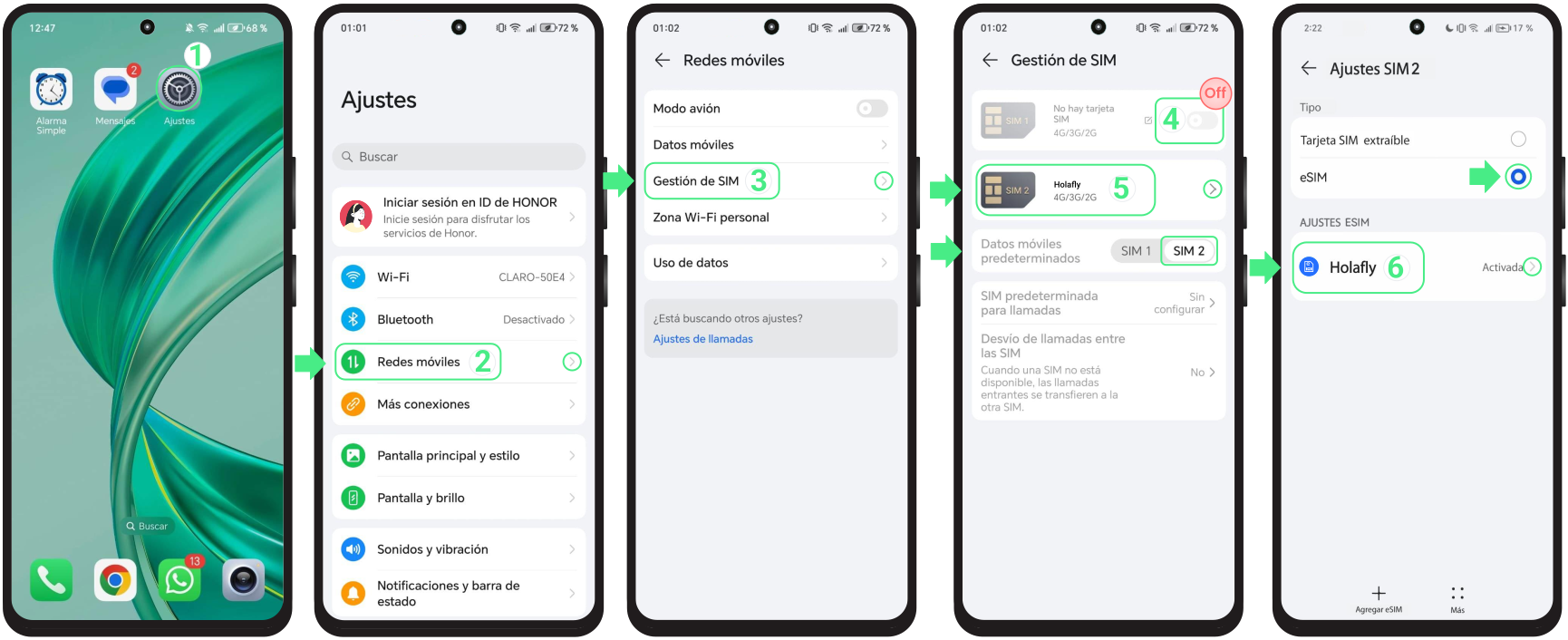
- Enciende el interruptor Activar → Regresa tres veces hasta llegar al menú de Redes móviles → Luego, elige Datos móviles → Activa los Datos móviles y también el Roaming o Itinerancia de datos si estás utilizando una eSIM de viaje.
A tener en cuenta
- En los dispositivos Honor compatibles con eSIM y Dual SIM (como el Honor 90), puedes usar una tarjeta SIM física y la eSIM al mismo tiempo, pero solo una puede estar activa para los datos móviles.
- Recuerda que los modelos Honor Magic 6 Lite, Honor X9C y Honor 70 NO son compatibles con eSIM.
- Al usar una eSIM internacional o de viaje, desactiva tu SIM personal en cuanto llegues a tu destino para evitar cargos inesperados de roaming por parte de tu operador local.

Consejos y soluciones prácticas
Durante la instalación
Si tu Honor muestra algún mensaje durante la instalación, no es necesario que reinicies el proceso de inmediato. En la mayoría de los casos, la eSIM ya se ha agregado correctamente a tu dispositivo. Antes de volver a intentarlo, revisa esto:
- En tu teléfono: Ve a Ajustes → Redes móviles → Gestión de SIM. Tu nueva eSIM debería aparecer allí, normalmente con el nombre asignado durante la configuración o con el nombre de tu proveedor.
- En la app: Revisa el estado de tu eSIM. Si dice “eSIM instalada – Lista para usar”, todo está listo para la activación.
Al usar tus datos móviles
Si ya activaste tu eSIM, pero sigues sin internet, selecciona una red local manualmente, entrando a tus Ajustes, luego a Redes móviles, Datos móviles y Operador. Ahí, desactiva la opción Automática, acepta y, cuando carguen las redes, ve probando los operadores uno a uno hasta encontrar el que te dé mejor señal para navegar.
⚠️ Importante: No elimines tu eSIM. Si la borras, es muy probable que no puedas volver a instalarla.