




 Idioma

Motorola eSIM: cómo instalarla y activarla
Una eSIM en un Motorola te permite configurar un plan de datos móviles de forma totalmente digital, sin necesidad de usar una tarjeta SIM física. Esta tecnología está disponible únicamente en algunos de los modelos más recientes de las series Razr, Edge y Moto G.
Para usarla, primero debes instalar la eSIM (descargando tu tarjeta virtual mediante un código QR, de forma manual o usando la app de tu operador) y luego activarla encendiendo la línea en tus ajustes para empezar a navegar. A continuación, encontrarás las instrucciones paso a paso para configurar tus datos en solo unos minutos.
Antes de configurar tu eSIM en Motorola:
- Consulta la lista completa de dispositivos Motorola compatibles para confirmar que tu modelo admite eSIM. También puedes marcar *#06# en tu teléfono; si en la pantalla aparece un código EID, tu dispositivo es compatible.
- Asegúrate de que tu teléfono esté libre, es decir, con las bandas abiertas para que pueda funcionar con cualquier operador.
- Asegúrate de estar conectado a una red Wi-Fi estable y segura.

Importante: Para planes globales o regionales (Europa, Sudamérica, Asia, etc.), instala tu eSIM como máximo 1 día antes de tu viaje. Para planes de un solo país, puedes instalarla días o semanas antes, ya que solo se activará al llegar a tu destino.
Cómo instalar una eSIM en tu Motorola
Existen tres formas de instalar una eSIM en un dispositivo Motorola. La opción más rápida es a través de la app de tu operador, donde puedes gestionar la eSIM, ya que automatiza la mayor parte del proceso de configuración.
También puedes realizar la instalación con los métodos estándar: mediante un código QR o con los datos de activación manual que recibiste por correo electrónico. Las siguientes secciones te guiarán paso a paso en cada uno de estos métodos.
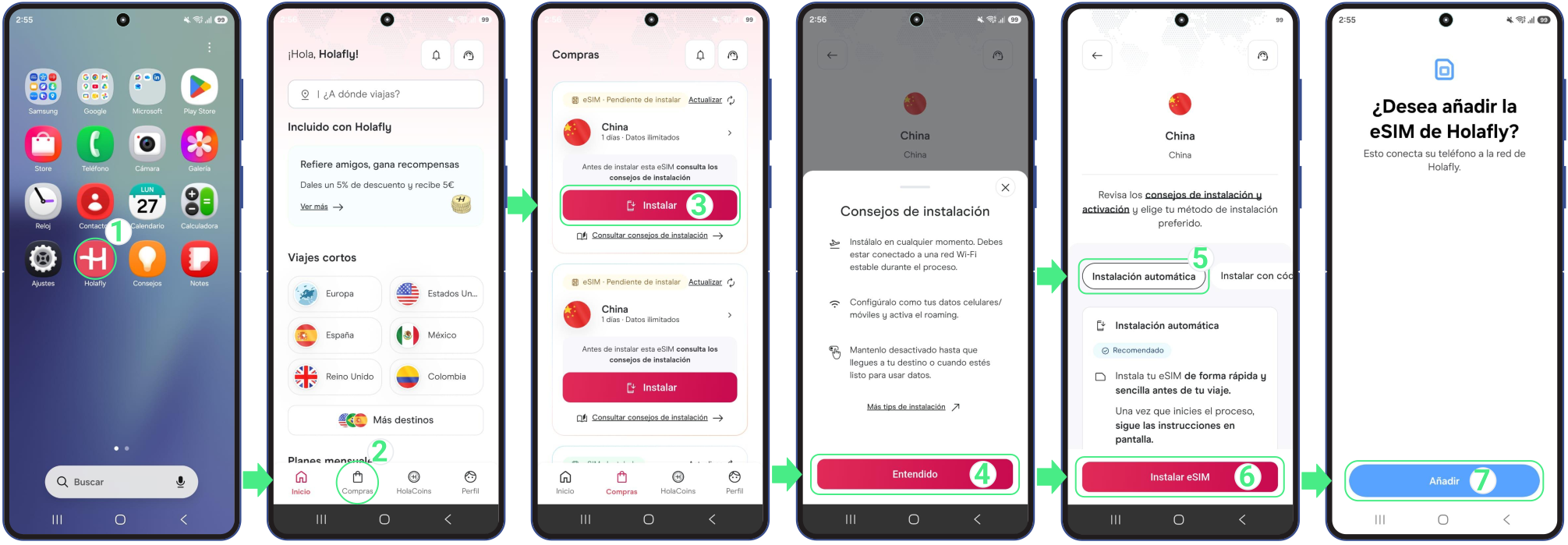
1. Instalación automática desde la app
Esta es la forma más fácil y moderna de configurar tu eSIM. Si usas Holafly, descarga o abre la app antes de comenzar y sigue estos pasos:
- Ve a la app → Inicia sesión con el correo electrónico asociado a tu compra → Ve a Compras → Toca Instalar en la eSIM que deseas añadir → Lee los consejos de instalación y pulsa en Entendido para seguir → Elige Instalación automática → Toca Instalar eSIM → Luego, selecciona Añadir y Configurar para guardar tu nueva línea dentro del menú de red móvil de tu Motorola → Una vez instalada, toca Ajustes si deseas continuar con la activación.
2. Instala tu eSIM en Motorola con código QR
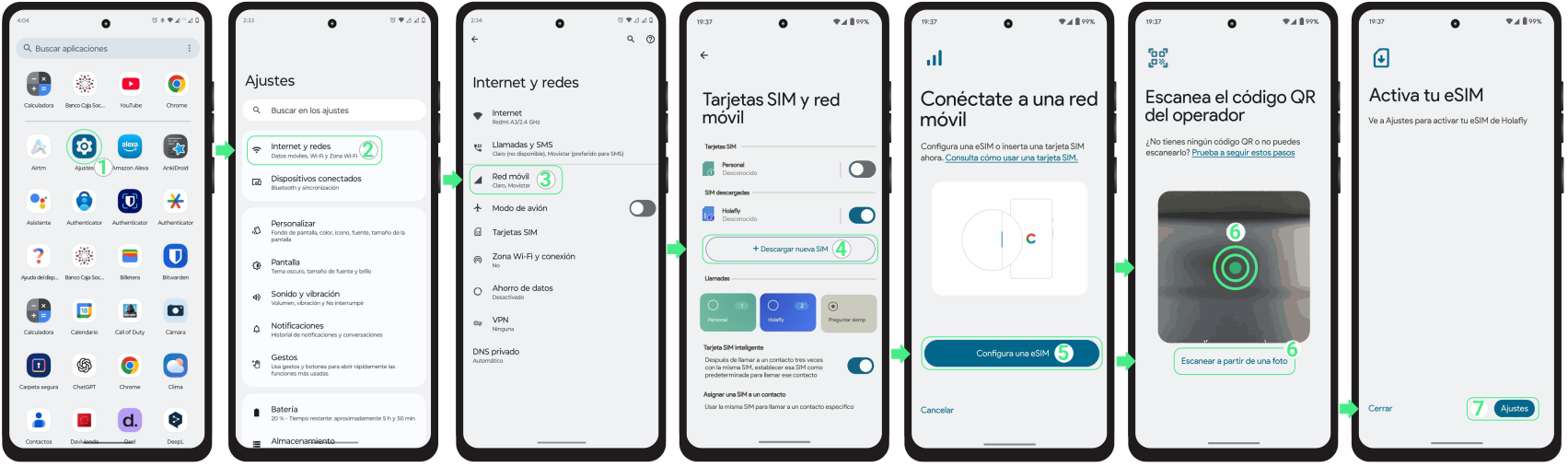
Si recibiste la eSIM en formato de código QR, te recomendamos tenerlo abierto en otra pantalla antes de comenzar. Si solo cuentas con un teléfono, puedes guardar la imagen del código QR en tu galería para seleccionarla durante el proceso. Después, sigue estos pasos directamente desde la configuración de tu dispositivo (evita usar la app de la cámara):
- Ve a Ajustes → Accede a Internet y redes→ Elige Red móvil → Toca Descargar nueva eSIM → Ve a la parte inferior de la pantalla y toca la opción Configura una eSIM → Escanea tu código QR o toca el enlace de texto Escanear a partir de una foto abajo para elegirlo desde tu galería → Luego, toca en el botón Configurar para añadir la eSIM a tu móvil → Continúa con la activación.
3. Instala tu eSIM en Motorola con códigos manuales
Si los otros métodos de instalación no funcionaron como esperabas, no te preocupes; también puedes configurar la eSIM en tu Motorola utilizando los datos de activación manual recibidos. Sigue estos pasos:
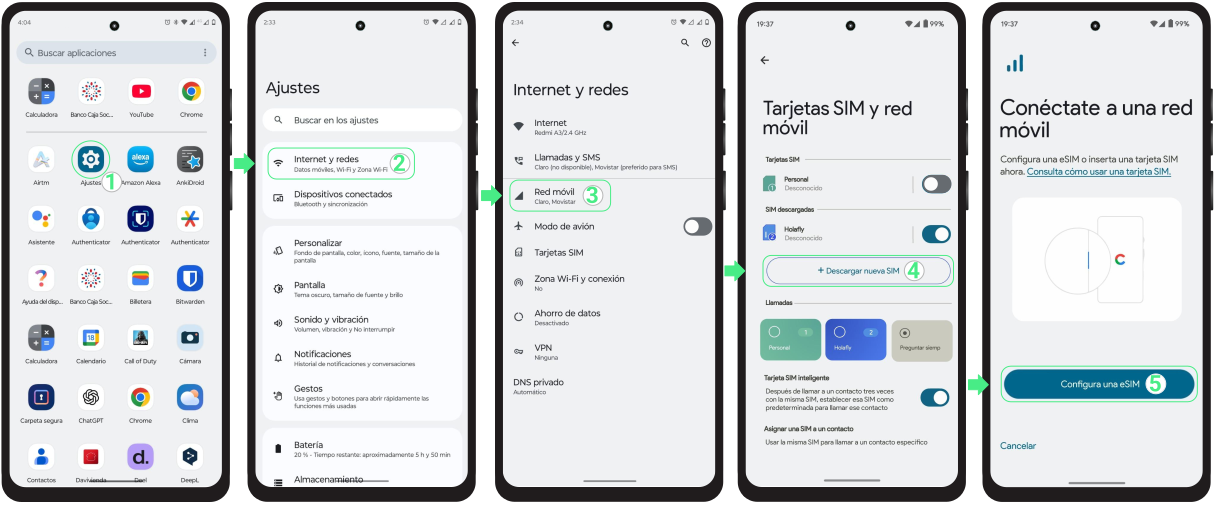
- Ve a Ajustes → Accede a Internet y redes → Elige Red móvil → Toca Descarga nueva eSIM → Ve a la parte inferior de la pantalla y toca la opción Configura un eSIM.
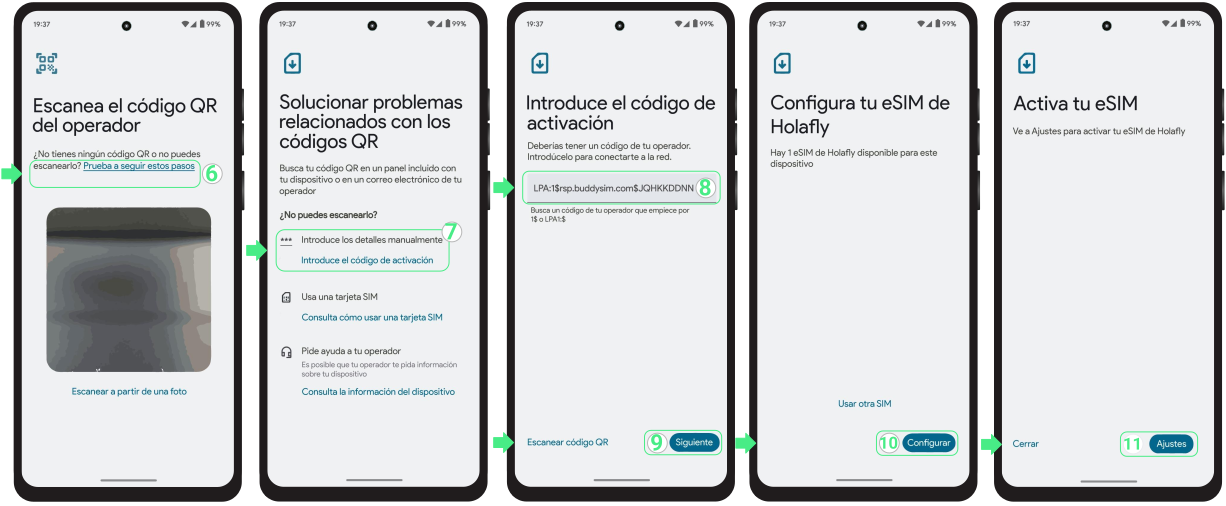
- Toca la opción Prueba a seguir estos pasos en la parte inferior de la pantalla→ Toca sobre el texto resaltado Introduce el código de activación → Copia y pega completamente (incluyendo LPA y los dos puntos ‘:’) el código de activación para Android, que fue enviado a tu correo electrónico → Después toca en Siguiente y Configurar → Selecciona Ajustes y continúa con la activación.
Nota: Ten en cuenta que este es un código de texto manual para copiar y pegar, no un enlace en el que se pueda hacer clic.
¿Cómo activar una eSIM en un Motorola?
Una vez instalada, activar tu eSIM en tu Motorola es tan sencillo como encender la línea desde los ajustes de tu móvil y elegirla como tu red principal para navegar.
Si vas a usar una eSIM de viaje, te recomendamos activar la línea únicamente cuando llegues a tu país de destino. De esta forma, evitarás que los días de tu plan empiecen a correr antes de tiempo.
Sigue estos pasos para completar la activación:
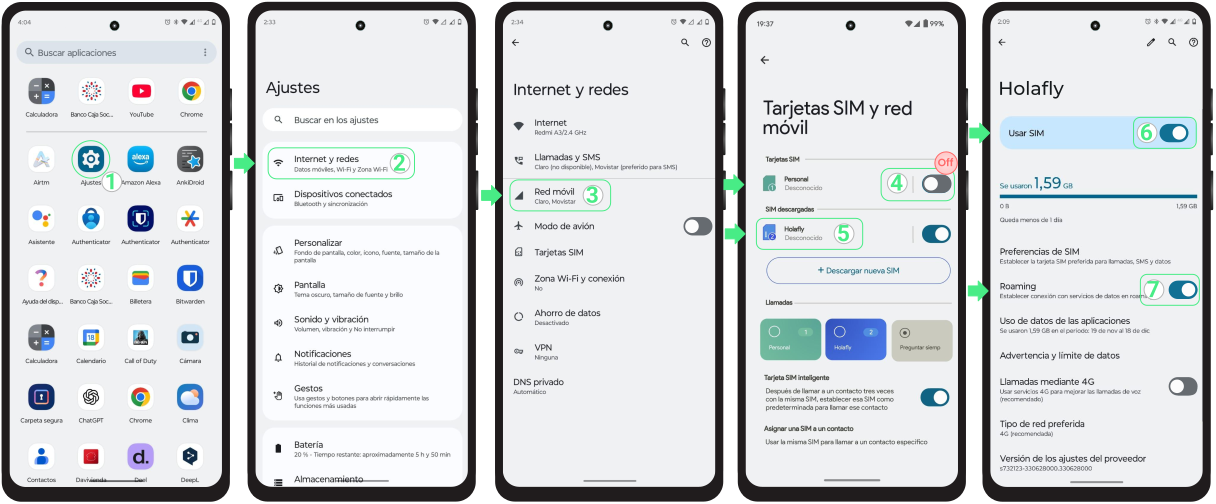
- Ve a Ajustes o Configuración → Selecciona Internet y redes→ Toca Red móvil → Apaga tu SIM Personal → Selecciona la eSIM que acabas de instalar → Activa la opción Usar SIM → Enciende el botón de Roaming o Itinerancia de datos.
Consejos y soluciones prácticas
Durante la instalación
Si tu Motorola muestra un error durante la instalación, no te preocupes. A veces, la eSIM se añade con éxito aunque parezca que el proceso de configuración no finalizó como esperabas. Antes de intentar de nuevo, verifica si ya quedó instalada:
- En tu teléfono: Ve a Ajustes → Internet y redes → Red móvil. Tu nueva eSIM debería aparecer en la sección de SIMs descargadas, por lo general con el nombre asignado durante la configuración.
- En la app: Revisa el estado de tu eSIM. Si muestra “eSIM instalada – Lista para usar”, significa que ya puedes proceder con la activación.
Al momento de usar tus datos móviles
Si tu conexión no inicia de inmediato, espera unos minutos para que tu Motorola se conecte a una red local. Si sigues sin internet, intenta seleccionar una red de forma manual.
Importante: No elimines tu eSIM. Una vez borrada, podría no ser posible la reinstalación.