




 Idioma

¿Cómo instalar y activar una eSIM en Oppo?
Configurar una eSIM en Oppo es un proceso rápido y sencillo que te tomará solo unos minutos. Si tu móvil es compatible, estarás conectado en un par de pasos.
Para empezar, pasarás por dos etapas muy rápidas: primero, la instalación en tu teléfono (ya sea desde la app de tu proveedor, con un código QR o introduciendo los datos manualmente) y, segundo, la activación para usar tus datos móviles. A continuación, te explicamos en detalle cómo hacerlo para que empieces navegar sin complicaciones.
Lo que necesitas saber antes de configurar tu eSIM en Oppo:
- Verifica que tu Oppo sea compatible con eSIM y esté desbloqueado para usar datos móviles con cualquier compañía móvil.
- Conéctate a una red Wi-Fi estable y segura para evitar inconvenientes durante la configuración.
- Elige el momento adecuado para instalar la eSIM. Si tienes un plan de datos global o regional (Europa, Sudamérica, África, etc.), lo ideal es hacerlo como máximo un día antes de tu viaje. Si es un plan para un solo país, puedes instalarla en cualquier momento.

Cómo instalar una eSIM en tu Oppo
La forma más rápida de instalar una eSIM es directamente a través de la aplicación de tu proveedor. Sin embargo, también tienes a tu disposición dos métodos universales: usar un código QR o introducir un código manual. Ambos métodos siguen una ruta muy parecida dentro de los ajustes del teléfono y funcionan en todos los modelos de Oppo compatibles con eSIM.
1. Instalación automática de la eSIM a través de la app
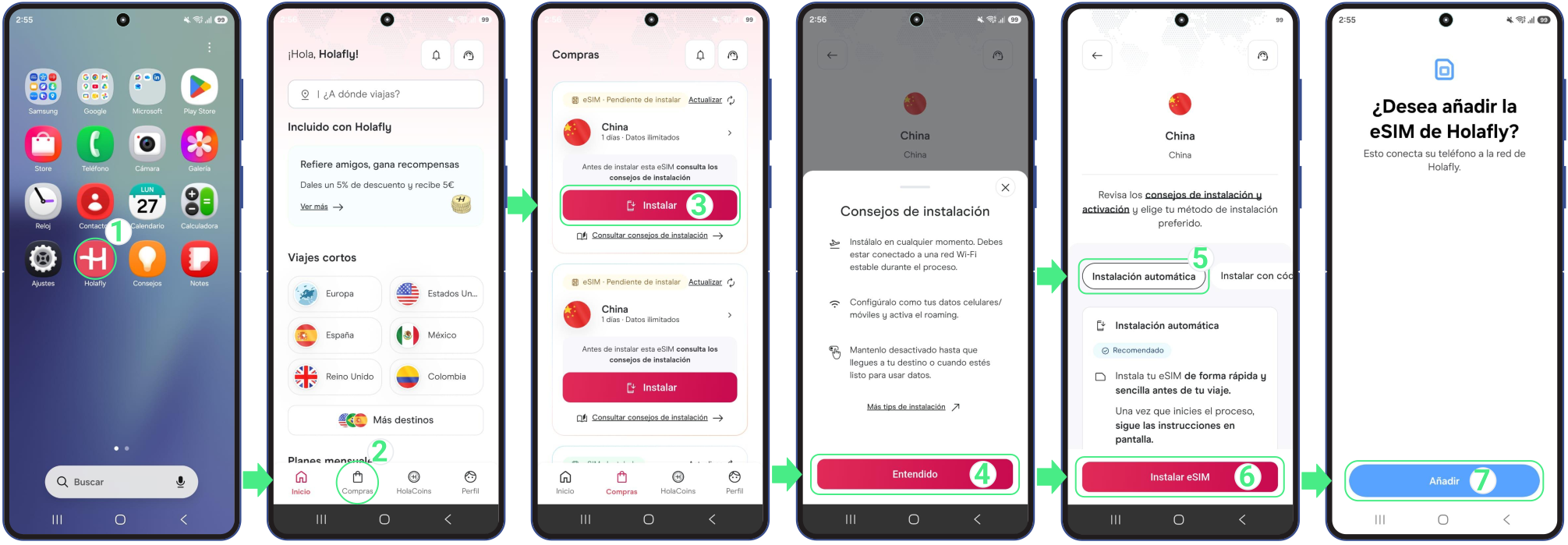
Instalar tu eSIM desde la aplicación móvil es un proceso muy sencillo y sin tantas instrucciones técnicas. Si tienes un oppo con eSIM, simplemente descarga o abre la app de Holafly y sigue estos pasos:
- Ve a la app en tu teléfono → Inicia sesión con el correo electrónico asociado a tu compra → Ve a Compras → Toca Instalar en la eSIM que quieres añadir → Lee los Consejos de instalación y pulsa en Entendido para seguir → Elige Instalación automática → Toca Instalar eSIM → Luego, selecciona Añadir y Descargar para guardar la nueva línea en el menú de red móvil de los ajustes de tu teléfono.
2. Instalar una eSIM en Oppo mediante código QR
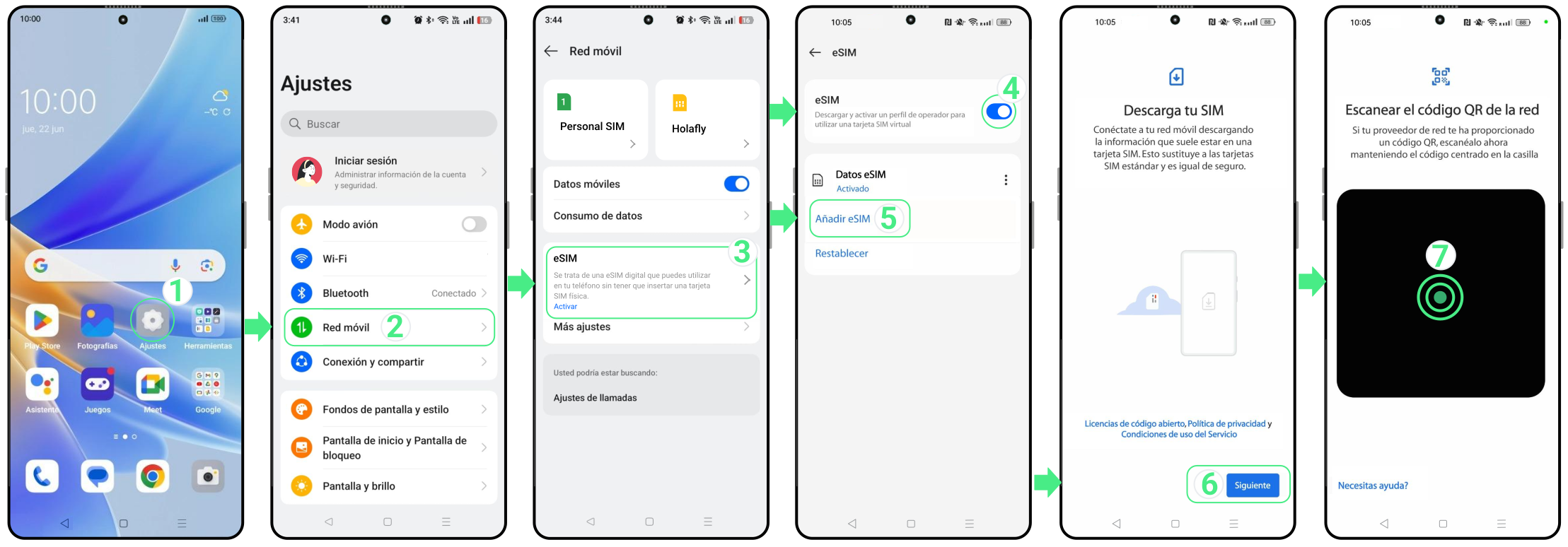
El código QR es otra forma muy común de añadir una eSIM a tu móvil. Para poder escanearlo, primero debes abrir el código en un dispositivo diferente (como un ordenador, una tablet o el móvil de un acompañante). Después, solo sigue estos pasos:
- Ve a Ajustes → Selecciona Red móvil → Toca en eSIM → Activa el interruptor de la eSIM → Pulsa en Añadir eSIM → Dale a Siguiente → Escanea el código QR → Después, toca en Descargar para permitir que el sistema complete el proceso.
3. Instalar una eSIM en Oppo mediante la instalación manual
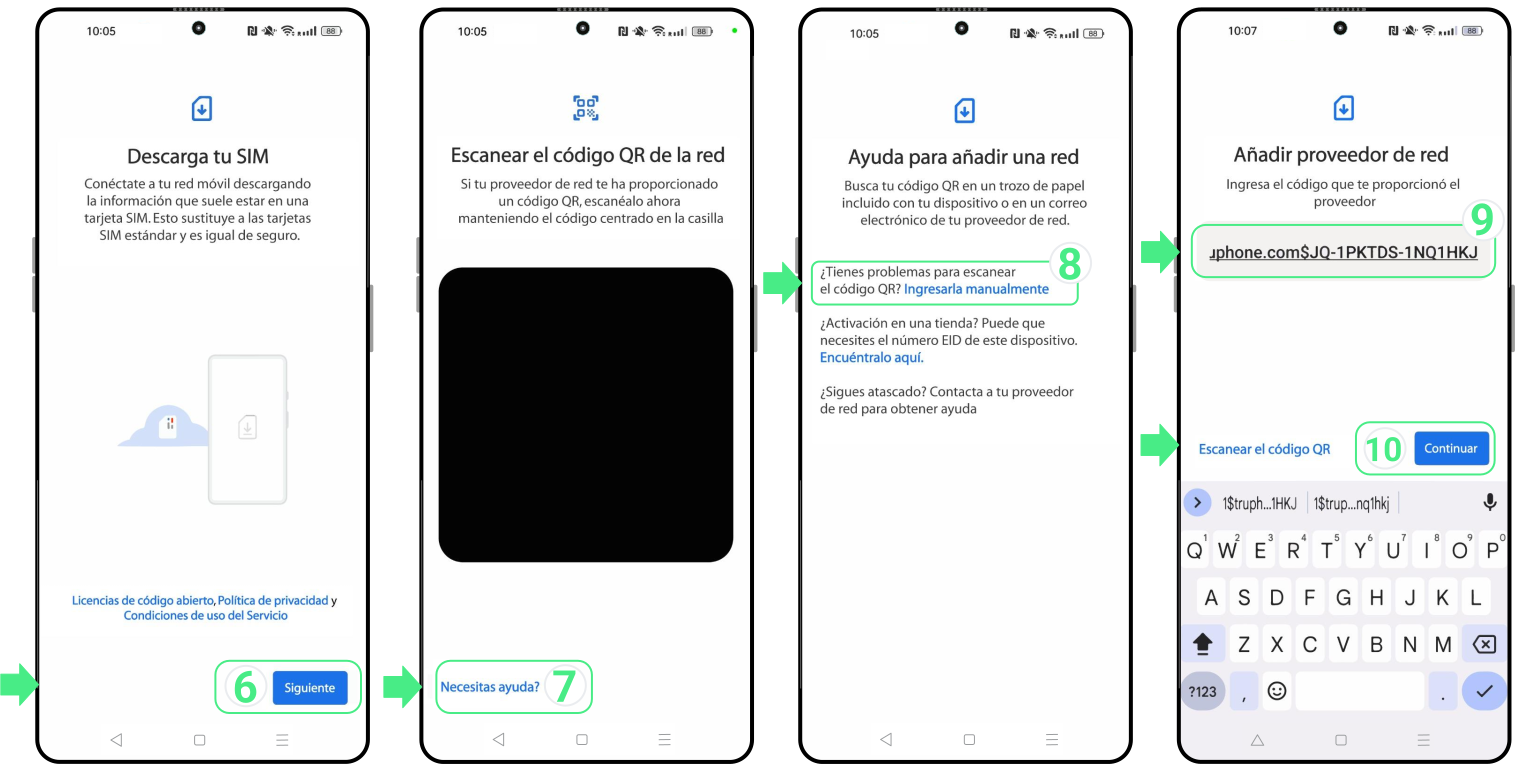
Si tienes algún inconveniente para escanear el código QR, puedes copiar los datos manuales de activación desde tu correo de confirmación y pegarlos directamente en la configuración de tu móvil.
Nota: Recuerda que se trata de un código de texto que debe ser introducido en los espacios indicados a continuación. No funciona como un enlace directo.
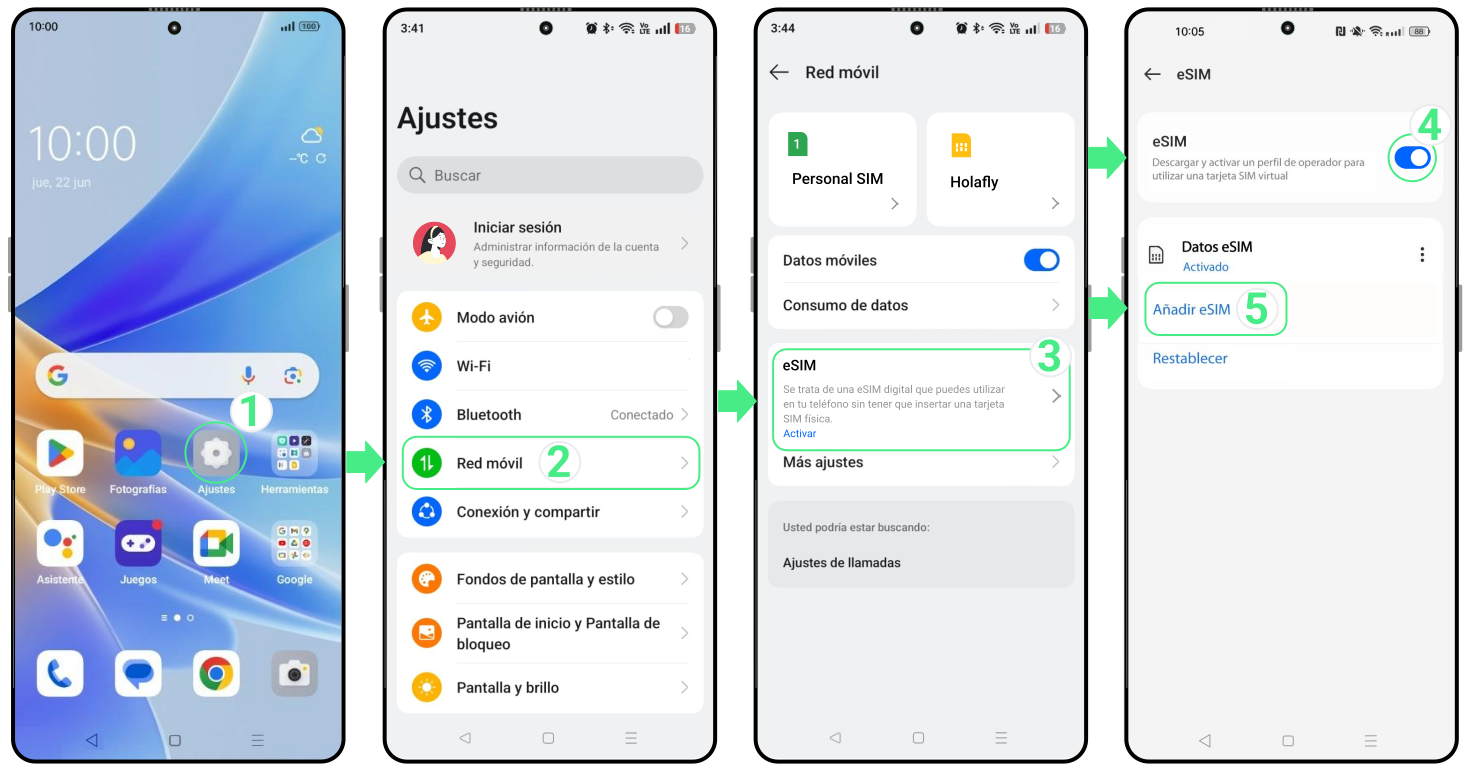
- Ve a Ajustes → Selecciona Red móvil → Toca en eSIM → Activa el interruptor de la función eSIM → Pulsa en Añadir eSIM.
- Toca en Siguiente → Selecciona ¿Necesitas ayuda? → Elige Ingresarla manualmente → Copia y pega el código manual de instalación de Android completo, exactamente como lo recibiste → Pulsa en Continuar → Selecciona Descargar y espera a que finalice el proceso (mantén esta pantalla abierta) → Confirma que la línea ya aparece en tu dispositivo.
Nota: Recuerda que es un código de texto para copiar y pegar, no un enlace.
Cómo activar una eSIM en un Oppo
Una vez que hayas terminado de configurar la eSIM, el paso final para empezar a navegar es activarla. Este proceso se realiza directamente desde el menú de tu móvil y no requiere que estés conectado a una red de internet.
Si estás usando una eSIM para viajes, lo más recomendable es encender la eSIM justo cuando llegues a tu destino para evitar que empiece a correr antes de tiempo.
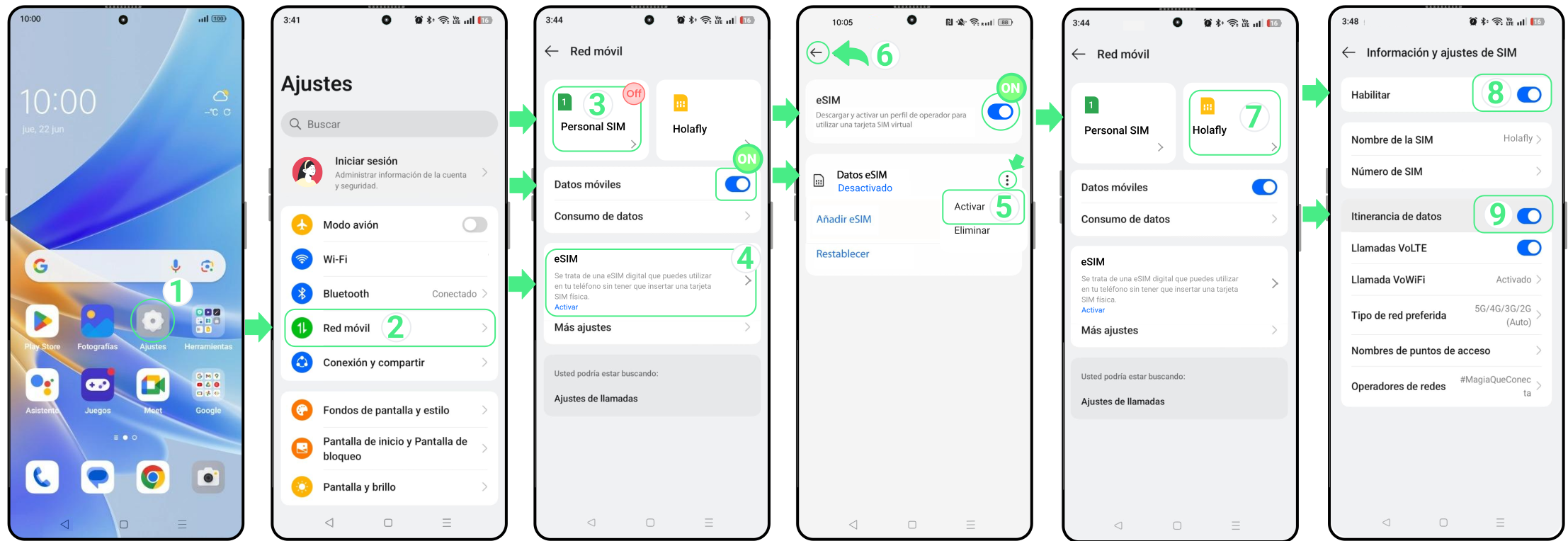
Para activar los datos móviles de tu eSIM con Oppo, debes seguir esta ruta:
- Ve a Ajustes → Selecciona Red móvil → Desactiva tu SIM/eSIM personal para evitar cargos adicionales con el operador de tu país → Asegúrate de que la eSIM esté activada tocando la opción eSIM y activando el botón al lado → Toca los tres puntos junto a la opción Datos eSIM de la eSIM instalada y selecciona “Activar o Habilitar” para asegurar una correcta activación → Luego, regresa a Red móvil y selecciona tu Nueva eSIM → Activa el interruptor de Habilitar → Activa el interruptor de Itinerancia o Roaming de datos.
Consejos y soluciones prácticas
Durante la instalación
Si tu móvil Oppo muestra algún mensaje inesperado durante la instalación, no te preocupes ni empieces de cero de inmediato. En la mayoría de los casos, la eSIM ya se ha instalado de forma correcta en el dispositivo. Antes de volver a intentarlo, te recomendamos hacer un par de comprobaciones rápidas:
- Revisa las conexiones de tu móvil yendo a Ajustes → Red móvil. Tu nueva eSIM debería aparecer listada allí como una tarjeta adicional, ya sea con el nombre de tu proveedor o con la etiqueta que hayas elegido.
- Comprueba el estado de la línea directamente en la app. Si ves un mensaje que indica “eSIM instalada – Lista para usar”, significa que todo el proceso ha salido bien y ya puedes pasar a la activación.

Al usar los datos móviles
Si después de activar la eSIM notas que no te conectas a internet de inmediato, dale a tu dispositivo un par de minutos para que se registre por primera vez en la red local. En caso de que sigas sin señal, una alternativa muy eficaz es buscar y seleccionar el mejor operador de red de forma manual desde los ajustes móviles.
⚠️ Important: Por ningún motivo elimines la eSIM de tu dispositivo. Una vez que se borra de los ajustes, podría no ser posible instalarla de nuevo.