




 Idioma

¿Cómo instalar y activar una eSIM en un Samsung Galaxy?
Para instalar y activar una eSIM en un teléfono Samsung, primero debes añadir el plan a tu dispositivo y, después, encender la línea cuando quieras empezar a usarla. A continuación, encontrarás las instrucciones para completar ambos pasos en menos de cinco minutos.
Antes de empezar: lo que necesitas para instalar una eSIM en Samsung
- Confirma que tu Samsung sea compatible con eSIM y esté desbloqueado para usar otros operadores.
- Conéctate a una red Wi-Fi estable y segura.
- Según el modelo de tu Samsung, el nombre de algunas opciones puede variar, pero los pasos que debes seguir son los mismos.

Nota: Instalar la eSIM no activa tu plan ni consume tus datos móviles. Sin embargo, si tu eSIM regional o global incluye el país donde te encuentras, podría empezar a utilizarse al conectarse a una red local. Recomendamos instalarla solo un día antes de tu viaje para evitar que los días de uso comiencen antes de tiempo.
Cómo instalar una eSIM en Samsung (3 métodos prácticos)
Puedes instalar una eSIM en tu Samsung de tres formas. A continuación, te mostramos cada método para que elijas el que prefieras.
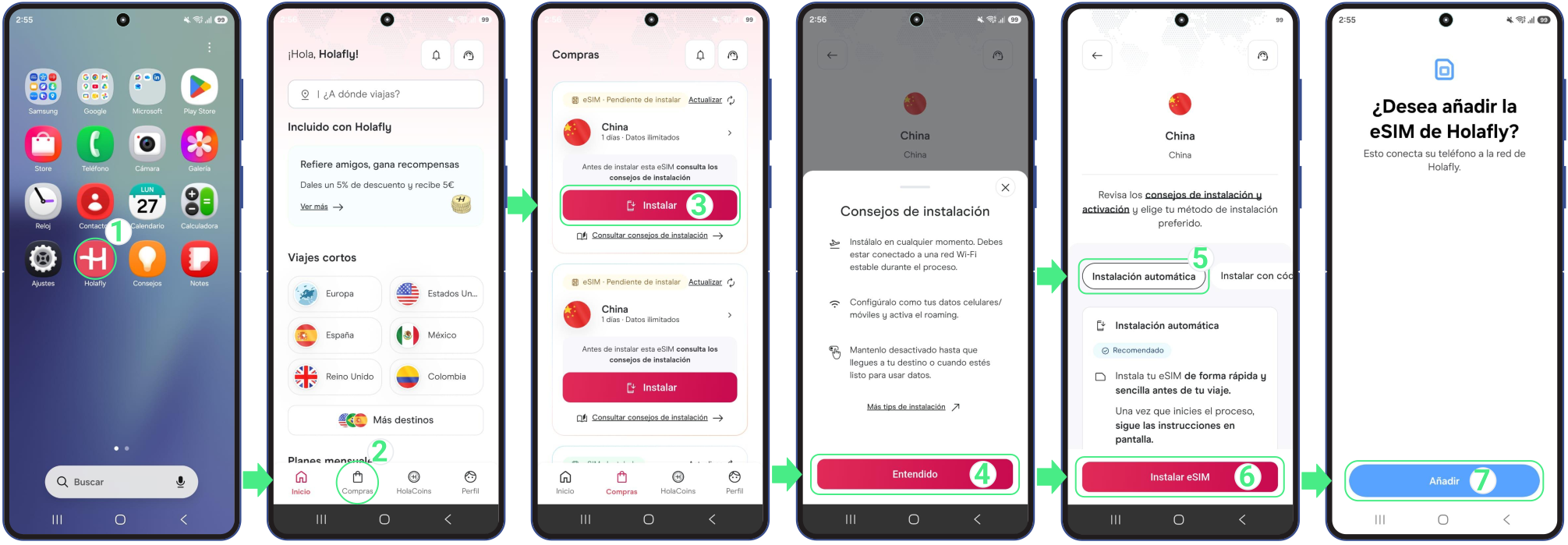
1. Instalar la eSIM desde la app
Esta es la forma más rápida y sencilla de instalar tu eSIM. Descarga o abre la app de Holafly y sigue estos pasos:
- Ve a la App en tu dispositivo móvil → Inicia sesión con el correo asociado a tu compra → Toca Instalar en la eSIM que deseas añadir → Lee los consejos de instalación y pulsa en Entendido para seguir → Selecciona Instalar automáticamente → Pulsa Instalar eSIM → Dale en Añadir →Espera unos minutos mientras el dispositivo verifica la información de la eSIM → Cuando la eSIM se haya añadido, sigue las instrucciones que aparecen en pantalla para completar la instalación.
2. Instalar la eSIM mediante código QR
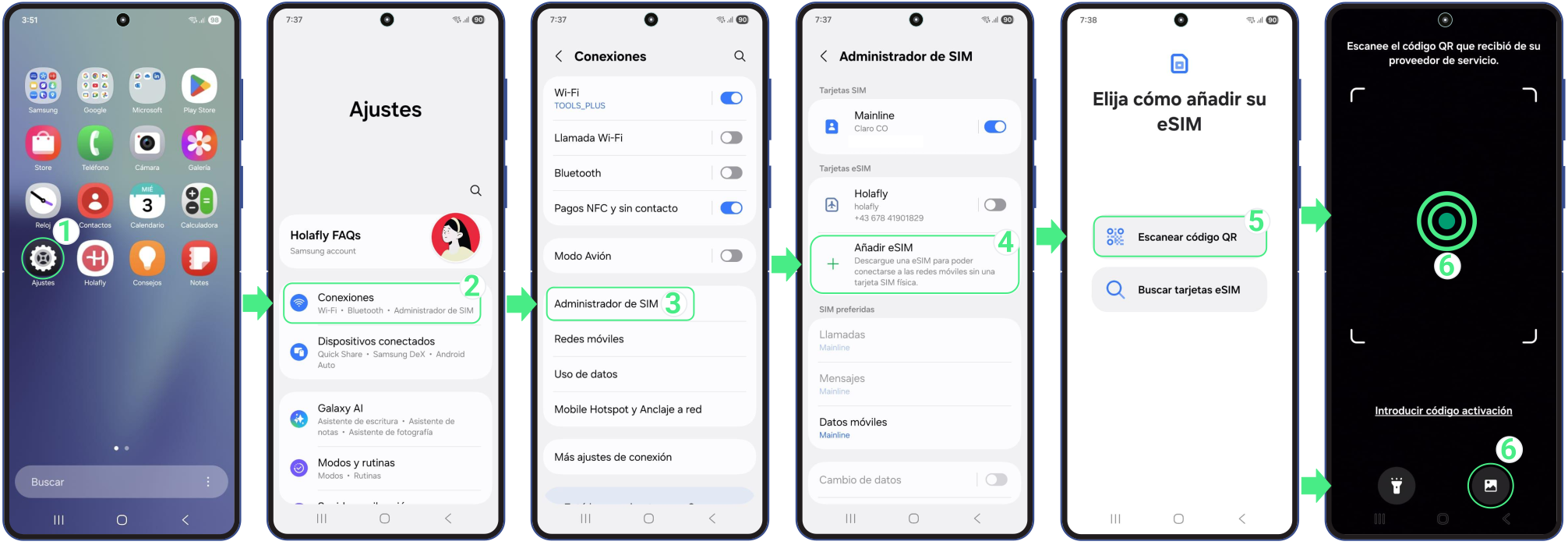
El código QR es una opción muy práctica para añadir una eSIM en Samsung. De hecho, si tienes el código guardado como imagen o captura de pantalla, puedes seleccionarlo directamente desde tu galería sin necesidad de escanearlo desde otro dispositivo. Sigue estos pasos:
- Ve a Ajustes → Toca en Conexiones → Selecciona Administrador de SIM → Luego en Añadir eSIM → Toca en Escanear código QR → Después, escanea el código QR o toca el icono de Galería en la esquina inferior derecha para subir la imagen del código desde tus fotos → Por último, toca en Añadir → Tu plan móvil se descargará de forma automática.

3. Instalación manual de la eSIM
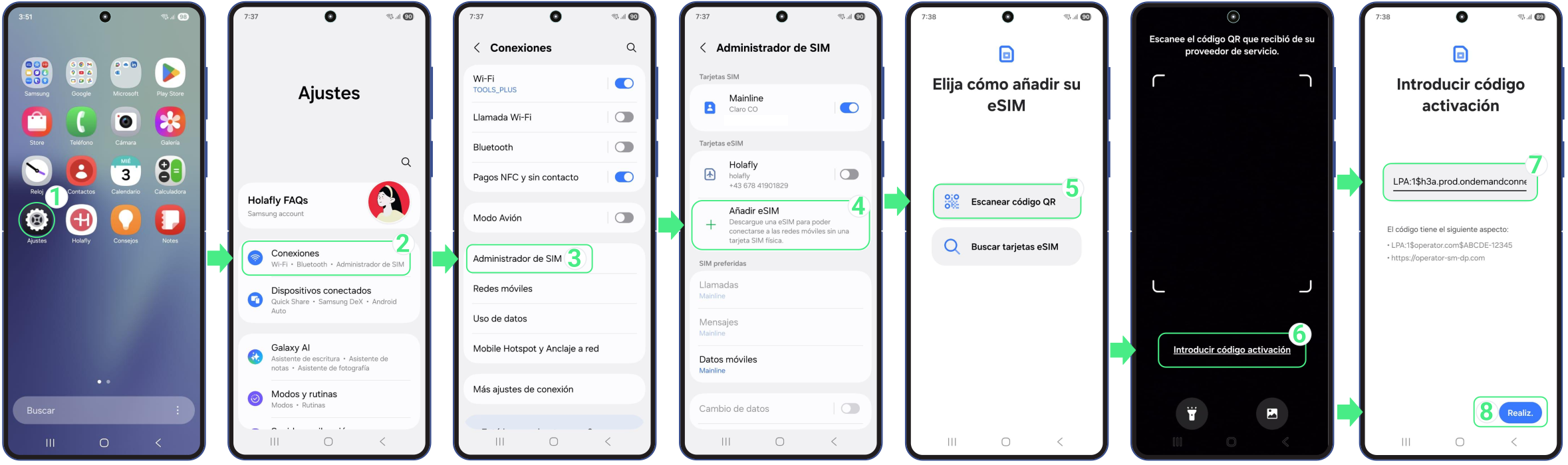
Esta es una excelente alternativa si no tienes la opción de usar la app o instalar la eSIM mediante un código QR. Solo tienes que copiar y pegar los datos de activación que recibiste en los campos indicados durante el proceso. Sigue los pasos a continuación para completar la instalación.
- Ve a Ajustes → Toca en Conexiones → Selecciona Administrador de SIM → Selecciona Añadir eSIM → Toca en Escanear código QR → Selecciona Introducir código de activación → Escribe o pega el código de activación completo (incluyendo las siglas LPA y los dos puntos “:”) → Toca en Realizado → Y, por último, toca en Añadir → Una vez descargada la eSIM, sigue los pasos restantes para terminar la configuración.
Ten en cuenta que estos son códigos de texto para introducir a mano (copiar y pegar), no son enlaces directos en los que se pueda hacer clic.

Completa la configuración de la eSIM
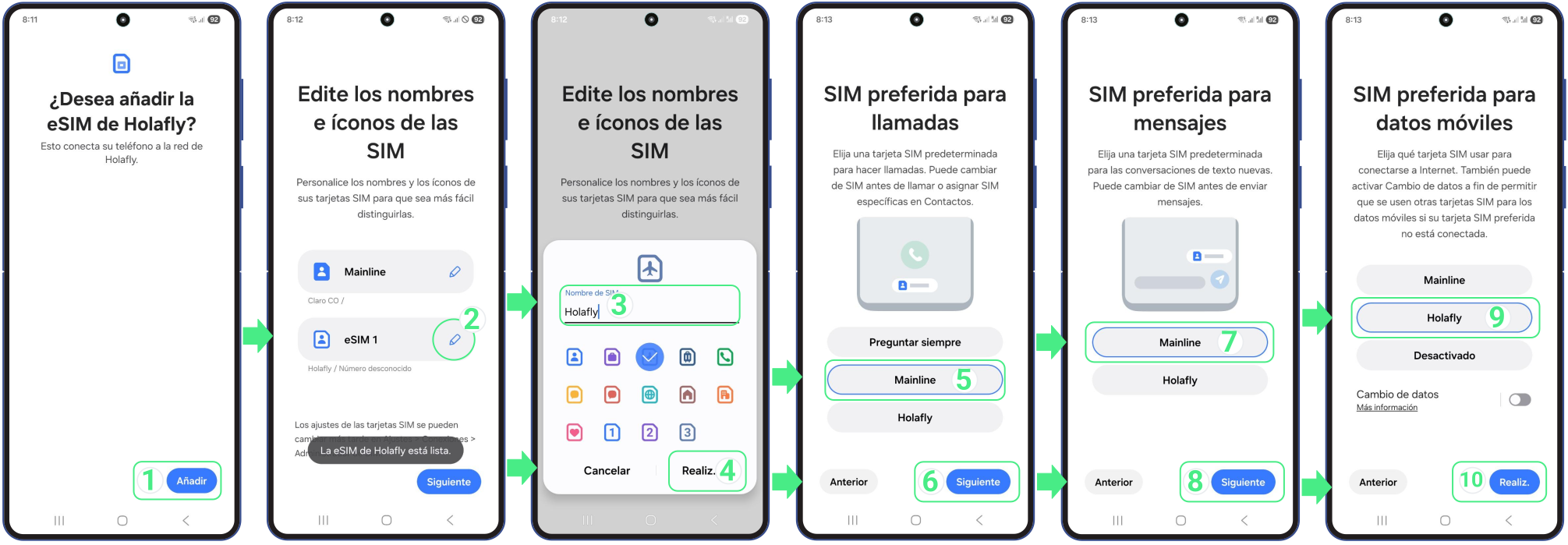
Después de añadir la eSIM a tu Samsung, el dispositivo te guiará por un breve proceso para configurar cómo quieres usar tus líneas. En estos pasos podrás asignar nombres a tus tarjetas SIM/eSIM y seleccionar qué línea usar para llamadas, mensajes y datos móviles cuando lo necesites.
- Cuando aparezca la pantalla ¿Añadir la nueva eSIM?, toca en Añadir → Cambia el nombre y el icono de la SIM (te recomendamos usar un nombre claro que reconozcas fácilmente, como el del operador o tu lugar de destino) → Toca en Realizado → Confirma el nuevo nombre de la tarjeta y toca en Siguiente → Elige tu línea principal como la preferida para llamadas → Toca en Siguiente → Selecciona también tu línea principal para enviar mensajes → Toca en Siguiente → Elige la nueva eSIM como la tarjeta preferida para los Datos móviles → Toca en Realizado para terminar el proceso.
Cómo activar una eSIM en Samsung
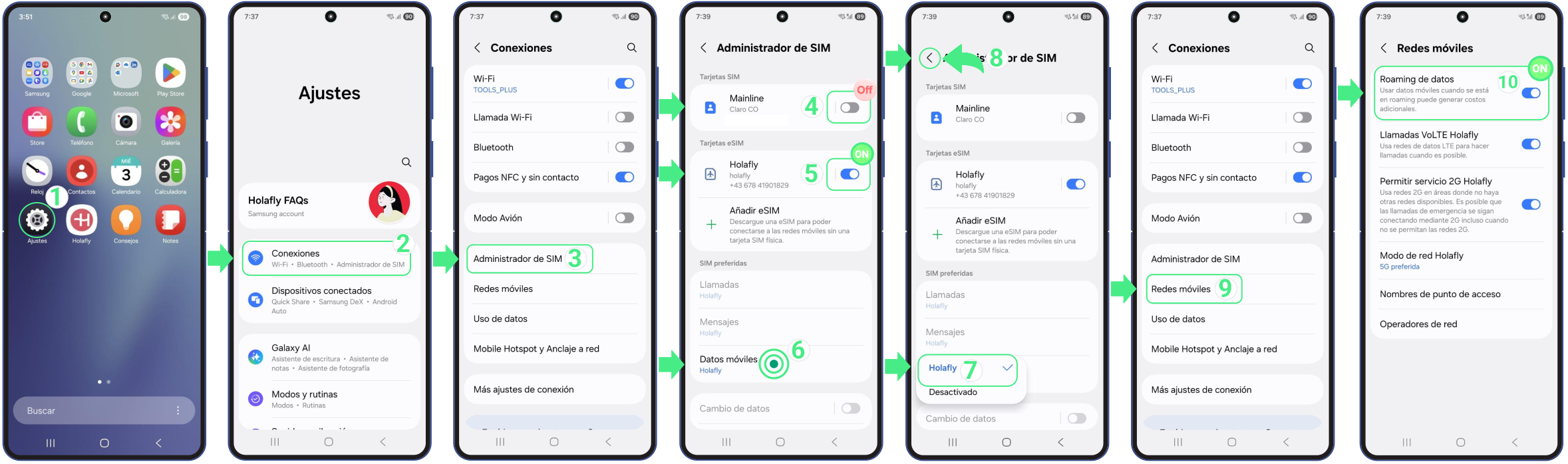
Activar la eSIM en Samsung es el último paso para que tu nueva línea empiece a funcionar. Para ello, solo tienes que habilitar la eSIM y seleccionarla para datos móviles en el menú de ajustes.
Si vas a usar una eSIM de viaje, lo ideal es que hagas esto justo cuando aterrices en tu destino. De esta forma, te asegurarás de que el teléfono se conecte correctamente a la red local y de que los días de tu plan empiecen a contar en el momento exacto.
- Ve a Ajustes → Toca en Conexiones → Entra en Administrador de SIM → Desactiva tu SIM personal para evitar cargos adicionales con el operador de tu país → Activa tu nueva eSIM → Selecciona esta en el apartado de Datos móviles (Tendrá el nombre que hayas elegido o el número de la última eSIM instalada) → Vuelve atrás a Conexiones → Toca en Redes móviles → Activa el Roaming o Itinerancia de datos (solo si estás usando una eSIM internacional para viajes).
Consejos y Soluciones prácticas
Durante la instalación
Si en tu pantalla aparece el mensaje “No se puede añadir la eSIM”, ¡no te preocupes! Por lo general, esto significa que ya se instaló correctamente al primer intento. Antes de volver a probar, comprueba si ya figura en el dispositivo:
- En el teléfono: Ve a Ajustes → Conexiones → Administrador de SIM. Tu nueva línea debería aparecer en la lista de tarjetas eSIM, normalmente con el nombre de eSIM 1, eSIM 2 o el nombre personalizado que le hayas asignado.
- En la app: Revisa el estado de tu eSIM. Si aparece como “eSIM instalada – Lista para usar”, ¡ya lo tienes todo listo!

Al usar tus datos móviles
Una vez que actives el plan de datos de la eSIM, el móvil debería conectarse a internet de forma automática. Si notas que los datos no empiezan a funcionar de inmediato, asegúrate de tener la itinerancia o roaming de datos encendida (solo si estás de viaje en el exterior) y dale a tu dispositivo un par de minutos para que complete la conexión.
Si el error persiste, ve a Redes móviles → Operadores de red para seleccionar un operador de forma manual.
⚠️ ️ Importante: Nunca elimines tu eSIM para intentar solucionar un error de conexión.