




 Idioma

Huawei eSIM: cómo instalarla y activarla en tu móvil
Para configurar una eSIM en tu Huawei debes realizar dos pasos directamente desde los ajustes de tu teléfono: la instalación, que consiste en descargar y guardar la eSIM en tu dispositivo, y la activación, que es el paso final para encender la línea y empezar a navegar.
Esta tecnología es compatible con modelos populares como el Huawei P40, P40 Pro, Mate 40 Pro y Pura 70 Pro (aunque la compatibilidad final puede variar según la región o el operador). A continuación, te mostramos el paso a paso para completar el proceso a través de sus distintas opciones, además de resolver las dudas más comunes para que tengas una conexión garantizada y sin preocupaciones.
Antes de instalar tu Huawei eSIM
- Confirma que tu dispositivo móvil sea compatible con eSIM y esté liberado (es decir, que no esté bloqueado por la compañía donde lo compraste).
- Asegúrate de estar conectado a una red Wi-Fi estable.
Importante: Si adquiriste un plan global o regional (Europa, América del Sur, África, etc.), te recomendamos instalarlo como máximo 1 día antes de viajar para garantizar que tu paquete de internet empiece justo cuando lo necesites. Para planes con cobertura en un solo país, puedes realizar la instalación en cualquier momento.
Cómo instalar una eSIM en móviles Android Huawei
Existen tres opciones para instalar tu eSIM Huawei. Si tu proveedor dispone de una aplicación móvil, esta suele ser la opción más rápida, ya que la mayor parte de la configuración se realiza de forma automática.
También puedes instalarla mediante los métodos universales, como escanear un código QR o ingresar los datos de activación manual que recibes por correo electrónico. Revisa las siguientes opciones y elige la que mejor se adapte a ti para empezar a navegar sin preocupaciones.
1. Instalación automática de la eSIM desde la app
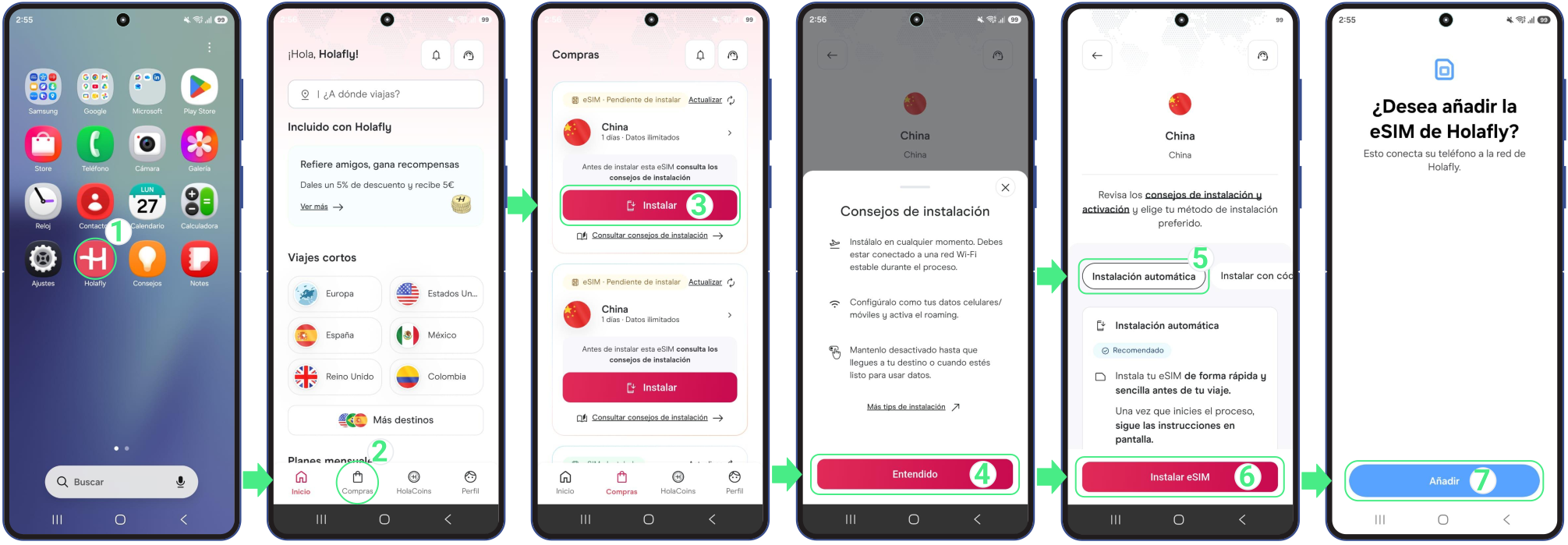
Si estás usando una eSIM de Holafly, abre o descarga la app aquí para configurarla mucho más rápido. Después, sigue estos pasos:
- Abre la app en tu teléfono → Inicia sesión con el correo electrónico asociado a tu compra → Ve a Compras → Toca Instalar en la eSIM que quieres añadir → Lee los consejos de instalación y pulsa en Entendido para seguir → Elige Instalación automática → Toca Instalar eSIM → Luego, toca Añadir para guardar tu nueva línea dentro del menú de gestión de SIM de tu Huawei (mantén esta ventana abierta hasta que el proceso finalice).
2. Instalación de tu eSIM mediante código QR
El método de instalación con código QR es otra forma muy sencilla de configurar una eSIM en tu móvil Huawei. Puedes escanear el código desde otra pantalla o guardarlo en tu galería para seleccionarlo durante el proceso.
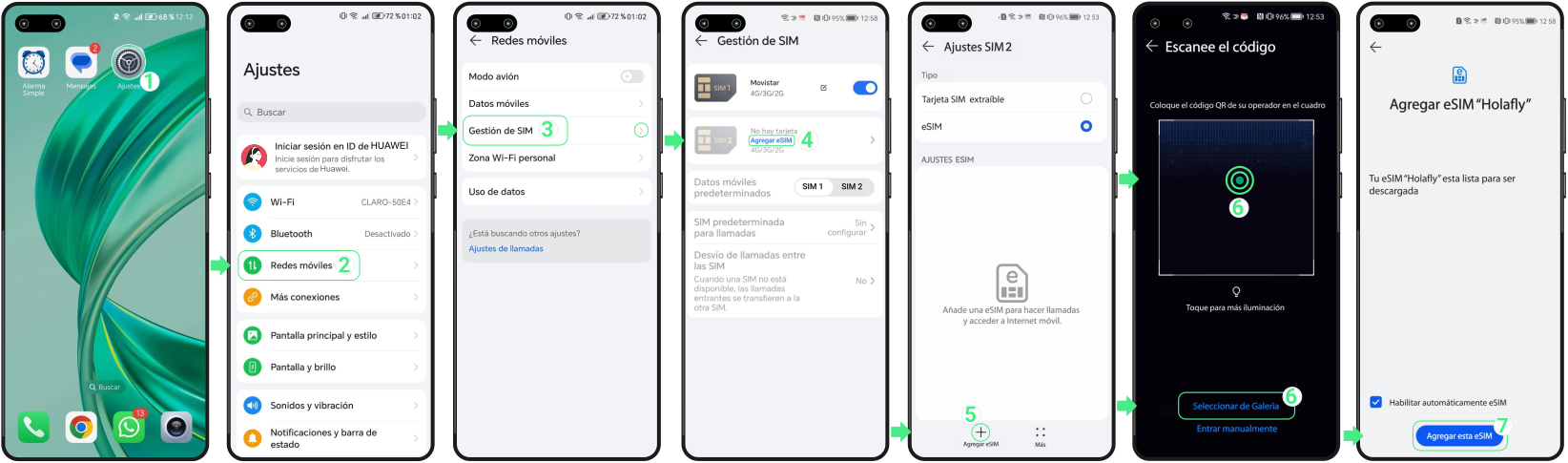
Es muy importante que no utilices la aplicación de cámara estándar de tu teléfono; para garantizar una instalación correcta, sigue estos pasos directamente desde los ajustes de tu dispositivo:
- Ve a Ajustes → Selecciona Redes móviles → Toca en Gestión de SIM → Selecciona Agregar eSIM → Activa la opción de eSIM → Presiona el botón Agregar eSIM en la esquina inferior izquierda de la pantalla → Escanea el código QR, o toca el enlace de texto Seleccionar de Galería para elegirlo desde tus fotos → Toca en Agregar esta eSIM (no cierres esta ventana, ya que la instalación se detendrá).
3. Instalación de tu eSIM en Huawei de forma manual
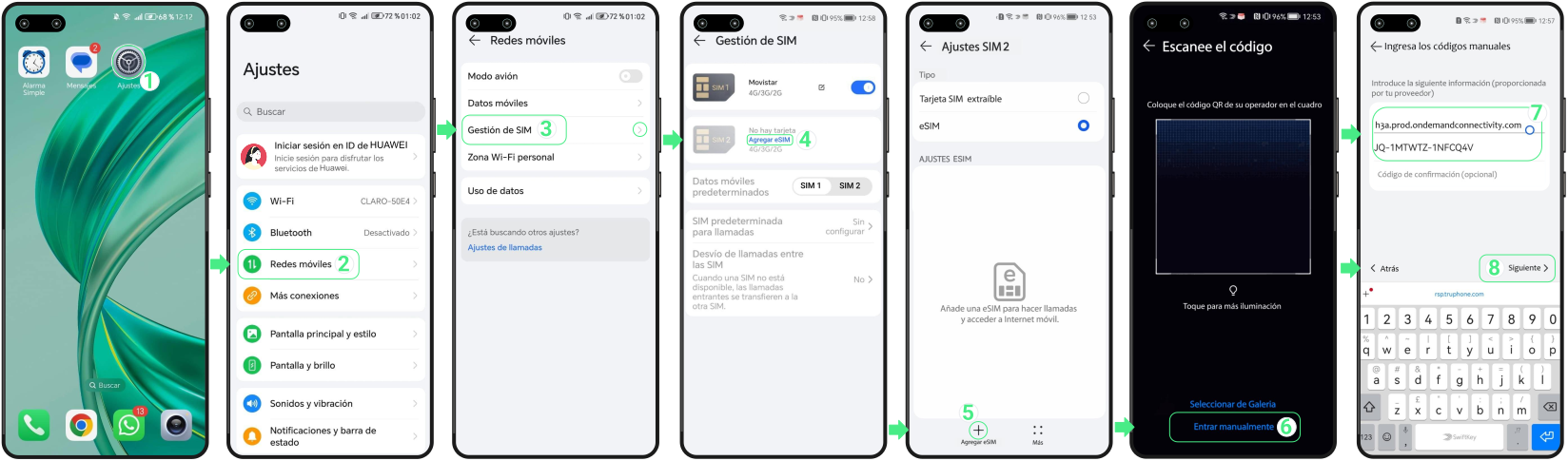
Si los otros métodos de instalación no funcionaron como esperabas, no te preocupes; también puedes configurar la eSIM en tu Huawei utilizando los datos de activación manual recibidos. Sigue estos pasos:
- Ve a Ajustes → Selecciona Redes móviles → Toca en Gestión de SIM → Selecciona Agregar eSIM → Activa la opción de eSIM → Presiona el botón Agregar eSIM en la esquina inferior izquierda de la pantalla → Toca en Entrar manualmente → Copia los dos códigos manuales de la sección de iOS en tu correo de confirmación de la eSIM (Huawei utiliza el mismo formato de dos campos que iOS, no el de Android) y pega la Dirección SM-DP+ y el Código de activación en sus campos respectivos → Toca en Siguiente → Toca en Agregar eSIM (mantén esta ventana abierta hasta que el proceso finalice).
Nota: Ten en cuenta que estos son códigos de texto manuales para copiar y pegar, no enlaces en los que se pueda hacer clic.
Cómo activar tu Huawei eSIM
Una vez que tu eSIM esté instalada en tu Huawei, estarás listo para activarla encendiendo la línea y configurándola como tu fuente principal de datos. Si utilizas una eSIM de viaje, ten en cuenta que tu plan comenzará a funcionar en cuanto llegues a tu destino y habilites la itinerancia o roaming de datos.
Sigue estos pasos para activarla correctamente en un par de minutos:
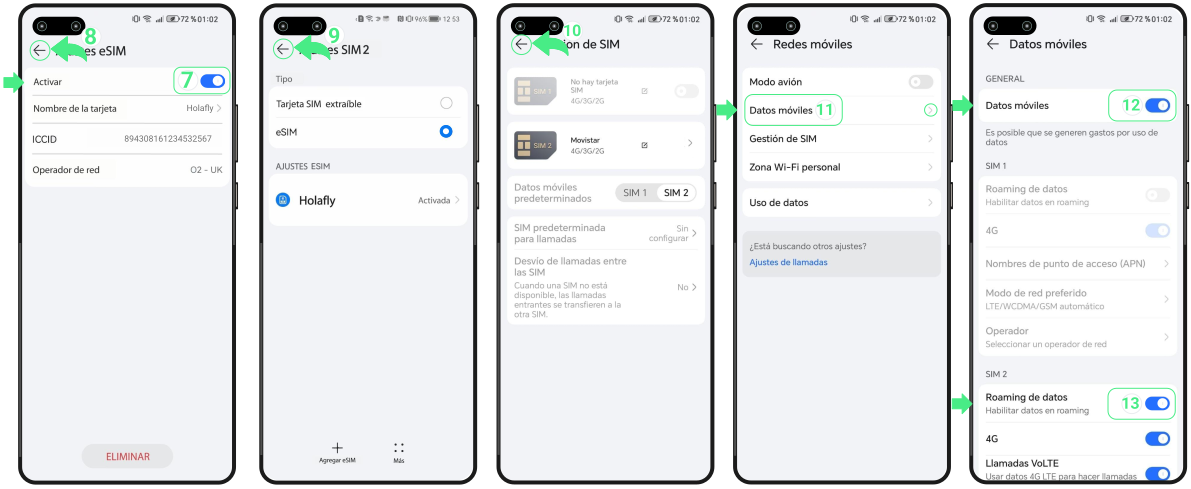
- Ve a Ajustes → Selecciona Redes móviles→ Toca en Gestión de SIM → Configura tu nueva eSIM como Datos móviles predeterminados → Desactiva tu SIM o eSIM personal (así evitarás cargos inesperados del operador de tu país) → Toca en la eSIM recién instalada → Verifica que la opción eSIM esté seleccionada → Luego, vuelve a tocar en tu Nueva eSIM.
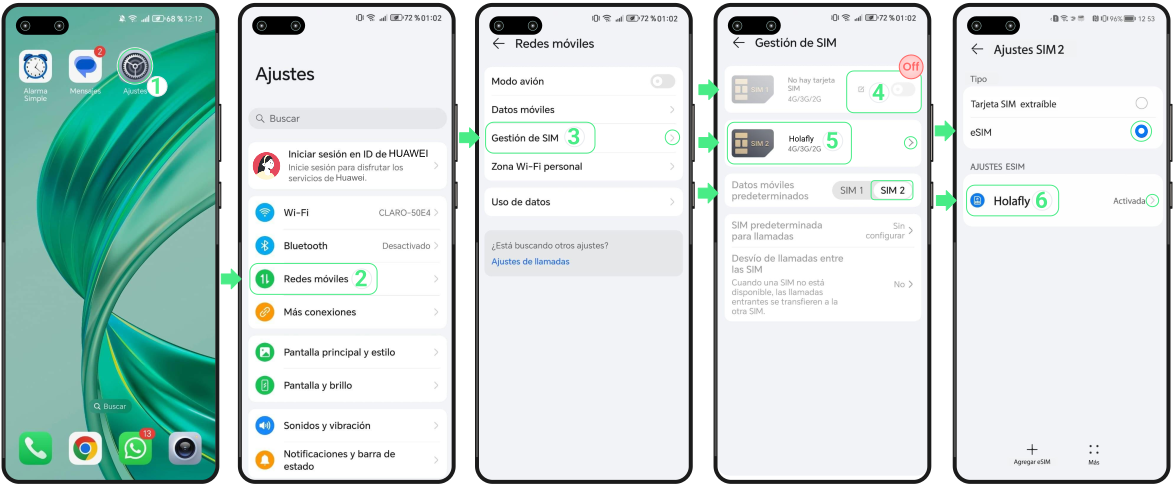
- Enciende el interruptor Activar → Regresa tres veces hasta llegar al menú de Redes móviles → Luego, elige Datos móviles → Activa los Datos móviles y también el Roaming o Itinerancia de datos si estás utilizando una eSIM de viaje.
Si aún tienes dudas, aquí tienes un vídeo que te mostrará cómo activar tu eSIM en un Huawei.
¡Y eso es todo! Ahora tienes tu plan de datos activo y puedes disfrutar de una excelente conexión durante tu viaje.
Consejos y soluciones prácticas
Durante la instalación
Si tu Huawei muestra un mensaje de advertencia o error mientras añades tu eSIM, no es necesario reiniciar la instalación de inmediato. En muchos casos, la eSIM ya se ha guardado en tu dispositivo. Antes de volver a intentarlo, verifica lo siguiente:
- En tu teléfono: Ve a Ajustes → Redes móviles → Gestión de SIM. Tu eSIM debería aparecer en la lista de tarjetas SIM, ya sea con el nombre del proveedor o con la etiqueta que elegiste durante la configuración.
- En la app: Revisa el estado de tu eSIM. Si aparece el mensaje “eSIM instalada – Lista para usar”, significa que el proceso concluyó con éxito y ya puedes proceder con la activación.

Al momento de usar tus datos móviles
Una vez que enciendas tu eSIM siguiendo los pasos de activación anteriores, tu dispositivo Huawei buscará la red de forma automática. Dale unos minutos para establecer una conexión estable y empezar a navegar.
Si después de un momento sigue sin aparecer señal en la parte superior de la pantalla, ve a los ajustes de red de tu móvil y selecciona otro operador local manualmente.
⚠️ Importante: Mantén tu eSIM instalada en tu dispositivo. No la elimines si presentas fallas en la conexión.