




 Idioma

¿Cómo instalar y activar una eSIM en un móvil OnePlus?
Una eSIM en un dispositivo OnePlus te permite configurar un plan de datos móviles de forma totalmente digital, sin necesidad de usar una tarjeta SIM física. Esta tecnología ya está disponible en los teléfonos más recientes de la marca, incluyendo el OnePlus 11, OnePlus 12, OnePlus 13, OnePlus 15, OnePlus Open y OnePlus 15R.
Para empezar a usarla, el proceso consta de dos fases, primero debes instalar la eSIM (la cual puedes descargar en tu móvil a través de tres métodos diferentes según lo que prefieras) y, después, activarla encendiendo la línea desde los ajustes de tu teléfono. En esta guía, aprenderás a configurar completamente tu eSIM en solo unos minutos.
Antes de empezar con la configuración de tu eSIM en tu OnePlus:
- Asegúrate de que tu OnePlus sea compatible y esté desbloqueado por tu operador, lo que significa que debe estar liberado para poder usar la línea de cualquier otro proveedor.
- Conéctate a una red Wi-Fi estable y segura.

Nota: Instalar la eSIM no activará tu plan no consumirá tus datos móviles. Sin embargo, si tienes un plan global o regional (Europa, Sudamérica, Asia, etc.), te recomendamos instalarlo solo 1 día antes de tu viaje para asegurarte de que tus datos móviles empiecen a funcionar exactamente cuando los necesites.
Cómo instalar una eSIM en un OnePlus
Para comenzar, solo debes elegir cuál de los tres métodos prefieres utilizar para instalar la eSIM en tu teléfono. Tienes la opción de realizar el proceso automáticamente a través de la app de tu proveedor, escaneando un código QR o introduciendo los datos de instalación de forma manual:
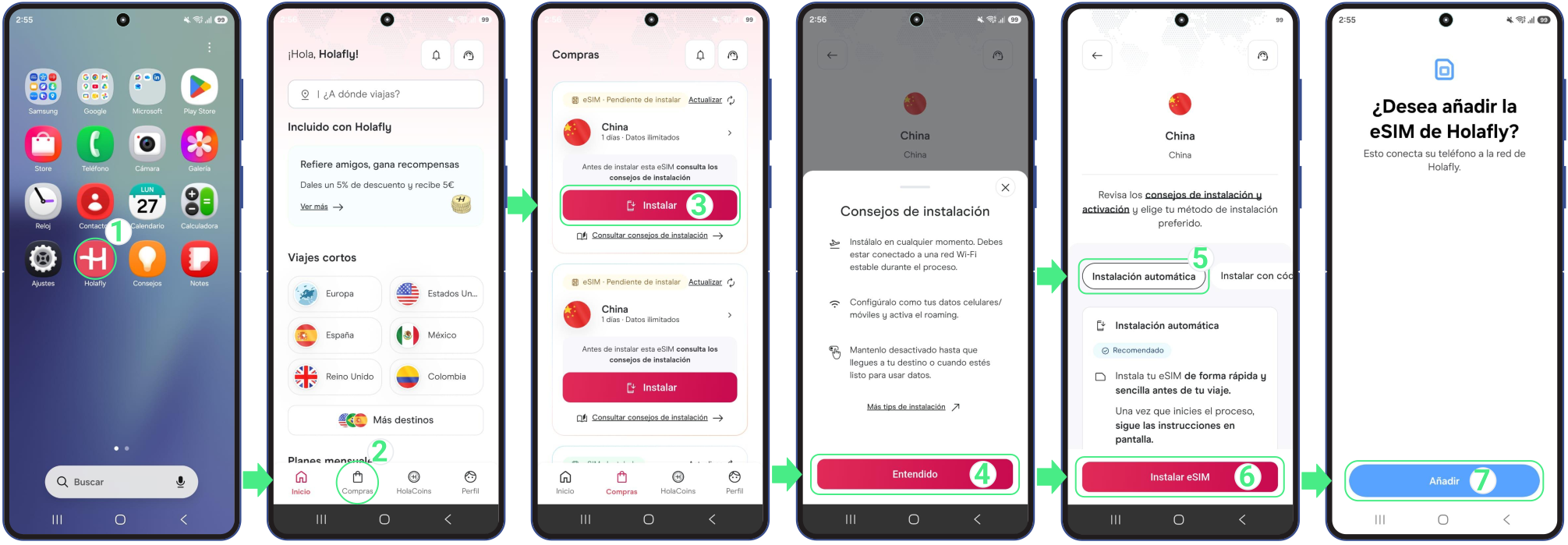
1. Instalar tu eSIM desde la app
Este método es ideal para una instalación rápida y automática. Si usas Holafly, descarga o abre la app y sigue estos pasos para añadir la eSIM a tu OnePlus:
- Ve a la app en tu teléfono → Inicia sesión con el correo electrónico asociado a tu compra → Ve a Compras → Toca Instalar en la eSIM que quieres añadir → Lee los Consejos de instalación y pulsa en Entendido para seguir → Elige Instalación automática → Toca Instalar eSIM → Luego, selecciona Añadir y Configurar para guardar tu nueva línea dentro del menú de red móvil de tu OnePlus → Una vez instalada, toca Ajustes si deseas continuar con la activación.
2. Instalar tu eSIM en OnePlus con un código QR
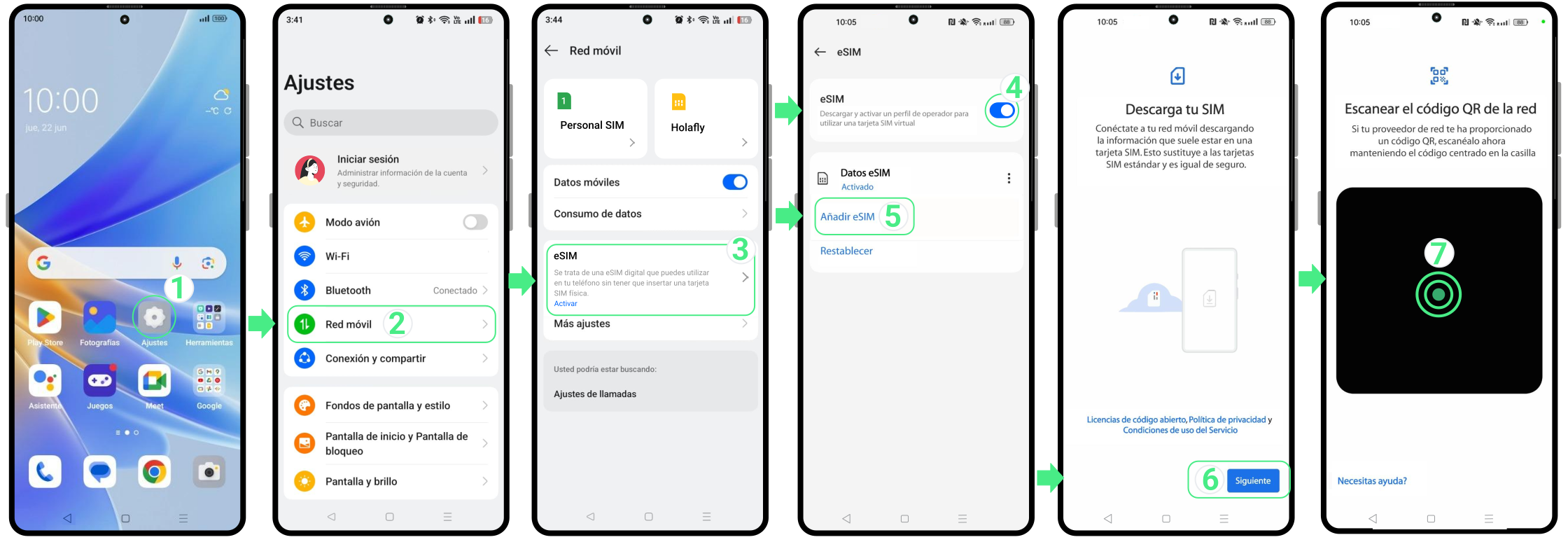
El método del código QR es otra forma sencilla de instalar una eSIM en tu OnePlus. Dado que necesitarás escanear el código con la cámara de tu teléfono desde el menú de ajustes, asegúrate de abrir el código QR en otro dispositivo (como un ordenador, tablet u otro móvil) o tenerlo impreso antes de comenzar.
Sigue estos pasos para realizar la instalación de forma correcta:
- Ve a Ajustes → Selecciona Red móvil → Toca en eSIM → Activa el interruptor de la eSIM → Pulsa en Añadir eSIM → Dale a Siguiente → Escanea el código QR → Después, toca en Descargar para permitir que el sistema complete el proceso.
3. Instalar tu eSIM en OnePlus con códigos manuales
Este método es una excelente alternativa si no puedes utilizar la app o escanear el código QR:
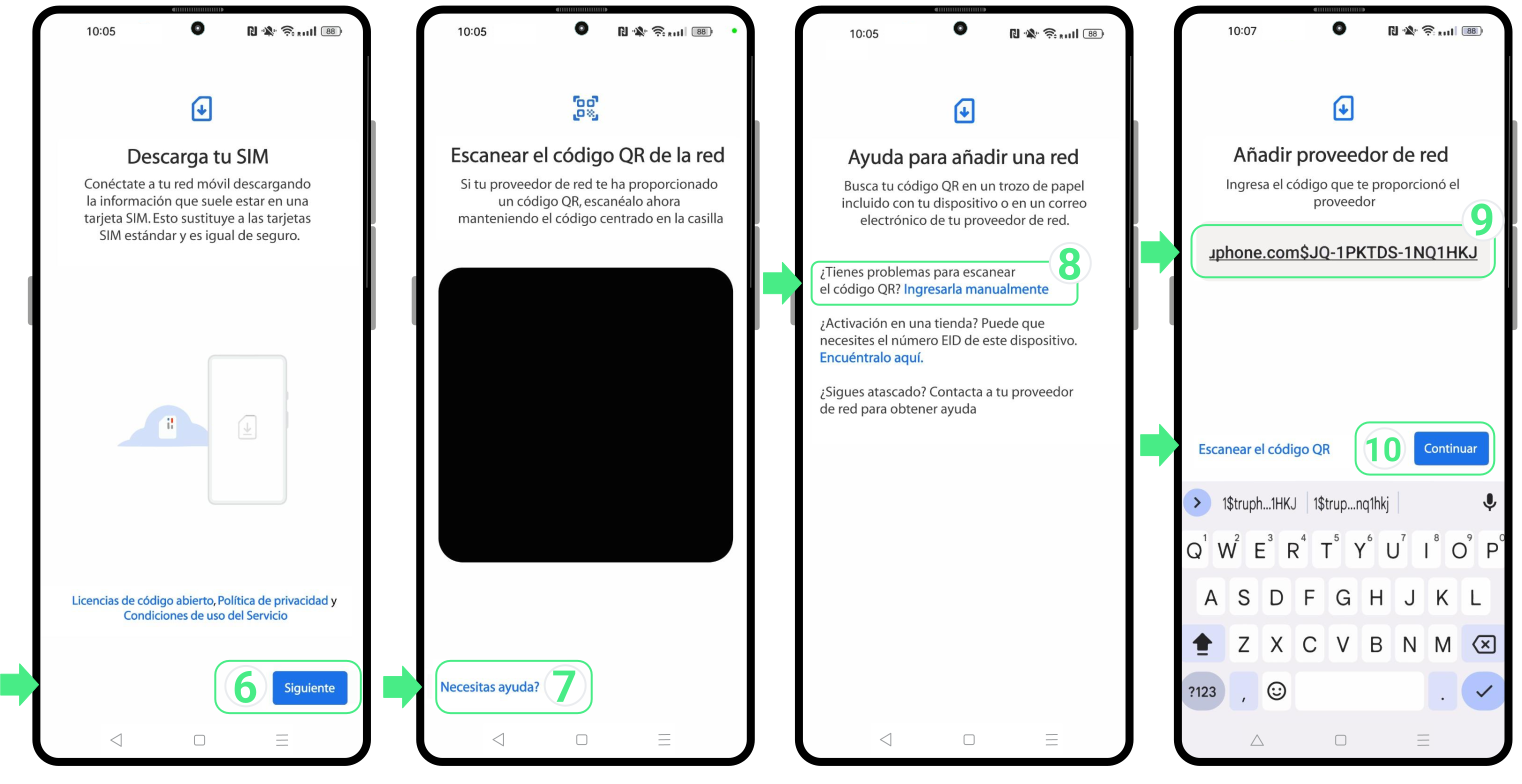
- Ve a Ajustes → Selecciona Red móvil → Toca en eSIM → Activa el interruptor de la función eSIM → Pulsa en Añadir eSIM.
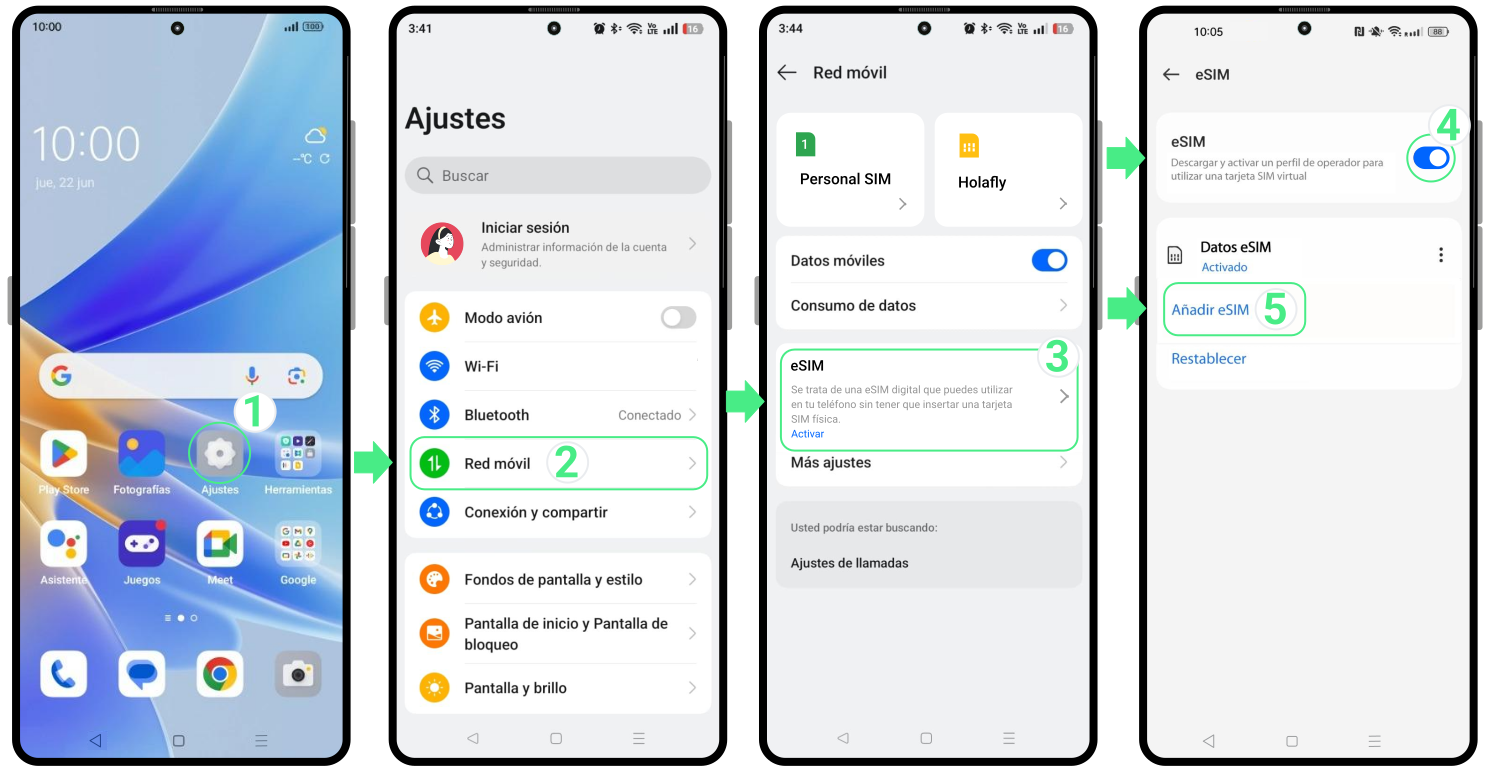
- Toca en Siguiente → Selecciona ¿Necesitas ayuda? → Elige Ingresarla manualmente → Copia y pega el código manual de instalación de Android completo, exactamente como lo recibiste (Incluyendo “LPA” y los dos puntos “:”) → Pulsa en Continuar → Selecciona Descargar y espera a que finalice el proceso (mantén esta pantalla abierta) → Confirma que la línea ya aparece en tu dispositivo.
Nota: Ten en cuenta que este es un código de texto manual para copiar y pegar, no un enlace en el que se pueda hacer clic.
Cómo activar una eSIM en OnePlus
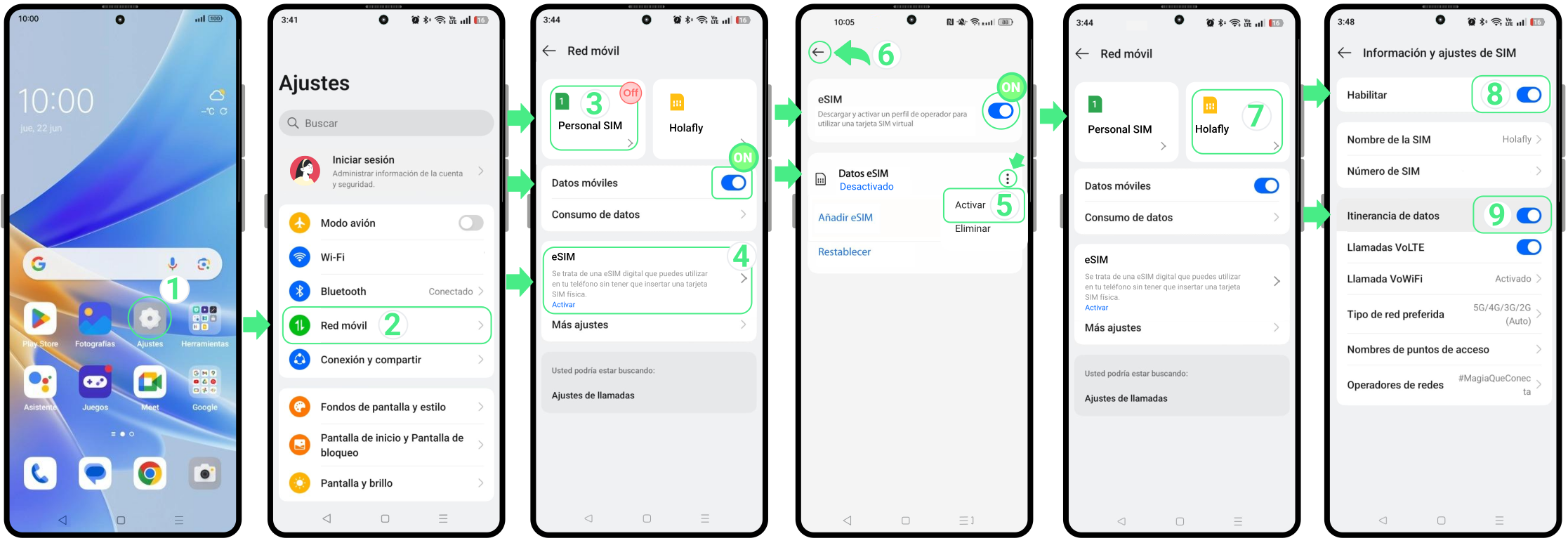
Una vez instalada tu eSIM, el último paso es encender la nueva línea y seleccionarla para los datos móviles. Puedes hacerlo directamente desde los ajustes de tu OnePlus siguiendo estos pasos.
Nota: Si estás usando una eSIM de viaje, te recomendamos encender la línea una vez que llegues a tu destino para evitar que tu plan comience antes de tiempo.
- Ve a Ajustes → Selecciona Red móvil → Desactiva tu SIM/eSIM personal para evitar cargos adicionales con el operador de tu país → Asegúrate de que la eSIM esté activada tocando la opción eSIM y activando el botón al lado → Toca los tres puntos junto a la opción Datos eSIM de la eSIM instalada y selecciona “Activar o Habilitar” para asegurar una correcta activación → Luego, regresa a Red móvil y selecciona tu eSIM → Activa el interruptor de Habilitar → Activa el interruptor de Itinerancia o Roaming de datos.
Para tener en cuenta
- La disponibilidad de eSIM puede variar dependiendo del país/región y del proveedor de servicios.
- Algunos dispositivos OnePlus, como el OnePlus 11, son Dual SIM (SIM física + eSIM), lo que te permite usar dos líneas, pero solo una puede estar activa para datos móviles a la vez.
- Las imágenes, configuraciones y rutas pueden variar según el modelo y la versión del software de tu móvil, pero no afectarán las instrucciones generales.

Consejos y soluciones prácticas
Durante la instalación
Si ves algún aviso o el proceso se detiene un momento durante la instalación, no empieces esta de nuevo. En muchos casos, la eSIM ya se ha añadido con éxito. Antes de volver a intentarlo, verifica lo siguiente:
- En tu teléfono: Ve a Ajustes → Red móvil. Tu nueva línea debería aparecer allí, por lo general con el nombre seleccionado durante la configuración o el nombre de tu proveedor.
- En la app: Revisa el estado de tu eSIM. Si muestra “eSIM instalada – Lista para usar”, puedes proceder con la activación.

Al usar tus datos móviles
Si ya encendiste tu eSIM y activaste la itinerancia de datos (roaming), pero internet aún no funciona, abre los ajustes de tu eSIM y selecciona una red de forma manual.
⚠️ Importante: No elimines tu eSIM. Una vez que se borra, podría no ser posible instalarla de nuevo.