




 Idioma

¿Cómo instalar y activar una eSIM en Google Pixel?
Para instalar una eSIM en Google Pixel y empezar a usar tus datos móviles, solo necesitas completar dos pasos principales. Primero, añade tu nueva eSIM al dispositivo a través de la app de tu proveedor, con un código QR o de forma manual. Después, actívala desde los ajustes del teléfono para conectarte a la red.
En esta guía te enseñaremos cómo hacerlo paso a paso. Veremos todos los métodos de instalación y los detalles clave para que tu conexión quede lista de forma ágil y sin complicaciones.
Qué necesitas antes de instalar una eSIM en tu Google Pixel
Para configurar tu eSIM en Google Pixel, primero asegúrate de que el dispositivo cumpla con estos requisitos.
- Tu teléfono debe ser compatible con eSIM y estar desbloqueado. Si está bloqueado para usar solo la compañía con la que lo compraste, no podrás utilizar tarjetas SIM ni eSIM de otro operador.
- Tener una conexión Wi-Fi estable y segura.
- Comprueba que el móvil tenga al menos un 20 % de batería para completar toda la configuración sin interrupciones.

Nota: Instalar la eSIM no activa tu plan ni consume tus datos móviles. Sin embargo, si tu eSIM regional o global incluye el país donde te encuentras, podría empezar a utilizarse al conectarse a una red local. Recomendamos instalarla solo un día antes de tu viaje para evitar que los días de uso comiencen antes de tiempo.
Cómo instalar una eSIM en un Pixel
Existen tres formas de instalar una eSIM en un Google Pixel. A continuación, te explicamos los distintos métodos disponibles con sus respectivas instrucciones.
1. Instalación a través de la app
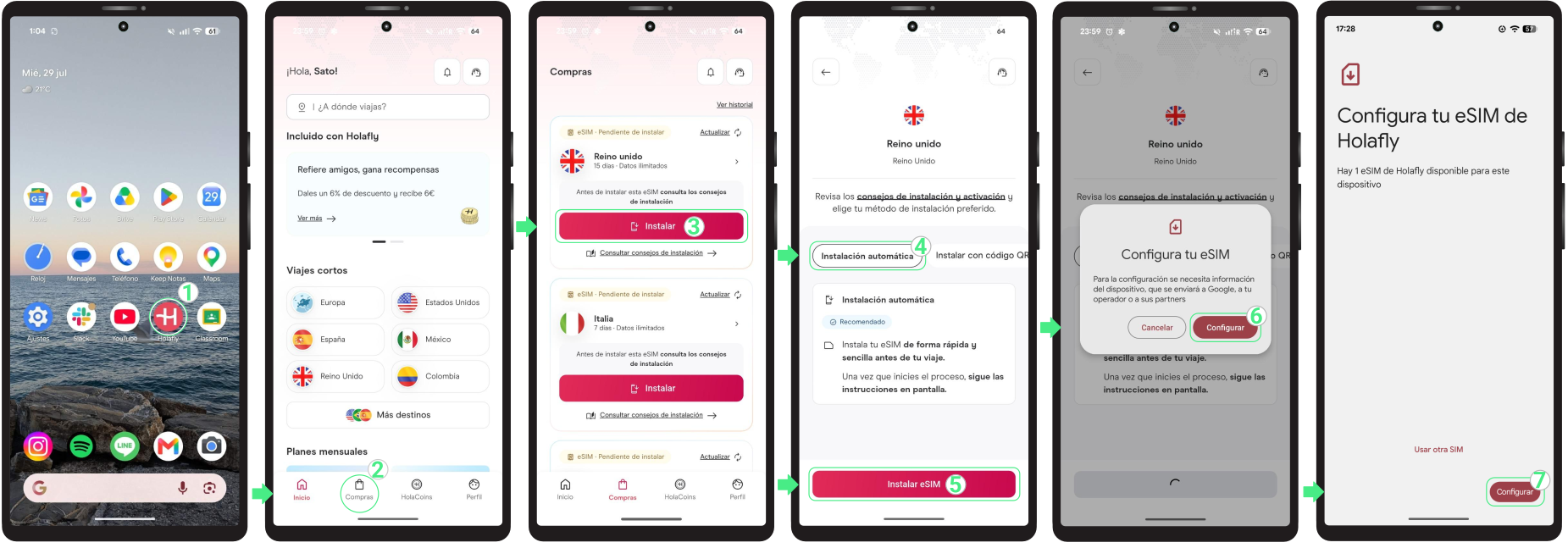
La forma más fácil de instalar tu eSIM es usando la aplicación de Holafly. Descárgala o ábrela aquí y sigue estos pasos:
- Ve a la app en tu teléfono → Inicia sesión con el correo electrónico que usaste para la compra → Ve a Compras → Toca en Instalar en la eSIM que quieras añadir → Lee los consejos de instalación y toca Entendido para continuar → Selecciona Instalación automática → Toca en Instalar eSIM → Pulsa en Configurar dos veces → Sigue las últimas indicaciones en pantalla y espera unos minutos a que finalice el proceso.
2. Instala la eSIM en tu Google Pixel con un código QR
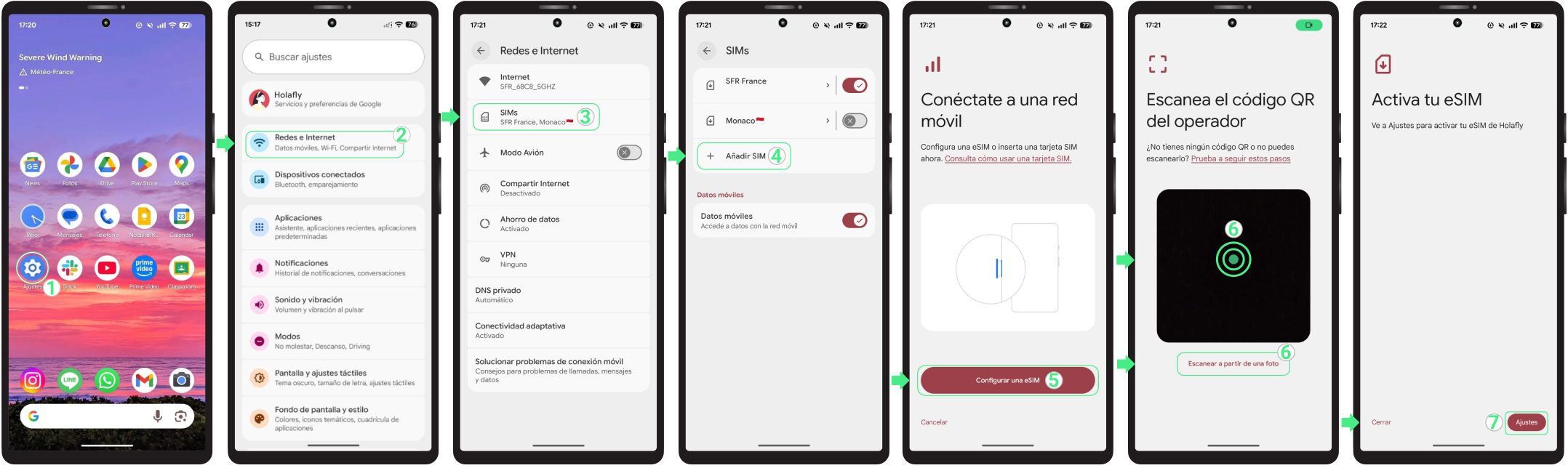
Como alternativa, puedes utilizar el código QR que recibiste por correo electrónico para instalar la eSIM. Escanéalo desde otra pantalla o usa la opción “Escanear desde una foto” si lo guardaste en tu dispositivo como una imagen o captura de pantalla.
- Ve a Ajustes → Selecciona Redes e internet → Toca en SIMs → Selecciona Añadir SIM → Elige Configurar una eSIM → Escanea tu código QR (o toca el enlace inferior para buscarlo en tus fotos) → Una vez instalada, toca en Ajustes si deseas proceder con la activación.

3. Instalación manual mediante códigos
Si no puedes escanear el código QR, también puedes instalar la eSIM de forma manual. Solo necesitarás los datos de activación manual incluidos en el correo de confirmación de tu compra, que deberás copiar y pegar en los campos correspondientes.
Ten en cuenta que estos son únicamente códigos de texto que deberás introducir tú mismo, no son enlaces en los que se pueda hacer clic.
- Ve a Ajustes → Selecciona Redes e internet → Toca en SIMs →Selecciona Añadir SIM → Elige Configurar una eSIM.
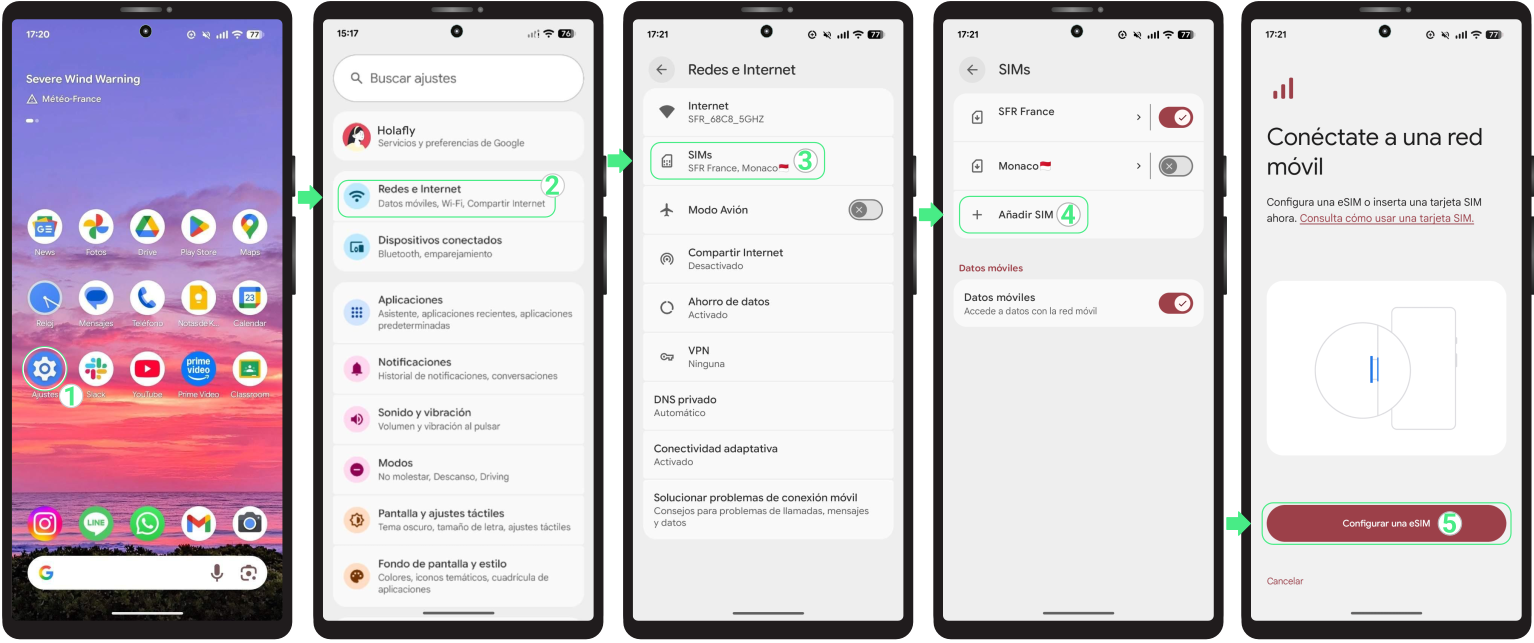
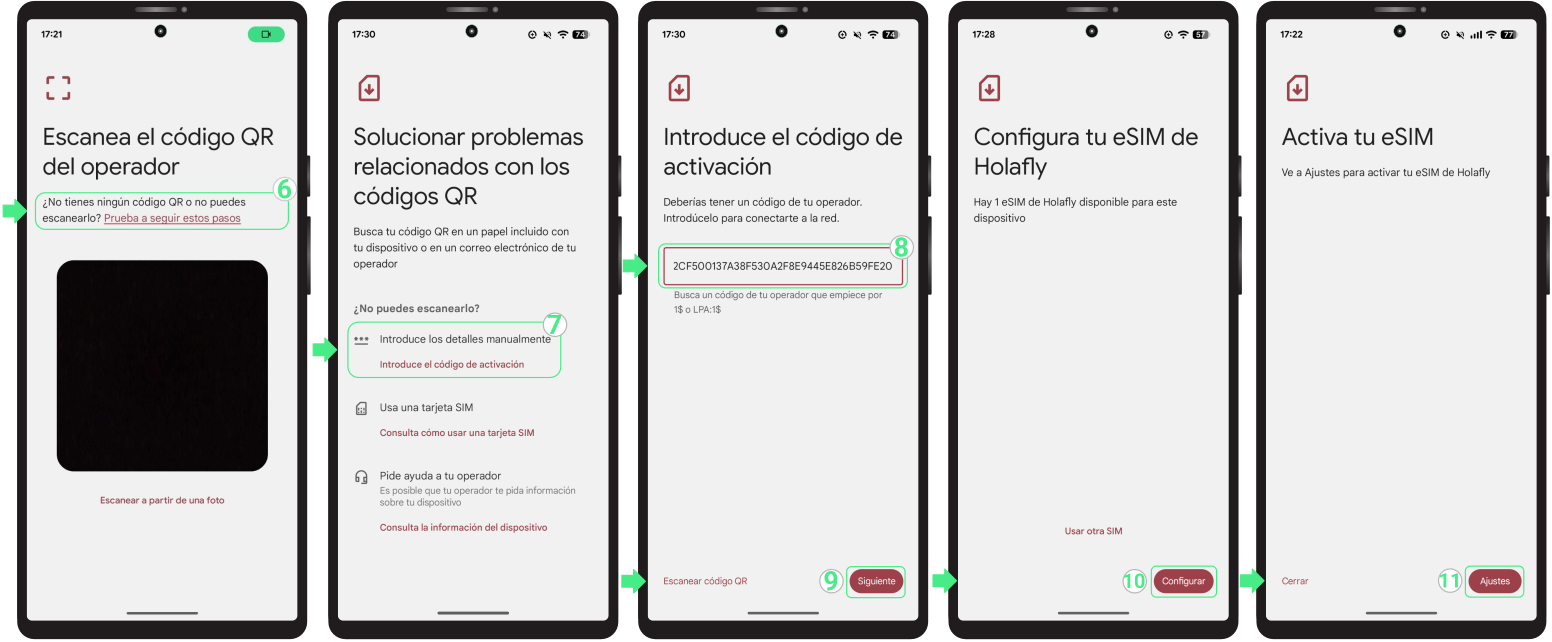
- Presiona Prueba seguir estos pasos → Selecciona Introducir los datos manualmente → Pega el código de activación de tu proveedor (incluyendo el texto LPA y los dos puntos «:») → Asegúrate de que no haya espacios adicionales al principio ni al final del código → Toca en Siguiente → Selecciona Configurar → Finalmente, toca en Ajustes para proceder con la activación.

Cómo activar la eSIM en tu Google Pixel
Cuando estés listo para empezar a usar tus datos móviles, solo tienes que encender la eSIM para que tu móvil se conecte a la red. Este paso es el que iniciará oficialmente tu plan de internet.
Si vas a usar una eSIM para viajes, te recomendamos activarla justo al llegar a tu destino para evitar que los días de tu plan empiecen a correr antes de tiempo.
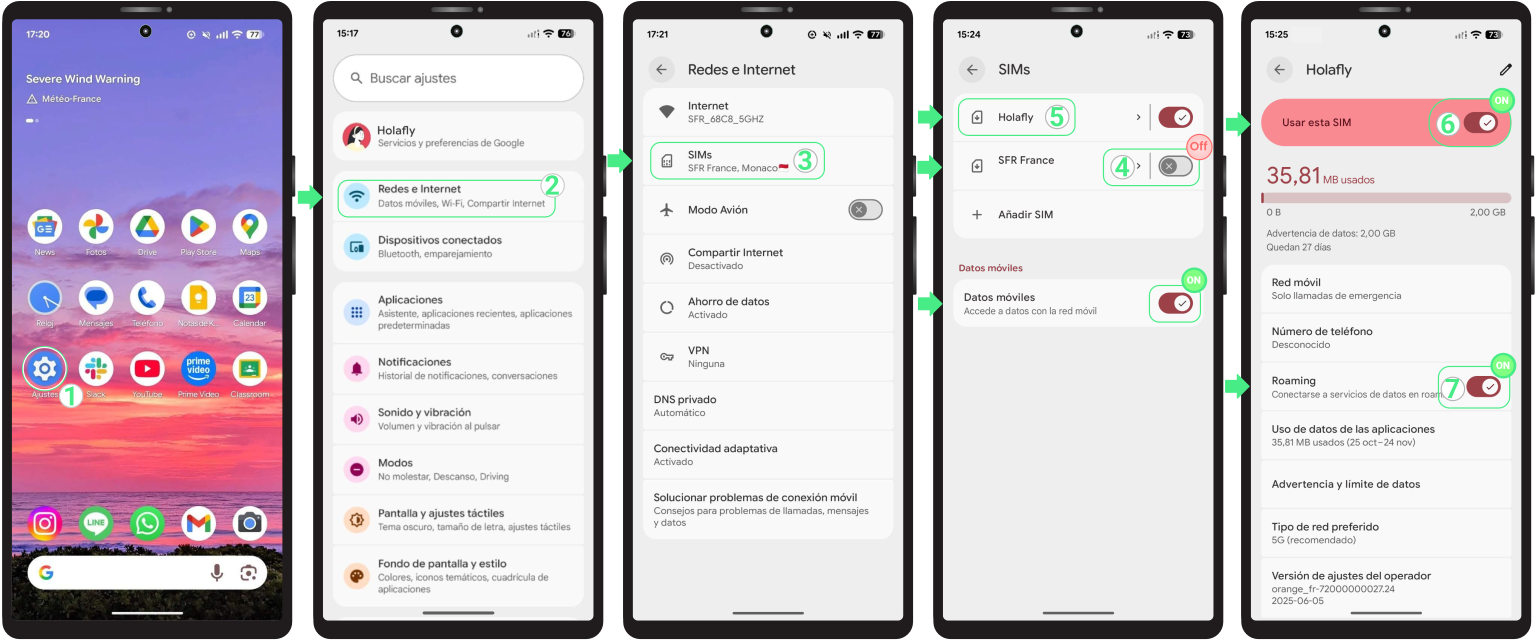
Para activar tu eSIM en tu dispositivo Pixel:
- Ve a Ajustes → Selecciona Redes e internet → Toca en SIMs → Desactiva tu línea personal → Activa los Datos móviles → Toca en tu nueva eSIM de datos → Habilita Usar esta SIM → Activa el Roaming o Itinerancia de datos (solo si estás usando una eSIM internacional para viajes).
Consejos y Soluciones prácticas
Durante la instalación
Si ves un mensaje de error en tu Google Pixel durante la instalación de la eSIM, no te preocupes. A veces el teléfono muestra este tipo de avisos aunque, en realidad, la eSIM ya se haya instalado correctamente en segundo plano. Antes de volver a intentarlo, comprueba si la eSIM ya aparece en tu dispositivo:
- En tu móvil: Ve a Ajustes → Redes e internet → SIMs. Tu nueva eSIM debería figurar en la lista, normalmente con el nombre que le asignaste durante la configuración.
- En la app: Revisa el estado de tu eSIM. Si aparece el mensaje “eSIM instalada – Lista para usar”, ya está todo listo.

Al usar tus datos móviles
Si ya activaste la eSIM siguiendo los pasos anteriores pero tu teléfono sigue sin conectarse a internet, dale unos minutos para que se enlace con la red móvil. Si continúas sin señal, intenta seleccionar la red de forma manual o simplemente reinicia tu teléfono.
⚠️ ️ Importante: Nunca elimines tu eSIM para intentar solucionar un error de conexión.