




 Idioma

¿Cómo instalar y activar una eSIM en un móvil Sony?
Para instalar una eSIM en tu Sony, puedes usar la app de tu proveedor o elegir los métodos universales tradicionales, como escanear un código QR o introducir los códigos de activación manualmente. Cualquiera de estas opciones te permitirá añadir la línea a tu móvil en pocos minutos. Una vez instalada, el paso final es la activación, el momento en que la enciendes para empezar a navegar.
Esta tecnología eSIM ya está disponible en una gran variedad de modelos Sony Xperia, desde dispositivos muy conocidos como el Xperia 1 IV, Xperia 5 IV y Xperia 1 V, hasta los lanzamientos más recientes del mercado como el Xperia 1 VII y el Xperia 10 VII.
A continuación, te explicamos detalladamente cómo instalar y activar una eSIM en tu móvil Sony.
Lo que necesitas saber antes de configurar tu eSIM en Sony
- Verifica que tu dispositivo Sony sea compatible con eSIM y que no esté bloqueado por tu operador, lo que significa que tu móvil debe estar liberado para poder usar la línea de cualquier otro proveedor.
- Tener una conexión Wi-Fi estable y segura.
- Para planes globales o regionales (Europa, Sudamérica, África, etc.), lo ideal es instalar la eSIM solo un día antes de tu viaje; así te aseguras de que tus datos comiencen a correr exactamente cuando los necesites. En cambio, si tu plan es para un solo país, puedes realizar la instalación en cualquier momento.

Cómo instalar una eSIM en un Sony
Instalar una eSIM en tu dispositivo móvil Sony es un proceso sencillo y rápido. Existen tres métodos para lograrlo: directamente desde la app de tu proveedor, escaneando un código QR o ingresando los datos manualmente. Aquí te explicamos todos los métodos de forma detallada para que puedas elegir el que mejor se adapte a tus necesidades.
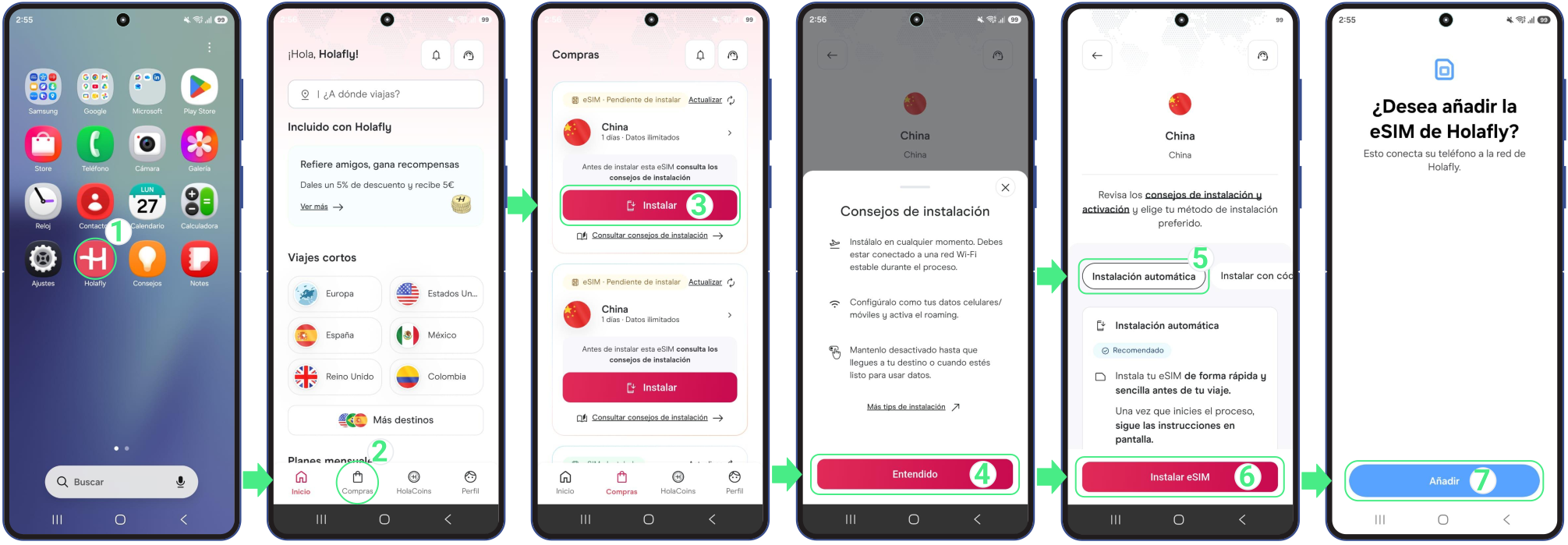
1. Instalación automática desde la app
Esta es la forma más fácil y moderna de configurar tu eSIM. Si usas Holafly, descarga o abre la app antes de empezar y sigue estos pasos:
- Ve a la app en tu teléfono → Inicia sesión con el correo electrónico asociado a tu compra → Ve a Compras → Toca Instalar en la eSIM que quieres añadir → Lee los Consejos de instalación y pulsa en Entendido para seguir → Elige Instalación automática → Toca Instalar eSIM → Luego, selecciona Añadir y Configurar para guardar la eSIM dentro del menú de Red móvil de tu Sony → Toca Ajustes y continúa con la activación.
2. Instalar una eSIM en Sony usando un código QR
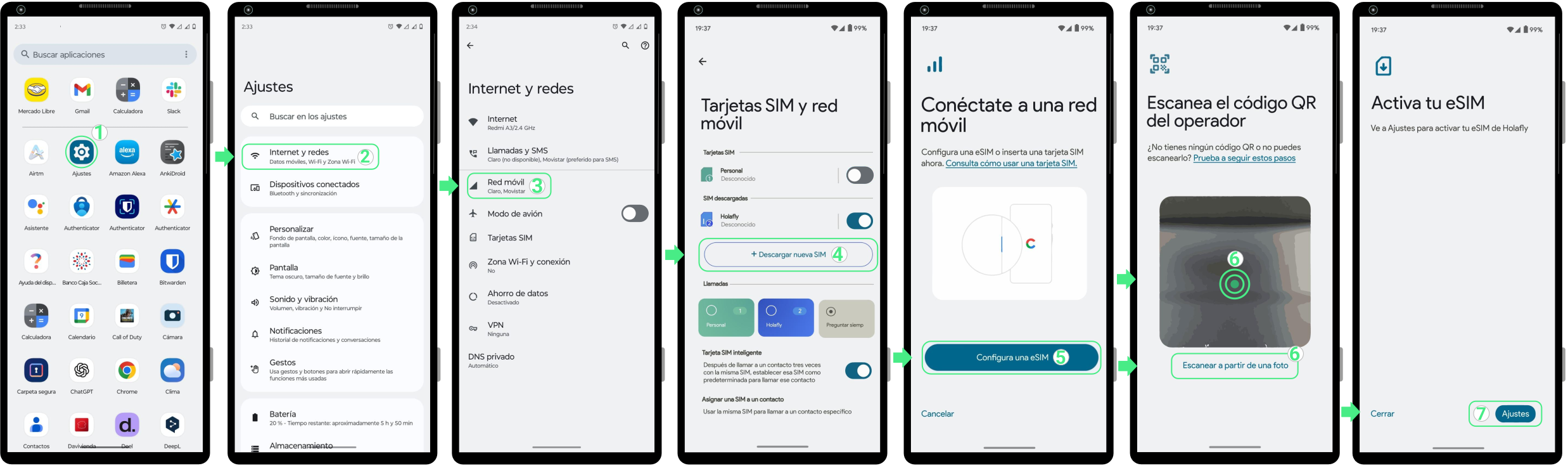
Puedes añadir tu eSIM directamente desde los ajustes de tu móvil, ya sea escaneando el código QR o seleccionando la imagen de este desde tu galería de fotos. Antes de empezar, asegúrate de tener el código QR a la vista en otra pantalla o de tenerlo guardado como imagen en tu dispositivo.
Es muy importante que realices este proceso directamente desde el menú de ajustes de tu Sony y no con la app de cámara estándar, ya que esta última no reconocerá la configuración móvil. Sigue estos pasos:
- Ve a Ajustes → Accede a Internet y redes → Toca en Red móvil → Toca en Descargar nueva SIM → Selecciona Configura una eSIM → Escanea tu código QR o toca el enlace de texto Escanear a partir de una foto que aparece abajo para elegirlo desde tu galería → Luego, toca en el botón Configurar → Una vez añadida, toca en Ajustes para encender el interruptor y activar tu nueva eSIM.
3. Instalar una eSIM en Sony ingresando los datos manualmente
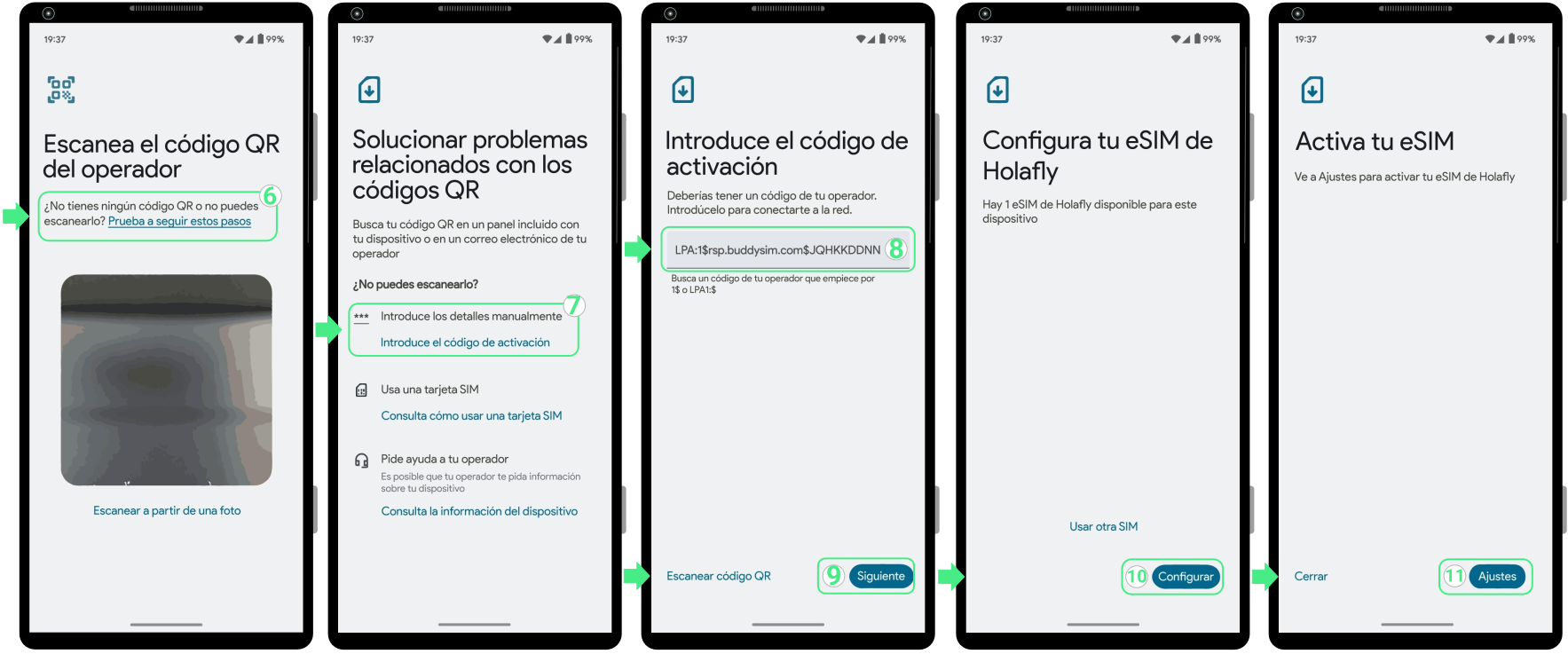
Como alternativa, puedes completar la instalación ingresando el código manual de activación que recibiste en tu correo, directamente en los ajustes de tu Sony:
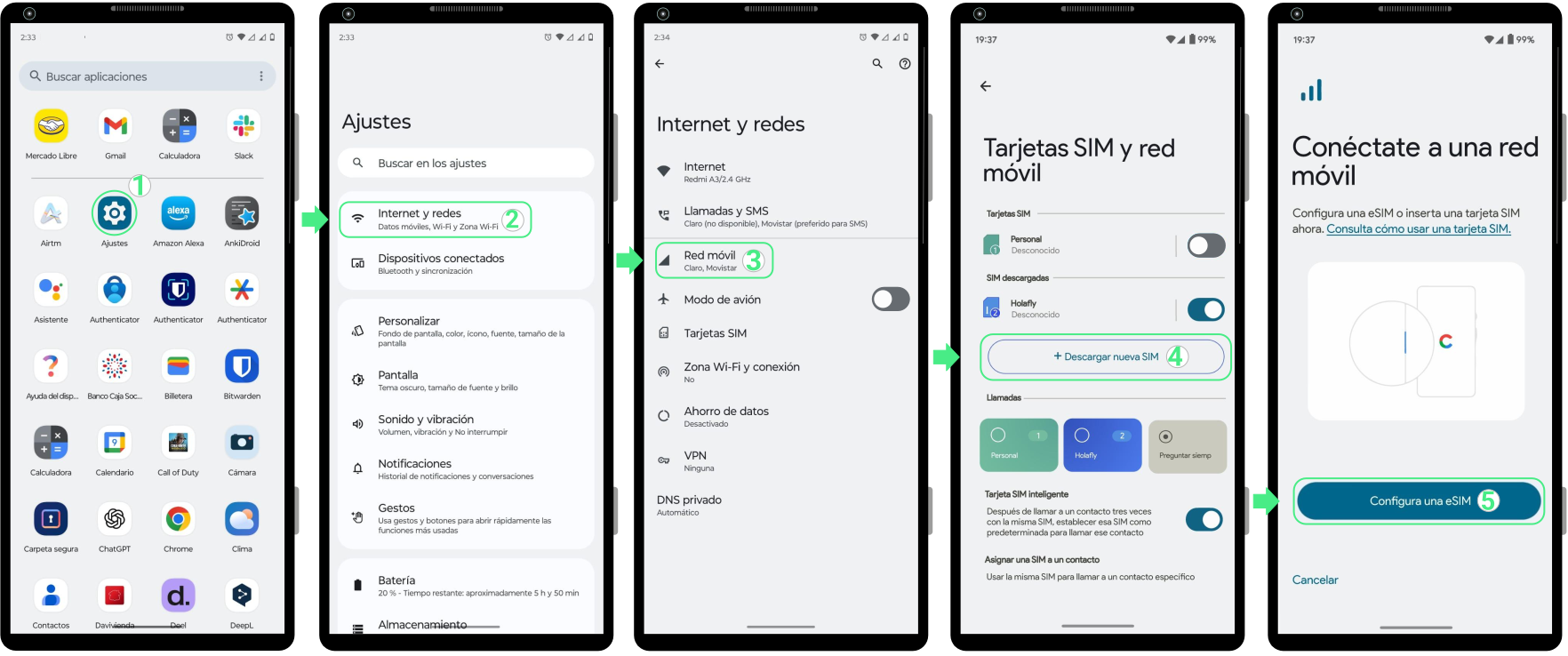
- Ve a Ajustes → Accede a Internet y redes → Toca en Red móvil → Pulsa en Descargar nueva SIM → Elige Configura una eSIM.
- Toca ahora en Prueba seguir estos pasos → Pulsa en Introduce el código de activación → Copia y Pega el código manual que recibiste para Android (incluyendo el código LPA y los dos puntos “:”) → Toca en Siguiente → Selecciona Configurar para que la eSIM se añada correctamente → Después, toca en Ajustes si quieres continuar con la activación.
Nota: Ten en cuenta que este es un código de texto manual para copiar y pegar, no un enlace en el que se pueda hacer clic.
Cómo activar una eSIM en Sony
Una vez que hayas instalado tu eSIM, activarla es tan sencillo como encender la nueva línea y seleccionarla para el uso de datos móviles. Si tienes una eSIM de viaje, te aconsejamos esperar hasta llegar a tu destino antes de encenderla; de esta manera, evitarás que tu plan de datos comience a correr antes de tiempo y podrás viajar con total tranquilidad.
Cuando estés listo, sigue estos pasos para completar la activación:
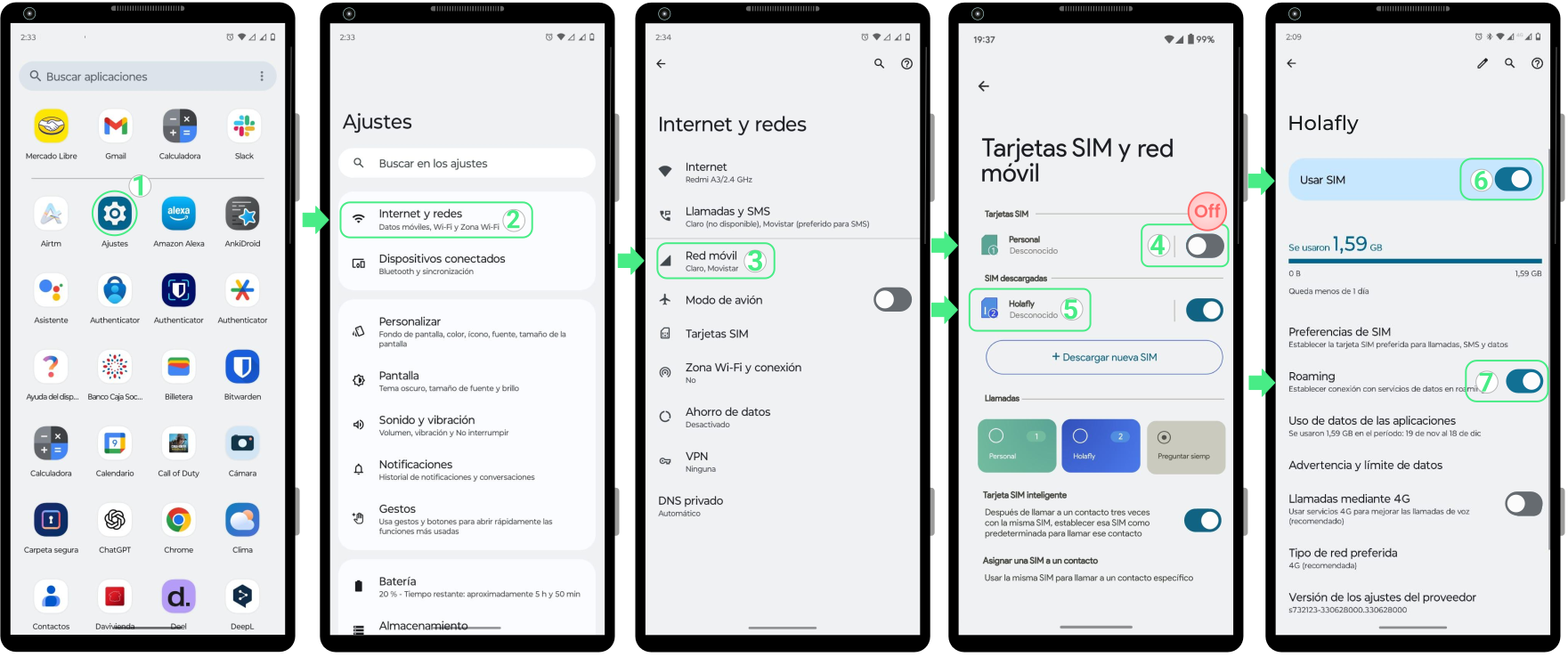
- Ve a Ajustes → Selecciona Internet y redes → Toca en Red móvil → Desactiva tus otras SIM (tanto físicas como virtuales) para evitar cargos inesperados del operador de tu país → Selecciona tu nueva eSIM instalada → Luego, activa el interruptor de Usar SIM y recuerda encender siempre el Roaming o Itinerancia de datos para empezar a navegar sin preocupaciones, cuando sea una línea internacional.
Para tener en cuenta:
- La compatibilidad con eSIM en los dispositivos Sony puede variar según el operador telefónico y el país de fabricación del equipo.
- Los modelos Xperia comercializados en Estados Unidos generalmente no cuentan con esta tecnología, mientras que varias de las versiones distribuidas en Europa sí la incluyen.
- Si tu dispositivo Sony cuenta con soporte para eSIM y Dual SIM, puedes utilizar una tarjeta SIM física y tu eSIM al mismo tiempo, pero solo una de ellas podrá estar activa para el uso de datos móviles a la vez.

Consejos y soluciones prácticas
Durante la instalación
Si tu dispositivo Sony muestra algún mensaje de advertencia o error durante la instalación, no te preocupes, no es necesario reiniciar el proceso de inmediato. En ocasiones, la eSIM se instala correctamente aunque la configuración parezca no haber terminado como se esperaba. Antes de intentarlo de nuevo, verifica si ya está disponible en tu teléfono:
- En tu dispositivo Sony: Ve a Ajustes → Internet y redes → Red móvil. Si ves una nueva eSIM en la lista de SIMs descargadas con el nombre de tu proveedor o una etiqueta personalizada, significa que tu línea ya se instaló con éxito.
- En la app: Revisa el estado de tu paquete de internet. Si aparece el mensaje “eSIM instalada – Lista para usar”, puedes continuar directamente con la activación.
Al momento de usar tus datos
Una vez que llegues a tu destino y hayas encendido tu eSIM siguiendo los pasos de activación anteriores, tu dispositivo Sony debería conectarse a la red local en un par de minutos para que comiences a navegar sin preocupaciones. Si después de esperar un momento notas que aún no tienes internet, solo tendrás que seleccionar manualmente un operador de red desde los ajustes de red de tu eSIM.
⚠️ Importante: Por ningún motivo elimines tu eSIM. Si la borras, es muy probable que no puedas volver a instalarla.