



 Idioma

¿Qué hacer si no me van los datos móviles en mi iPhone?
Si no te van los datos en el iPhone o tu pantalla muestra “Sin servicio” o “Red no disponible”, activar y desactivar el Modo avión o confirmar que la itinerancia de datos esté activa en tu eSIM de viaje suele ser suficiente para restablecer la conexión. Esto ocurre habitualmente cuando la línea no se ha registrado por completo en la red local o cuando hay alguna opción de la configuración móvil desactivada.
En este artículo te mostramos qué revisar paso a paso para recuperar tu internet, tanto en tu país como en el extranjero.
Razones comunes por las que la eSIM muestra “Sin servicio”
- Selección de datos incorrecta. La eSIM de viaje no está seleccionada como la línea principal para los datos móviles en tus ajustes.
- Retraso en la actualización de la red o estar fuera de la zona de cobertura del plan.
- El iPhone está bloqueado por tu operador. Sucede si el teléfono tiene un bloqueo de red y no permite usar una eSIM de otros proveedores.
- Conflicto entre líneas. Ocurre si tienes una SIM física activa o una segunda línea que interfiere con la eSIM y puede dejar tu iPhone sin servicio de datos.
- Errores de configuración o instalación. Puede deberse a una configuración incorrecta de los ajustes, a una versión de iOS desactualizada o a una instalación de la eSIM que no se completó correctamente.
- Congestión de la red o señal débil. Aunque la cobertura es excelente en zonas urbanas, la conexión puede ser inestable en lugares remotos (como desiertos, montañas, selvas o alta mar) o en eventos concurridos (como conciertos, estadios y festivales) donde la red se satura.

Soluciones rápidas para recuperar tu conexión
- Confirma que tu eSIM esté activada y seleccionada para Datos móviles. Si estás viajando, asegúrate también de que la itinerancia de datos (Roaming) esté activada para tu eSIM en Ajustes → Datos móviles.
- Activa el Modo avión durante 15 segundos y desactívalo para restablecer la conexión de red.
- Desactiva las demás líneas en Ajustes → Datos móviles para que no interfieran con tu eSIM de datos.
- Reinicia tu iPhone para solucionar fallas temporales del sistema que puedan estar afectando a los datos móviles o al rendimiento de la eSIM.
Consejos y soluciones prácticas
Si lo anterior no restableció tu conexión, no elimines tu eSIM, ya que tal vez no puedas volver a instalarla, y sigue estos pasos para ajustar la configuración de red de tu iPhone:
1. Configura tu eSIM de viaje para los datos móviles
Para conectarte a internet en el extranjero, debes seleccionar la eSIM de viaje como tu línea de datos activa. Si tu SIM principal sigue seleccionada, la eSIM no activará su señal y tu iPhone se quedará sin servicio.
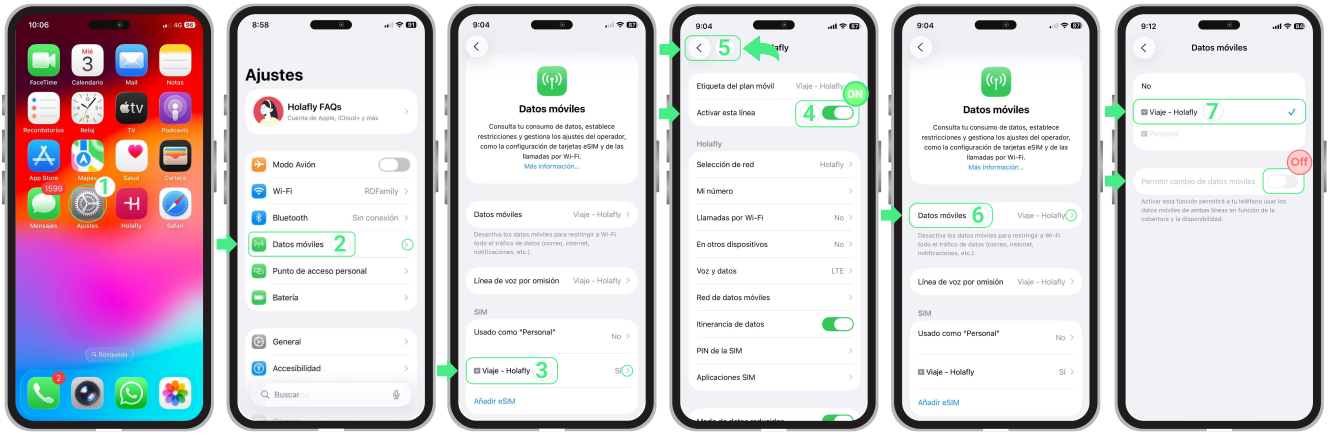
- Ve a Ajustes → Datos móviles (o Red celular) → Toca tu eSIM de viaje → Activa la opción Activar esta línea → Regresa, toca en Datos móviles y selecciona tu eSIM de viaje como línea predeterminada para conectarte a la red→ Desactiva la opción “Permitir cambio de datos móviles” para evitar que el iPhone use tu línea principal.
Nota: Te recomendamos desactivar tu SIM principal o personal para evitar cobros imprevistos por itinerancia de datos (roaming) de tu operador local.
2. Activa la itinerancia o Roaming de datos
Si usas un plan internacional, la itinerancia de datos debe estar activa para que tu teléfono pueda conectarse a las redes locales y no pierda la señal fuera de tu país. Este paso suele ser el más efectivo cuando la eSIM muestra “SOS” o se queda sin conexión.
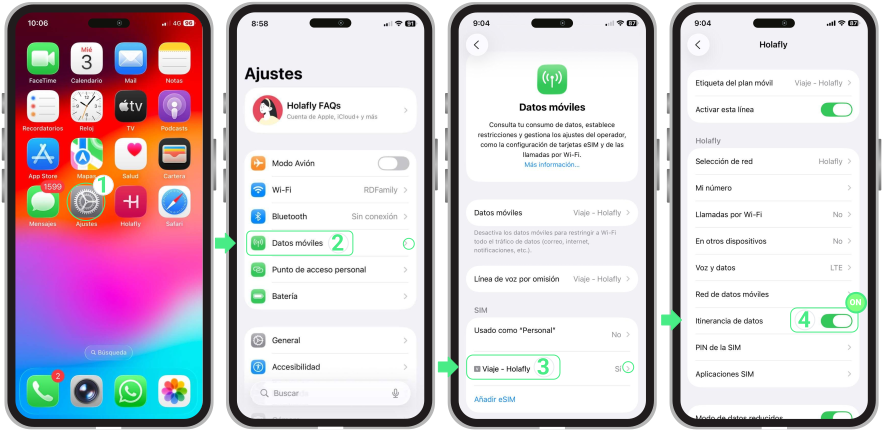
- Ve a Ajustes → Datos móviles (o Red celular) → Toca tu eSIM de viaje → Activa la Itinerancia de datos (Roaming).
3. Selecciona un operador de red manualmente
Si nada de lo anterior te ha funcionado y aún te preguntas por qué no te van los datos en el iPhone tras activar correctamente la eSIM, la selección automática de red puede ser el motivo.
A veces, el dispositivo intenta conectarse por defecto a una red local que no es compatible con tu plan o que tiene la señal muy débil, por lo que elegir el operador de forma manual te permite conectarte directamente a un proveedor con buena cobertura. Para hacerlo, sigue estos pasos:
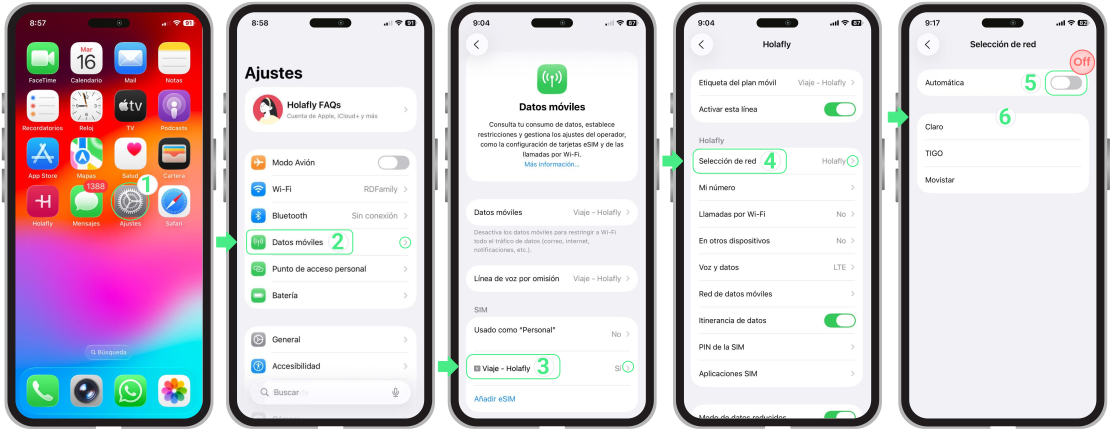
- Ve a Ajustes o Configuración→ Toca en Datos móviles (o Red celular) → Selecciona tu eSIM de viajes → Luego, accede a Selección de red → Desactiva la Selección automática de red y espera a que se carguen los operadores disponibles → A continuación, prueba cada uno de los operadores listados (cada vez que selecciones uno, espera 30 segundos mientras se conecta a la red) → Elige el operador que te ofrezca la mejor señal → Y prueba tu conexión.
Nota: Si quieres saber a qué operador concreto debes conectarte, entra en nuestra web, busca el país en el que te encuentras y consulta las secciones Cobertura y Red para ver todos los operadores compatibles con tu plan.
4. Restablece los ajustes de red
Si aún no te funcionan los datos en el iPhone, lo más habitual es que tu móvil tenga información guardada de redes anteriores que provoca interferencias con tu nueva eSIM. Para solucionarlo, necesitas restablecer los ajustes de red, ya que así se limpia esa memoria de conexiones y el iPhone puede buscar señal desde cero.
Importante: Esto no borrará tu eSIM ni ningún archivo móvil, pero sí eliminará las redes Wi-Fi guardadas y tus preferencias de datos móviles.
Sigue estos pasos para hacerlo:
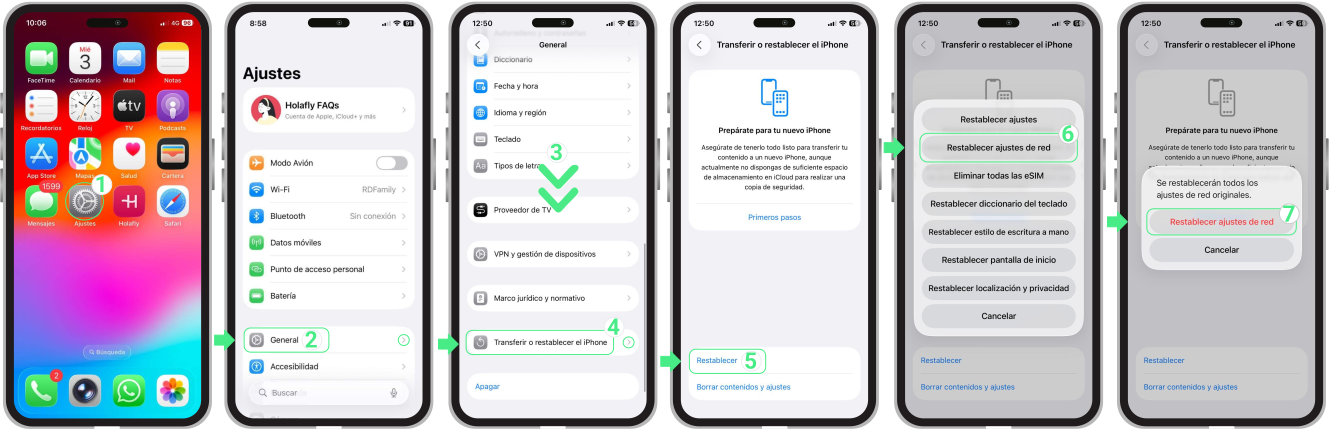
- Ve a Ajustes → Selecciona General→ Desplázate hacia abajo → Toca en Transferir o restablecer el iPhone → Selecciona Restablecer → Luego elige Restablecer Ajustes de Red o Restablecer la configuración de Red→ Introduce el código de desbloqueo de pantalla del dispositivo cuando se te pida →Toca de nuevo en Restablecer ajustes de red para confirmar.