




 Idioma

Cómo instalar y activar una eSIM en iPhone
Existen tres posibles maneras muy sencillas de instalar una eSIM en tu iPhone: a través de la aplicación vinculada a tu eSIM, escaneando un código QR o introduciendo los datos manualmente. Este proceso inicial únicamente guarda el plan en tu dispositivo para que lo tengas listo; después, cuando quieras empezar a usarlo, basta con activarlo como si encendieras un interruptor y seleccionarlo como tu línea de datos móviles. Sigue los pasos de nuestra guía a continuación y descubre cómo activar una esim en el iphone.
Qué necesitas para instalar una eSIM en iPhone
- Un iPhone compatible con eSIM y desbloqueado para usar la red de cualquier operador.
- Una conexión Wi-Fi estable.
Nota: Instalar la eSIM no activará tu plan ni consumirá tus datos móviles. Sin embargo, si tienes un plan global o regional (Europa, Sudamérica, Asia, etc.), te recomendamos instalarlo solo 1 día antes de tu viaje para asegurarte de que tus datos móviles empiecen a funcionar exactamente cuando los necesites.
Cómo instalar una eSIM en iPhone
A continuación, encontrarás las instrucciones para cada método de instalación. Elige el que prefieras y sigue las indicaciones correspondientes.
1. Instalar la eSIM desde la app
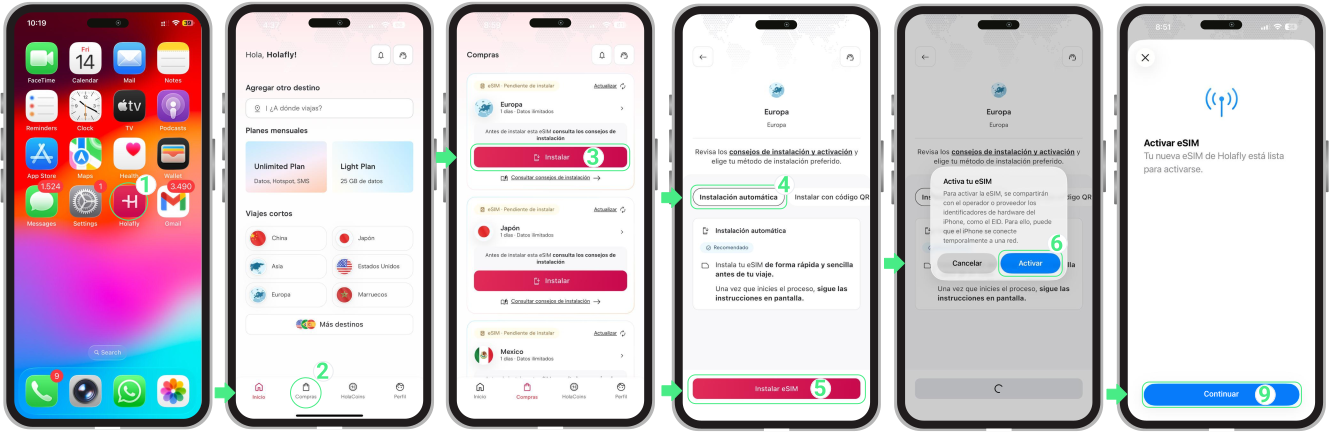
Si tu iPhone tiene iOS 17.4 o una versión posterior, la forma más sencilla de configurar tu eSIM es desde la aplicación de Holafly, ya que automatiza gran parte del proceso. Puedes descargarla o abrirla aquí.
- Abre la app → Inicia sesión con el correo asociado a tu compra → Ve a la sección Compras → Toca Instalar en la eSIM que quieras añadir → Elige Instalación automática → Toca Instalar eSIM → Toca Activar para iniciar la instalación → Luego, toca Continuar cuando aparezca la pantalla Activar eSIM (este paso es necesario para seguir con la configuración, pero no activará la línea todavía).
2. Instalar la eSIM a través de un código QR
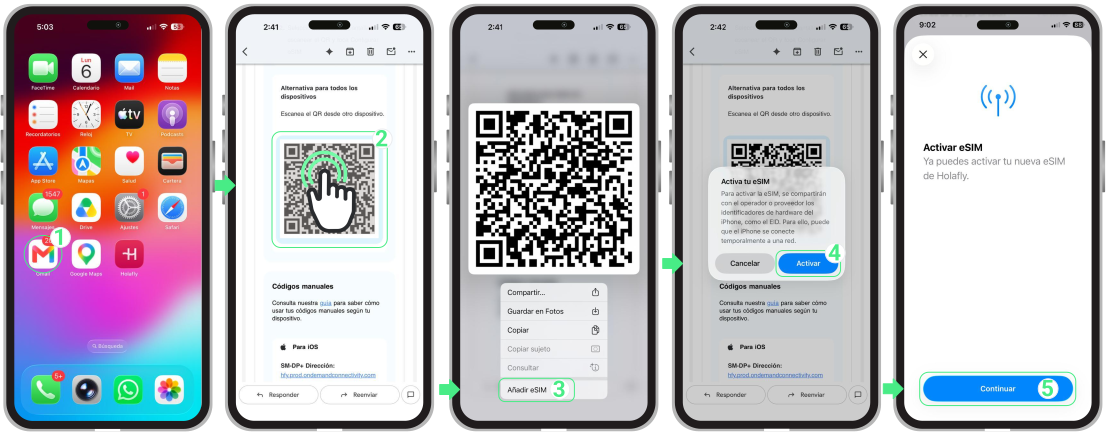
Puedes instalar la eSIM con el código QR que recibiste de dos formas. Si tu iPhone tiene iOS 17.4 o una versión posterior, basta con mantener pulsado el código QR desde el correo electrónico. Si no, también puedes escanearlo desde los ajustes del iPhone.Encontrarás ambos procesos a continuación.
Instalar la eSIM manteniendo pulsado el código QR
- Abre el correo electrónico donde recibiste los datos de instalación de tu eSIM → Mantén pulsada la imagen del código QR → Toca en Añadir eSIM → Pulsa Activar cuando aparezca el mensaje de activar nueva eSIM → Después toca en Continuar (este paso solo sirve para seguir con la configuración; la eSIM aún no se activará) → Sigue las demás instrucciones hasta completar la instalación.
Instalar escaneando el código QR
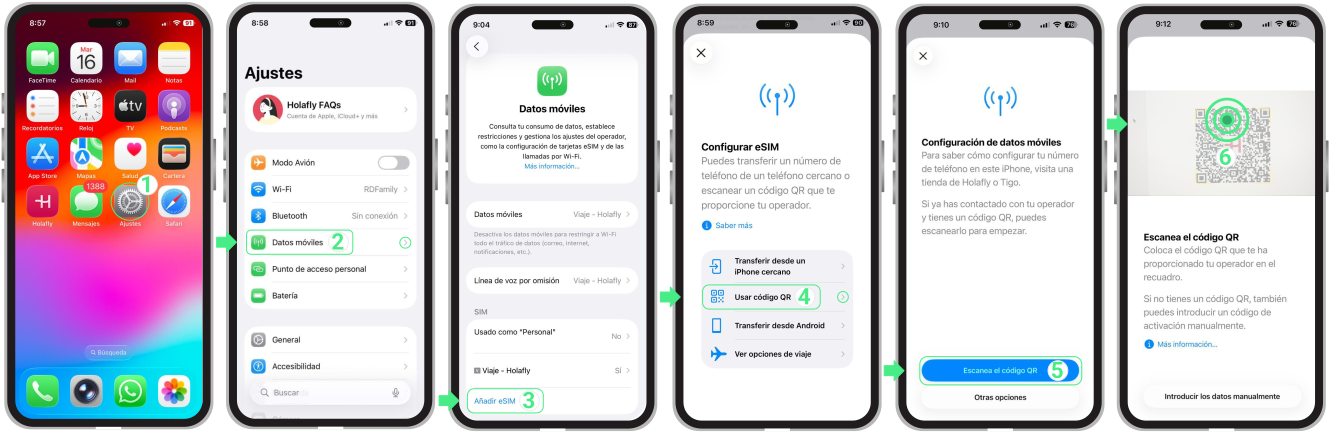
Importante: Para evitar errores, inicia el escaneo desde Ajustes → Datos móviles. No escanees el código QR directamente desde la app Cámara del iPhone.
- Ve a Ajustes → Datos móviles o Red móvil → Selecciona Añadir eSIM → Toca en Usar código QR → Después pulsa en Escanea el código QR → Cuando se abra el lector de códigos QR, escanea el código → Pulsa Continuar cuando aparezca la pantalla de activación y sigue las indicaciones hasta completar la instalación.
3. Introducir los datos de activación manualmente
Esta opción es útil si no puedes escanear el código QR o si la cámara de tu iPhone no funciona. Solo tienes que copiar y pegar los códigos de instalación manual de tu eSIM.
Ten en cuenta que estos códigos son texto, no enlaces, así que deberás copiarlos y pegarlos en los campos correspondientes.
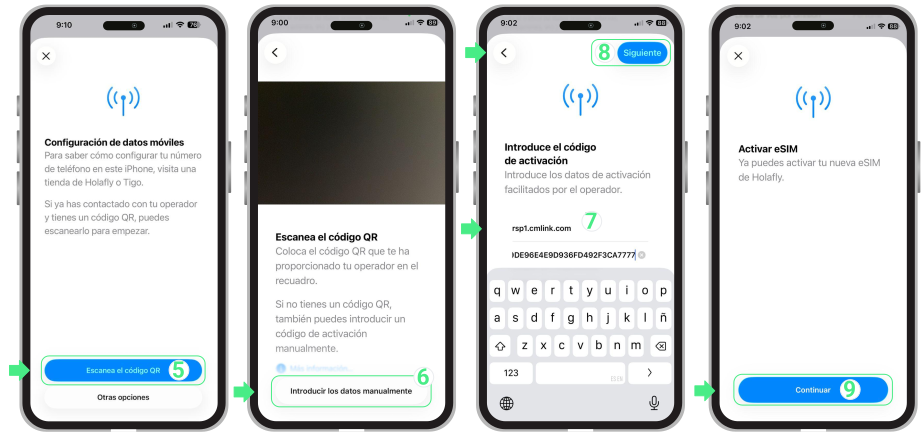
- Entra en Ajustes → Pulsa en Datos móviles → Selecciona Añadir eSIM → Usar código QR.
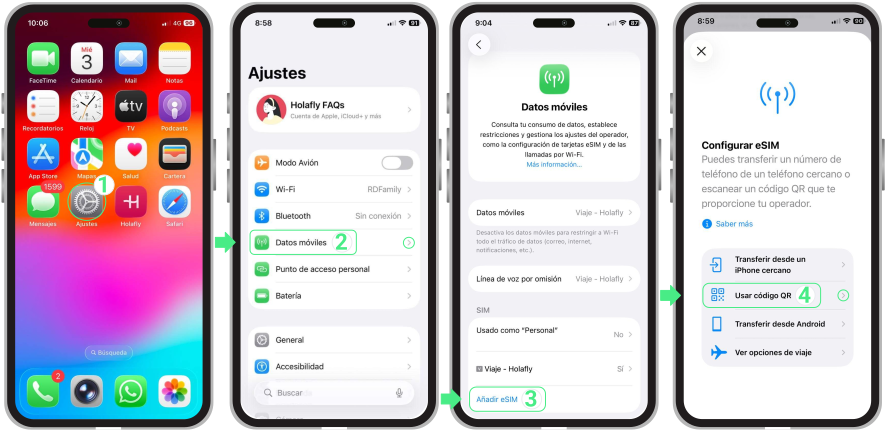
- Después pulsa en Escanea el código QR → Toca en Introducir los datos manualmente → Copia y pega la dirección SM-DP+ y el código de activación → Siguiente → Toca Continuar → Sigue los pasos que aparecen en pantalla para completar la configuración.
Completa la configuración de tu eSIM en iPhone
Después de instalar tu eSIM, sigue los pasos que aparecen a continuación para completar la configuración en tu iPhone y dejarla lista para usar. Las pantallas pueden variar ligeramente según la versión del sistema operativo que tengas instalado, por lo que a continuación se incluyen las instrucciones tanto para iOS 26 (la más reciente) como para iOS 18.
Nota: Los modelos iPhone XS, XS Max y XR no reciben las últimas actualizaciones de iOS, por lo que en ellos se debe seguir el proceso clásico de etiquetado manual (iOS 18).
Pasos para iPhone con iOS 26
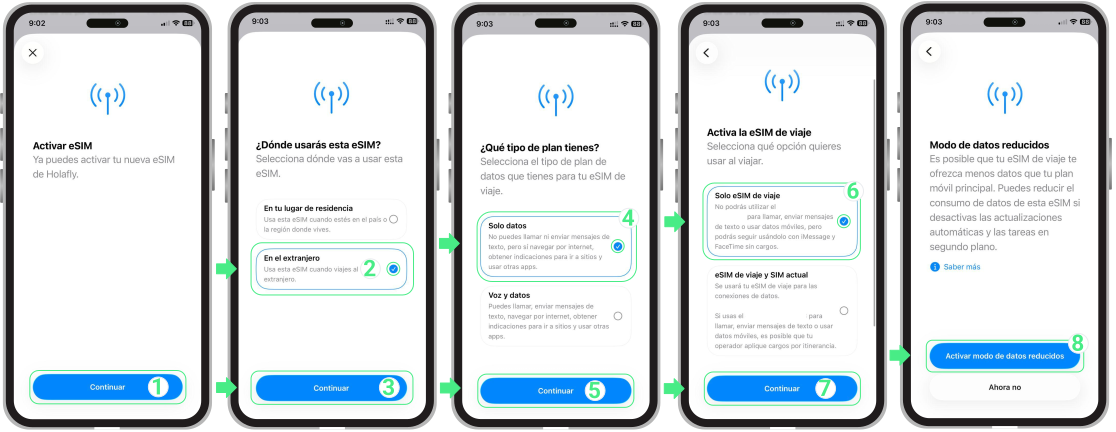
- En la pantalla Activar eSIM, pulsa Continuar → En ¿Dónde usarás esta eSIM?, selecciona En el extranjero para indicar que se utilizará fuera de tu país y evitar que se active antes de tiempo → Pulsa Continuar → En ¿Qué tipo de plan tienes?, elige Solo datos si tu eSIM no incluye llamadas ni SMS → Pulsa Continuar → En Activar eSIM de viaje, selecciona Solo eSIM de viaje → Pulsa Continuar → Para finalizar, activa el Modo de datos reducidos.
Pasos para iPhone con iOS 18 o versiones anteriores
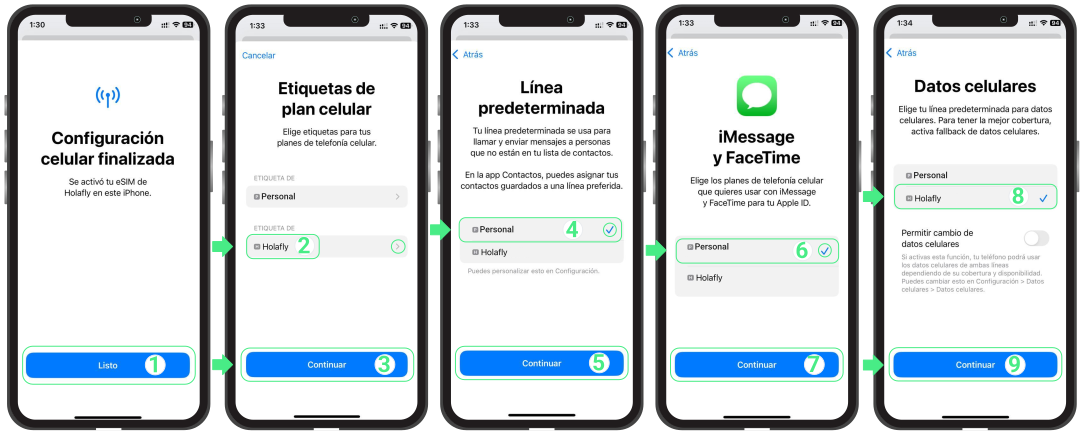
- Cuando aparezca la pantalla Configuración de datos móviles completada, pulsa Listo → Asigna un nombre a tu nueva línea eSIM y pulsa Continuar → Elige tu Línea por defecto para llamadas y mensajes, y selecciona Continuar → Selecciona Personal para seguir usando tu número de siempre en iMessage y FaceTime, y pulsa Continuar → Configura la nueva eSIM como tu línea para Datos móviles.
Cómo activar eSIM en iPhone
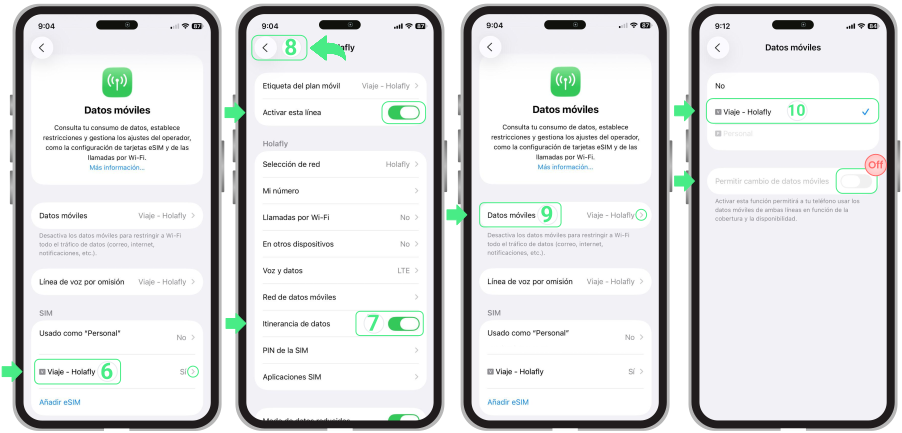
Una vez instalada la eSIM, solo tendrás que encender la línea y seleccionarla para los datos móviles. No necesitas conexión a internet para hacerlo.
Si vas a usar una eSIM de viaje o internacional, espera a llegar a tu destino antes de encenderla. Después, activa el roaming o itinerancia de datos y apaga tu SIM personal para evitar cargos adicionales con tu operador.
- Ve a Ajustes → Datos móviles o Red móvil → Desactiva tu SIM personal u otras eSIM apagando Activar esta línea para evitar cargos inesperados → Vuelve a Datos móviles o Red móvil.
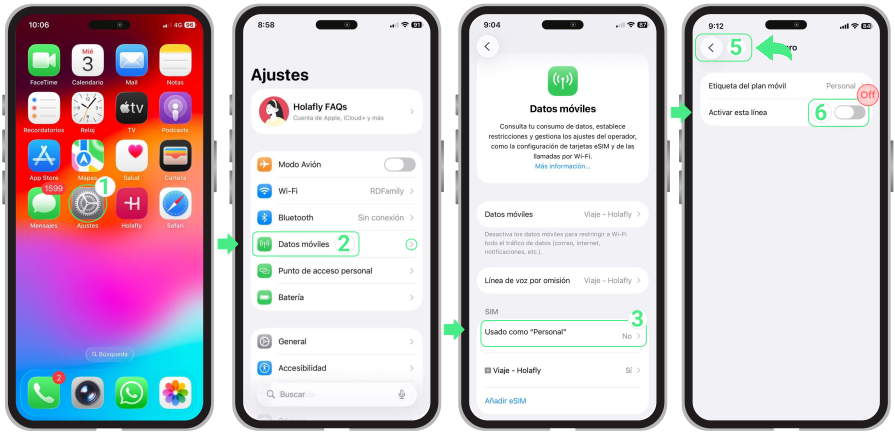
- Selecciona la eSIM que quieres activar (puede aparecer con un nombre personalizado) → Asegúrate de que el botón Activar esta línea esté encendido → Activa Itinerancia de datos (Roaming) y confirma si aparece el aviso pulsando Activar itinerancia de datos → Vuelve a Datos móviles o Red móvil → Pulsa Datos móviles y selecciona la eSIM de viaje como línea de datos → Comprueba que Permitir cambio de datos móviles esté desactivado para evitar que el iPhone cambie automáticamente entre líneas.
Consejos y Soluciones prácticas
Durante la instalación
Si en la pantalla aparece el mensaje “No se puede añadir la eSIM” o “Este código ya no es válido”, ¡no te preocupes! Lo más probable es que la eSIM ya se haya instalado correctamente y el teléfono solo esté mostrando un aviso erróneo.
Vamos a comprobar si ya está instalada:
- En tu iPhone: Entra en Ajustes → Datos móviles. Ve al final de la lista de tus tarjetas SIM; tu nueva línea debería estar ahí, normalmente con el nombre de Viajes, Secundaria, Empresa o el nombre de tu proveedor.
- En la app: Comprueba el estado de tu eSIM. Si dice “eSIM instalada – Lista para usar”, ¡ya lo tienes todo listo!
Al usar tus datos
Si ya has activado correctamente la eSIM siguiendo los pasos descritos, pero sigues sin internet, entra en los ajustes de la eSIM y selecciona una red de forma manual.
⚠️ Importante: No borres la eSIM para intentar solucionar errores de conexión.