



 Idioma


 No se encontraron resultados

¿Cómo instalar y activar una eSIM en un dispositivo Sony?
Sony, una marca reconocida por su innovación y funcionalidad, incorpora la tecnología eSIM en sus dispositivos más recientes como el Xperia 1 V, Xperia 5 V y Xperia 10 V, entre otros. En este artículo te mostramos cómo instalar y activar tu eSIM en un dispositivo, ya sea escaneando un código QR o ingresando los datos manualmente. Sigue leyendo y disfruta de datos estables y rápidos en tu Sony compatible con eSIM.
Lo que necesitas saber antes de configurar tu eSIM en Sony:
- Verifica que tu dispositivo Sony sea compatible con eSIM y que no esté bloqueado por tu operador.
- Tener una conexión Wi-Fi estable y segura para una configuración sin interrupciones.
- Si un método no funciona, prueba el otro para completar la instalación de forma rápida y sencilla.
¿Cómo instalar una eSIM en un Sony?
Instalar una eSIM en tu dispositivo Sony es un proceso sencillo y rápido. Existen dos métodos para hacerlo: escaneando un código QR o ingresando los datos manualmente. Aquí te explicamos ambos métodos de forma detallada para que puedas elegir el que mejor se adapte a tus necesidades.
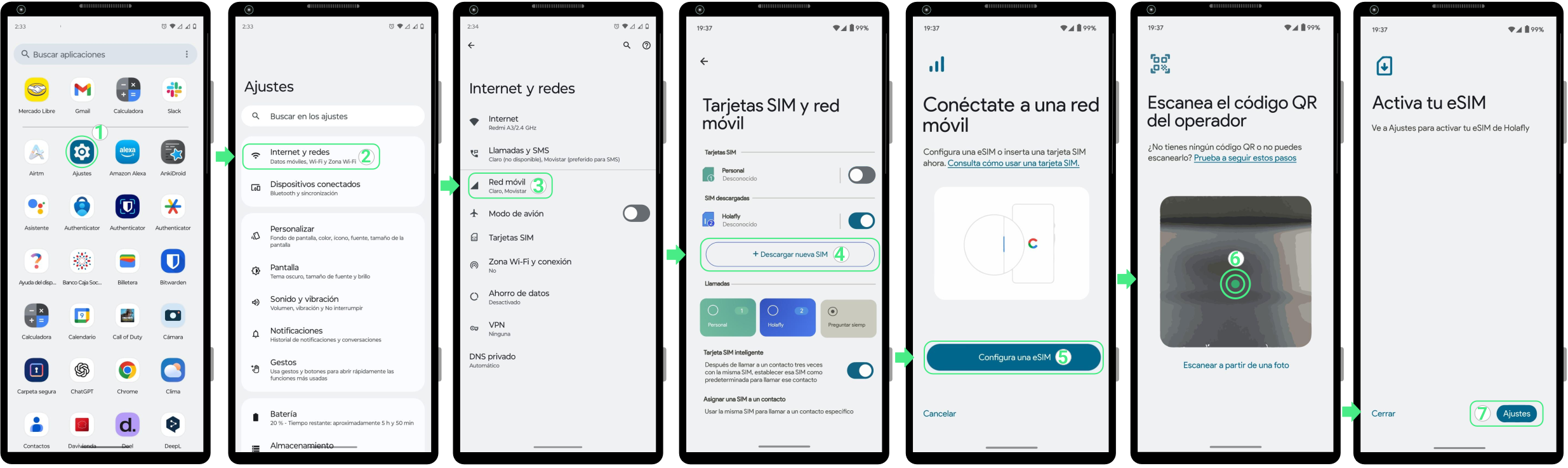
Para instalar una eSIM en Sony con un código QR:
- Ve a Ajustes → Selecciona Internet y redes → Toca Red móvil → Selecciona Descargar nueva SIM → Selecciona Configurar una eSIM → Escanea el código QR → Toca Ajustes → Continúa con la activación.
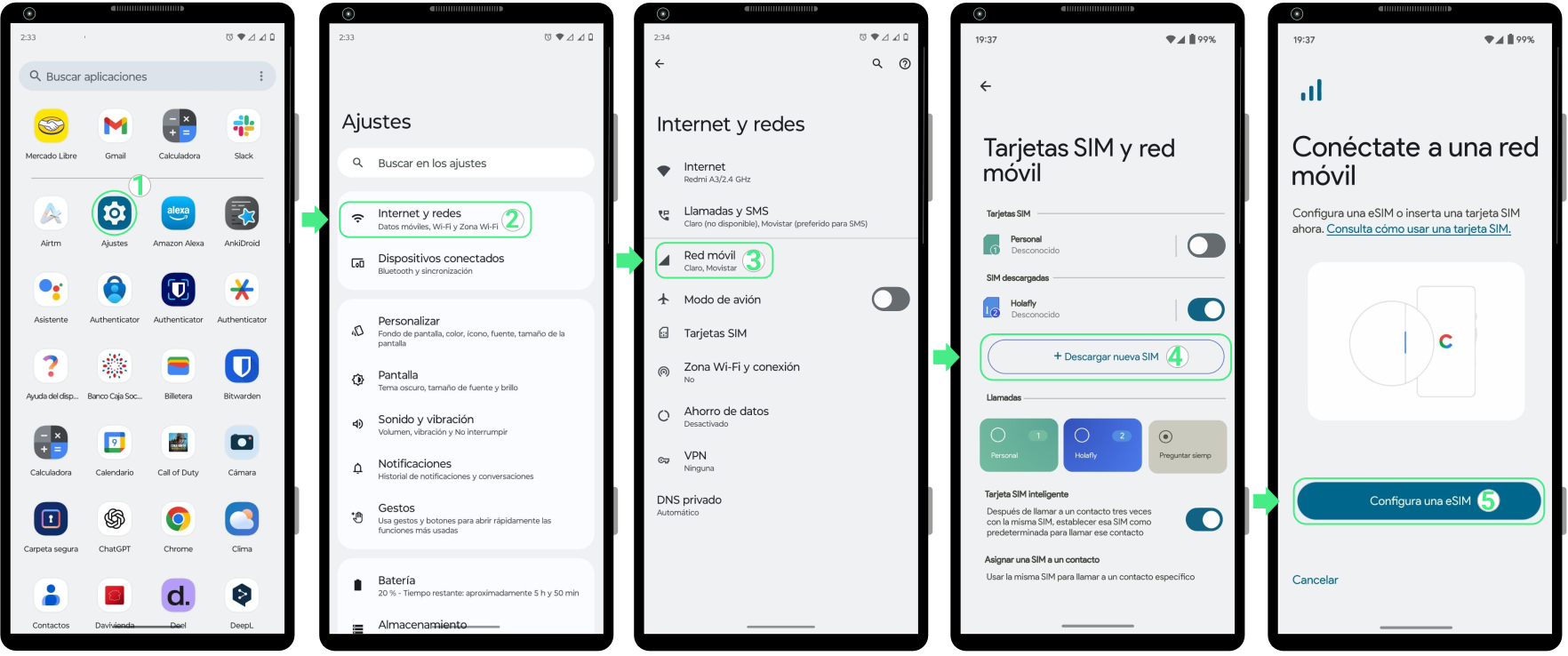
Para instalar manualmente una eSIM en Sony:
- Ve a Ajustes → Accede a Internet y redes → Toca Red móvil → Selecciona Descargar nueva SIM → Selecciona Configurar una eSIM.
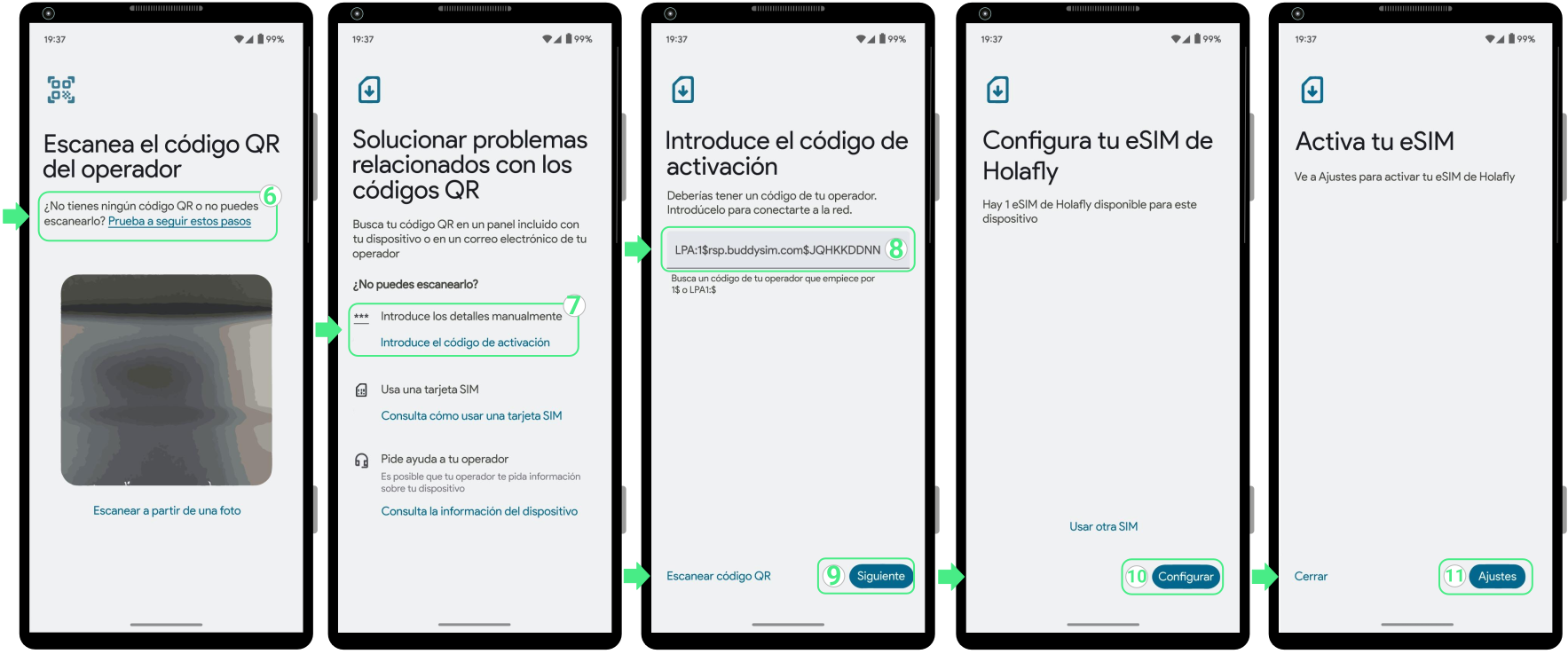
- Toca Prueba a seguir estos pasos → Selecciona Introduce el código de activación → Pega el código manual que recibiste de Holafly (incluyendo el LPA y los dos puntos “:”. No son enlaces, sino códigos que debes ingresar en el campo correspondiente) → Toca Siguiente → Selecciona Configurar → Selecciona Ajustes.
¿Cómo activar una eSIM en Sony?
Activar tu eSIM de Holafly es un proceso sencillo, pero recuerda que solo debe completarse una vez que llegues a tu destino. Esto garantizará que puedas aprovechar al máximo tu plan. Si activaste tu eSIM antes de llegar, no te preocupes, simplemente apágala y desactiva el roaming o la itinerancia de datos.
Sigue estos pasos y activa tu eSIM en Sony fácilmente:
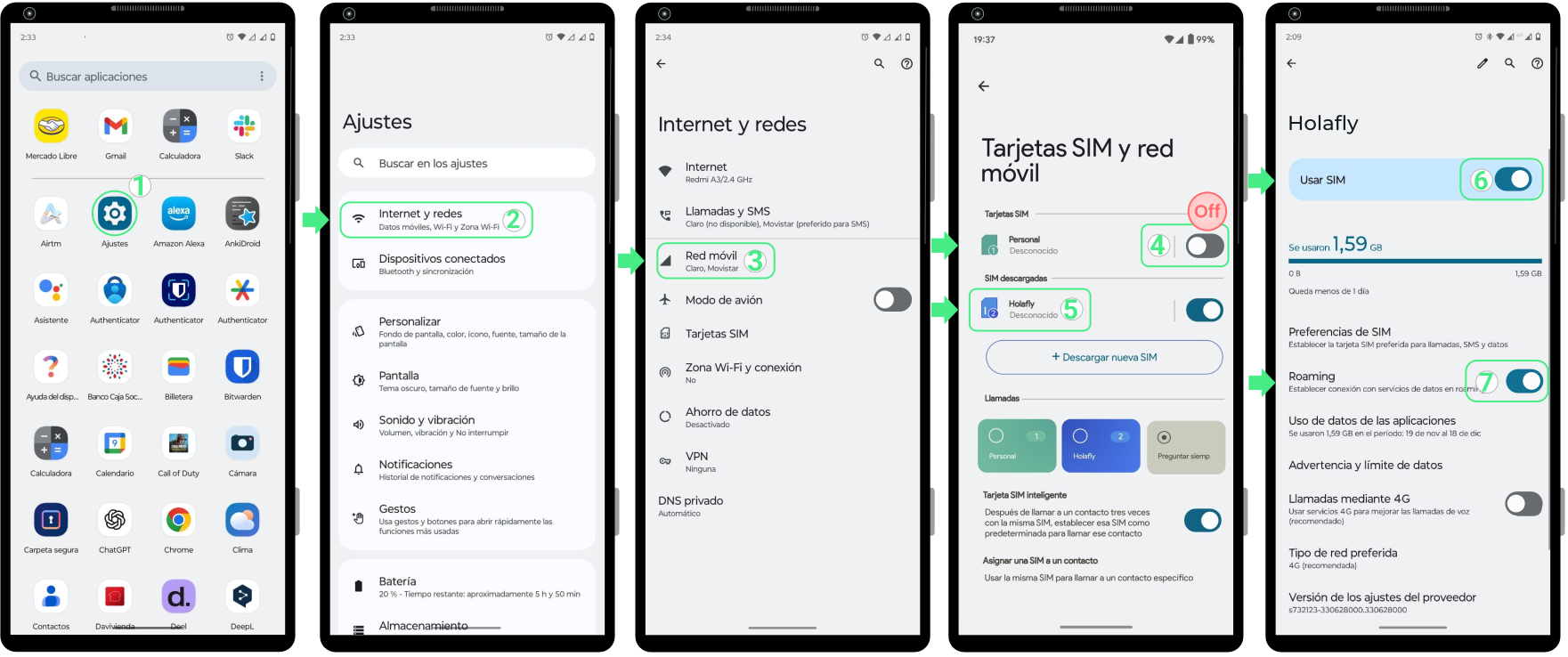
- Ve a Ajustes → Selecciona Redes e internet → Toca SIMs → Apaga tu SIM Personal → Después toca tu eSIM de Holafly → Enciende el interruptor Usar SIM → Activa el botón de Datos Móviles y de Roaming o Itinerancia de datos.
Para tener en cuenta:
- La compatibilidad de la eSIM con dispositivos Sony puede variar según el operador y el país de fabricación.
- Los modelos Xperia en EE. UU. generalmente no son compatibles con eSIM, pero algunas versiones en Europa sí la soportan.
- Recuerda que el código manual no es un enlace o link. Solo necesitas copiarlo y pegarlo en el espacio designado, sin dejar espacios y de manera completa.
- En los móviles con soporte para eSIM y Dual SIM, podrás usar una SIM física y la eSIM al mismo tiempo, pero solo una de ellas podrá estar activa para datos móviles.
- El tiempo de instalación y activación de una eSIM en un Sony depende de la velocidad del Wi-Fi y la red del operador.

Consejos y soluciones prácticas:
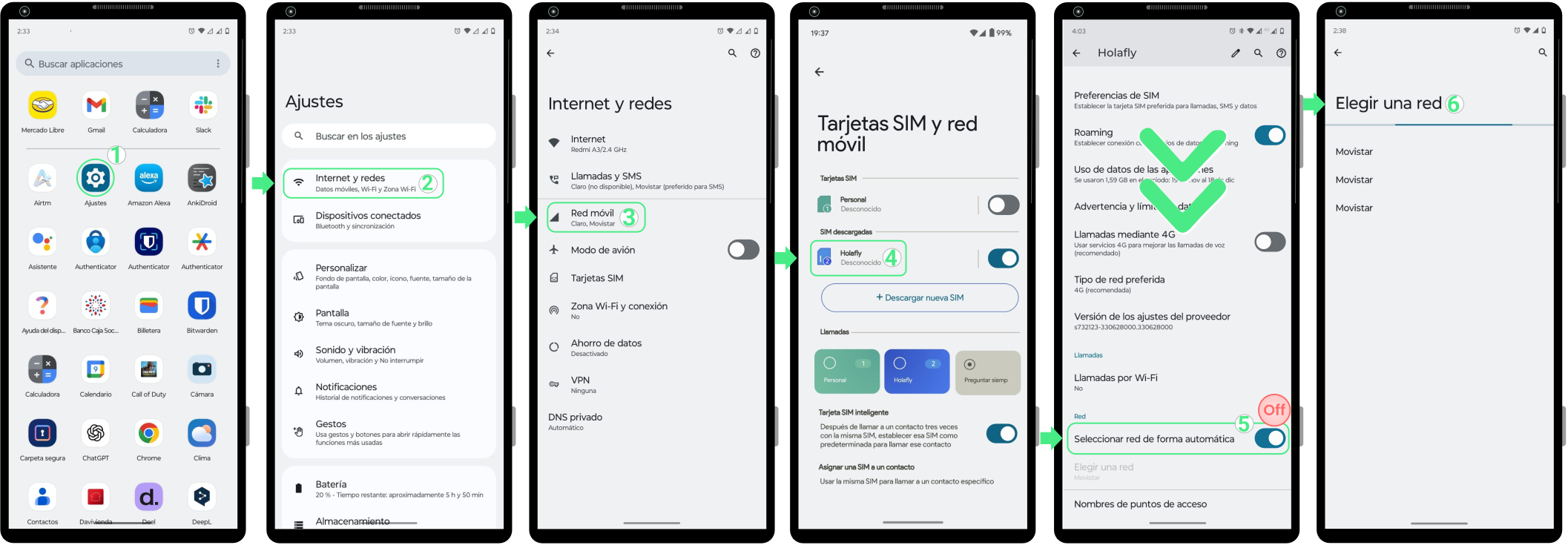
Si tu móvil Sony no se conecta a la red a través de la eSIM después de activar el roaming o la itinerancia de datos en tu destino, intenta cambiar manualmente la red a la que estás conectado. Sigue estos pasos:
- Ve a Ajustes → Selecciona Redes e internet → Toca SIMs → Elige tu eSIM de Holafly → Desliza hacia abajo → Desactiva la opción Seleccionar red automáticamente → Toca Aceptar para desactivar → Selecciona una a una todas las redes que aparezcan en tu pantalla y escoge la que tenga mejor señal y conexión → Intenta navegar nuevamente.