



 Idioma


 No se encontraron resultados

Cómo activar tu eSIM en iPhone
Activar una eSIM en iPhone es un proceso sencillo que se realiza desde los Ajustes y tarda menos de cinco minutos. Si quieres saber cómo activar eSIM en iPhone, primero tendrás que instalarla y después encenderla como línea para datos móviles.
La instalación puede hacerse escaneando un código QR, introduciendo los datos manualmente o utilizando la app del operador. Una vez añadida, solo tendrás que completar la configuración según la versión de iOS que tengas instalada. A continuación verás los pasos necesarios para instalar y activar tu eSIM correctamente.
Qué necesitas para instalar una eSIM en iPhone
Antes de empezar, asegúrate de tener todo preparado para que el proceso sea lo más rápido y sencillo posible:
- Un iPhone compatible con eSIM. Puedes comprobarlo en Ajustes o en la ficha técnica del dispositivo.
- Un móvil libre. El teléfono debe estar desbloqueado para poder añadir una eSIM de otro operador.
- Conexión estable a WiFi.
- Los datos de instalación listos. Ya sea el código QR de la eSIM, los códigos para introducirlos manualmente o el acceso a la app de tu operador.
- El momento de la instalación. Si es una eSIM de viaje, puedes instalarla antes de salir y activarla solo al llegar a tu destino; si es local, se activará en cuanto la enciendas.
Cómo instalar una eSIM en iPhone
Para añadir una eSIM en iPhone existen tres métodos universales. Solo tienes que elegir el que mejor encaje con la información que te haya facilitado tu operador.
Además, a partir de iOS 17.4, Apple permite iniciar la instalación directamente desde el correo en el que recibiste la eSIM. Solo tienes que mantener pulsado el código QR para que aparezca la opción añadir eSIM, lo que simplifica el proceso sin necesidad de usar un segundo dispositivo.
Instalar la eSIM desde la app
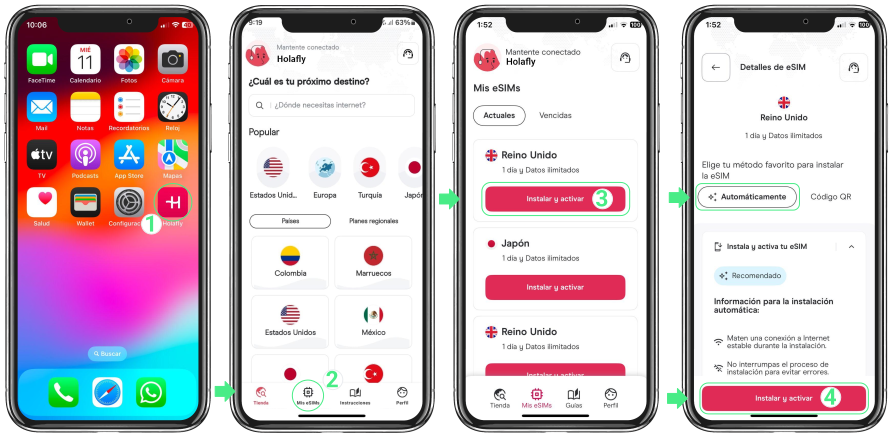
Este método permite instalar una eSIM en iPhone directamente desde la app del operador, sin escanear un código QR ni usar otro dispositivo. Está disponible en iOS 17.4 o versiones posteriores. Aunque los pasos pueden variar según la compañía, el proceso es muy similar al de la app de Holafly:
- Abre la app → Inicia sesión con el correo asociado a tu compra → Ve a Mis eSIM o a la sección de líneas → Selecciona la eSIM que quieres instalar → Pulsa Instalar y activar → Elige el método Automático → Pulsa Instalar y activar nuevamente.
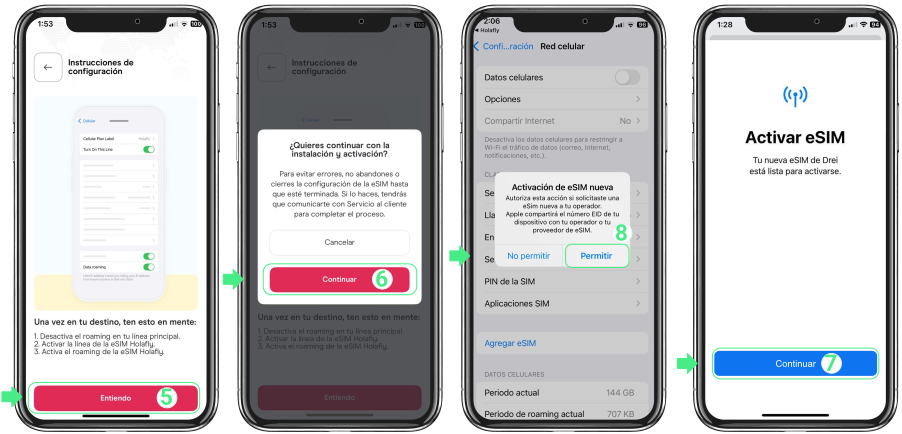
- Lee las instrucciones de configuración y pulsa en Entiendo → Toca en Continuar para iniciar la instalación → Selecciona Permitir para añadir la eSIM → Toca de nuevo en Continuar cuando aparezca la pantalla Activar eSIM (este paso es necesario para seguir con la configuración, pero no activará la línea todavía).
Escanear un código QR para instalar la eSIM
Es la forma más habitual de añadir una eSIM en iPhone. Este método es recomendable si tienes el código QR disponible en otro dispositivo o impreso.
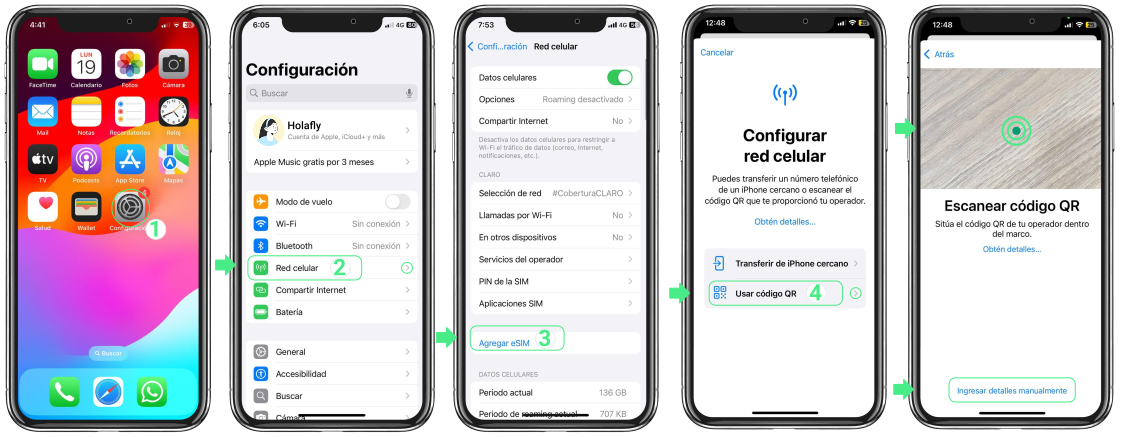
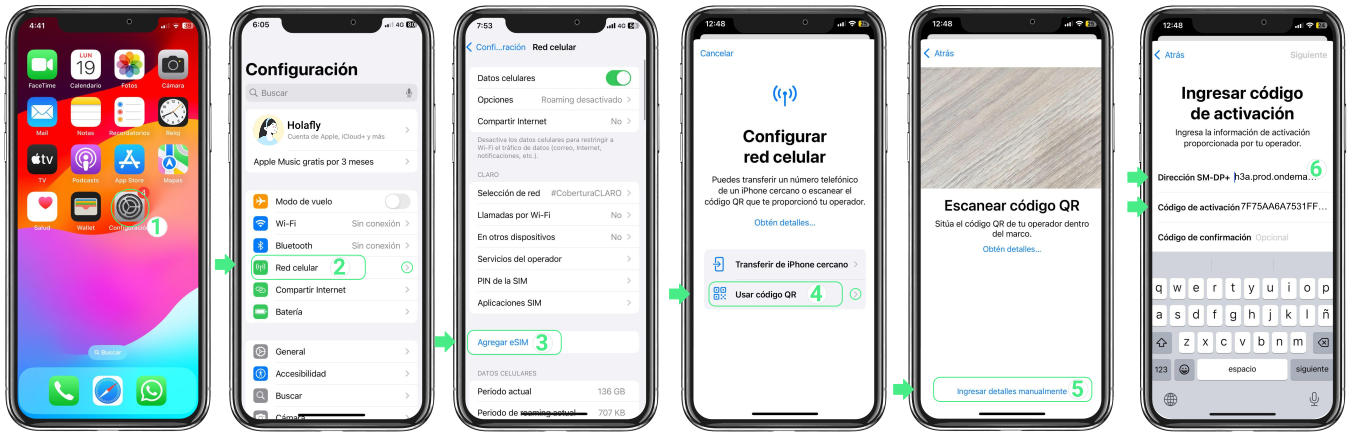
- Ve a Ajustes → Datos móviles o Red móvil → Selecciona Agregar eSIM → Usar código QR → Escanea el código con la cámara → Pulsa Continuar cuando aparezca la pantalla de activación y sigue las indicaciones hasta completar la instalación.
Introducir los datos de activación manualmente
Si no puedes escanear el código QR, no pasa nada. También puedes instalar la eSIM en iPhone introduciendo los datos de la líneade forma manual. Este método es útil cuando solo tienes los códigos de activación que te ha enviado tu proveedor, los cuales están diseñados para que puedas copiarlos y pegarlos directamente en la configuración de tu dispositivo.
- Ve a Ajustes → Datos móviles o Red móvil → Selecciona Agregar eSIM → Usar código QR y, en la siguiente pantalla, pulsa Introducir datos manualmente. Después, copia y pega la dirección SM-DP y el código de activación cuando se te solicite → Pulsa Siguiente → Continuar y sigue las indicaciones hasta completar la instalación.
Instalar la eSIM manteniendo pulsado el código QR
Algunos operadores, como Holafly, ofrecen una opción más rápida para instalar la eSIM directamente desde el correo de confirmación que recibes tras la compra. En iPhone con iOS 17.4 o versiones posteriores, basta con mantener pulsado el código QR recibido para comenzar la instalación, sin necesidad de usar otro dispositivo.
En el siguiente GIF puedes ver cómo funciona este método paso a paso. Solo tienes que seguir las indicaciones que aparecen en pantalla.

Configurar la eSIM en iPhone según tu versión
Después de escanear el código QR o introducir los datos, la eSIM ya está instalada en tu iPhone. Ahora solo queda completar la configuración para definir cómo se utilizará la nueva línea en tu dispositivo. Es importante seguir todos los pasos en pantalla sin salir hasta que termine el proceso. Las pantallas pueden variar según la versión de iOS que tengas instalada.
Pasos para iPhone con iOS 26
En esta versión, justo después de añadir la eSIM, aparecerán varias pantallas para completar la configuración. Apple ha diseñado este flujo para que el iPhone diferencie automáticamente entre una línea local y un plan de viajes, facilitando la selección de datos sin desactivar tu número personal. Esto es lo que verás, por ejemplo, al configurar una eSIM en iPhone 17 o cualquier otro modelo actualizado a la versión más reciente del sistema; solo tienes que seguir las indicaciones para que el dispositivo ajuste tu plan de forma inteligente.
- En la pantalla Activar eSIM, pulsa Continuar → En ¿Dónde usarás esta eSIM?, selecciona En el extranjero para indicar que se utilizará fuera de tu país y evitar que se active antes de tiempo → Pulsa Continuar → En ¿Qué tipo de plan tienes?, elige Solo datos si tu eSIM no incluye llamadas ni SMS → Pulsa Continuar → En Activar eSIM de viaje, selecciona Solo eSIM de viaje → Pulsa Continuar → Para finalizar, activa Modo de datos reducidos.

Pasos para iPhone con iOS 18 o versiones anteriores
En versiones como iOS 18 o anteriores, habituales en modelos como el iPhone XR con eSIM, el proceso sigue siendo igual de sencillo, incluso si tu dispositivo no es compatible con la versión más reciente del sistema o aún no lo has actualizado.
La instalación no cambia; la diferencia está en el diseño del asistente de configuración, que es más tradicional y requiere seleccionar manualmente qué línea usar para datos móviles y cuál para llamadas al finalizar el proceso. En el siguiente vídeo puedes ver cómo completar estos pasos de forma clara y sencilla.

Cómo activar eSIM en iPhone
Una vez instalada y configurada, activar la eSIM consiste simplemente en encender la nueva línea y seleccionarla para datos móviles desde los ajustes del dispositivo. Este proceso se realiza directamente desde el iPhone y puede hacerse sin conexión a internet.
Si tienes una eSIM local, bastará con activar la línea para que comience a funcionar.
Si se trata de una eSIM de viaje o internacional, además de activar la línea deberás habilitar la itinerancia de datos (Roaming) al llegar a tu destino. Los pasos que verás a continuación corresponden a este tipo de eSIM.
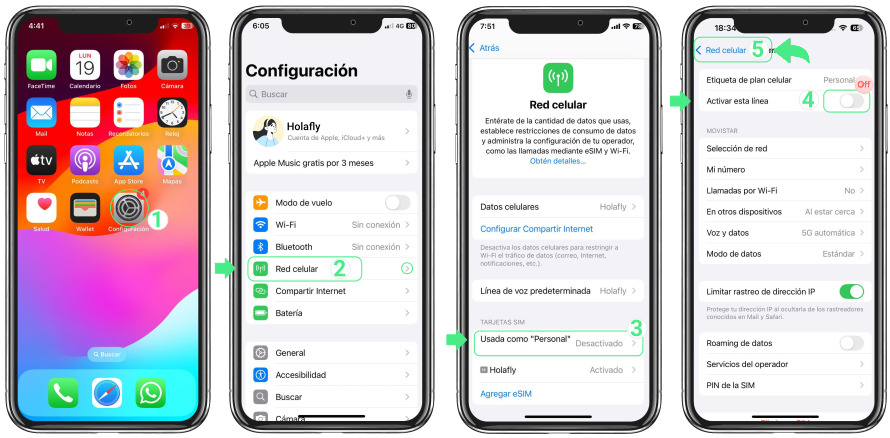
- Ve a Ajustes → Datos móviles o Red móvil → Desactiva tu SIM personal u otras eSIM apagando Activar esta línea para evitar cargos inesperados → Vuelve a Datos móviles o Red móvil → Selecciona la eSIM que quieres activar (puede aparecer con un nombre personalizado).
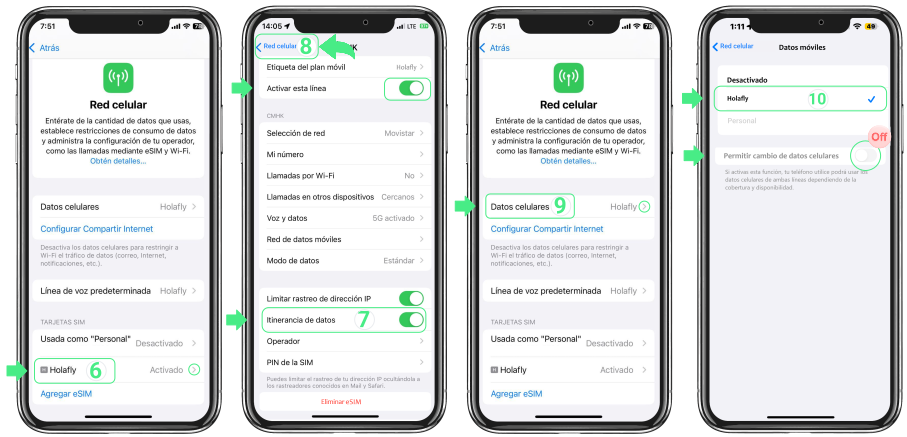
- Toca la eSIM de Holafly (Puede aparecer como Viajes, Negocios, Secundaria o el nombre que asignaste durante la configuración) → Asegúrate de que el botón Activar esta línea esté encendido → Activa Itinerancia de datos (Roaming) y confirma si aparece el aviso pulsando Activar itinerancia de datos → Vuelve a Datos móviles o Red móvil → Pulsa Datos móviles y selecciona la eSIM de viaje como línea de datos → Comprueba que Permitir cambio de datos móviles esté desactivado para evitar que el iPhone cambie automáticamente entre líneas.
Consejos y Soluciones prácticas
Si tu iPhone muestra la eSIM como activa pero aún no tienes datos móviles, es totalmente normal que necesite unos instantes tras haberla activado. En ese momento, el dispositivo todavía está terminando de registrarse en la red del operador local.
Este proceso puede tardar unos segundos mientras el iPhone logra conectarse a la antena local adecuada. Si tras unos minutos no aparece cobertura, reiniciar el dispositivo suele ser la solución más efectiva para que la línea se active por completo.
Importante: nunca elimines tu eSIM para intentar recuperar la señal. Borrar el perfil puede invalidar el plan de forma permanente y, en algunos casos, no permite volver a instalarlo.
Cómo seleccionar manualmente una red en iPhone
Si después de reiniciar el iPhone sigues sin tener señal, puedes seleccionar la red de forma manual. Así el dispositivo buscará los operadores disponibles y podrás elegir el que tenga mejor cobertura en ese momento.
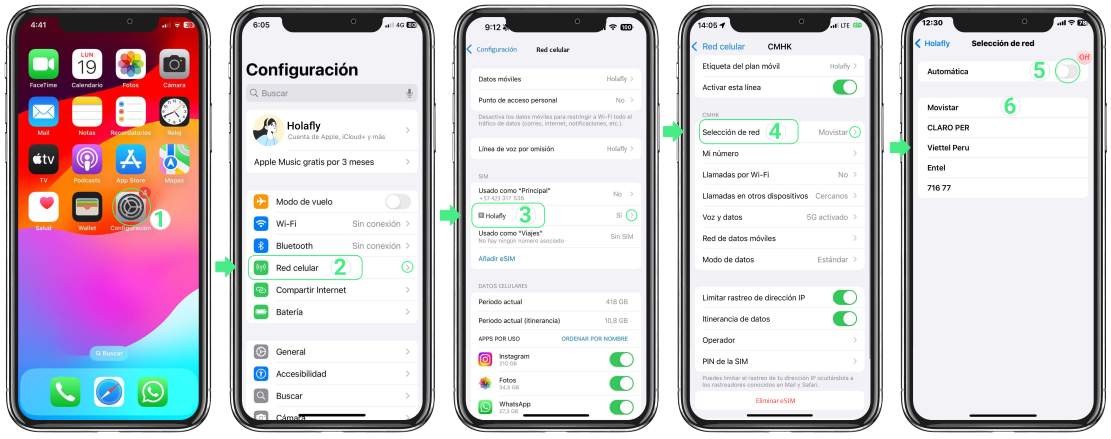
- Ve a Ajustes → Datos móviles o Red móvil → Selecciona la eSIM que no se está conectando → Pulsa Selección de red → Desactiva Automático → Espera a que se carguen las redes disponibles → Selecciona uno de los operadores de la lista y espera unos 30 segundos mientras intenta conectarse → Si no se conecta, prueba con otro operador hasta encontrar el que ofrezca mejor señal → Comprueba la conexión navegando.