



 Sprog
Sprog 


 Ingen resultater fundet

Sådan aktiverer du dit eSIM på iPhone
At aktivere et eSIM på din iPhone er en enkel proces, der tager under fem minutter og gennemføres via appen Indstillinger. Hvis du spekulerer på, hvordan man aktiverer et eSIM på en iPhone, skal du først installere det og derefter aktivere det som din mobildatalinje.
Installationen kan gennemføres ved at scanne en QR-kode, indtaste oplysningerne manuelt eller bruge din operatørs app. Når eSIM’et er tilføjet, skal du blot fuldføre opsætningen afhængigt af den iOS-version, der er installeret på din enhed. Nedenfor finder du en trinvis vejledning til korrekt installation og aktivering af dit eSIM.
Hvad skal du bruge for at installere et eSIM på iPhone
Før du går i gang, bør du sikre dig, at alt er klar, så installationen bliver så hurtig og problemfri som muligt:
- En kompatibel iPhone med understøttelse af eSIM. Du kan bekræfte dette i Indstillinger eller ved at tjekke enhedens tekniske specifikationer.
- En operatørlåst fri telefon. Din iPhone skal være operatøruafhængig for at kunne tilføje et eSIM fra en anden udbyder.
- En stabil Wi-Fi-forbindelse.
- Dine installationsoplysninger klar. Det kan være eSIM-QR-koden, manuelle aktiveringskoder eller adgang til din operatørs app.
- Derudover er det vigtigt at vælge det rette tidspunkt for installationen. Hvis der er tale om et rejse-eSIM, kan du installere det inden afrejse og først aktivere det, når du ankommer til din destination. Hvis det er et lokalt eSIM, aktiveres det, så snart du slår det til.

Sådan installerer du et eSIM på iPhone
Der findes tre universelle metoder til at tilføje et eSIM på din iPhone. Vælg blot den metode, der passer bedst til de oplysninger, du har modtaget fra din operatør.
Derudover giver Apple fra og med iOS 17.4 mulighed for at starte installationen direkte fra den e-mail, der indeholder dit eSIM. Du skal blot trykke og holde på QR-koden, indtil indstillingen Tilføj eSIM vises. Dette gør processen mere enkel og fjerner behovet for at bruge en anden enhed.
Installer eSIM via appen
Denne metode giver dig mulighed for at installere et eSIM på din iPhone direkte fra din operatørs app uden at scanne en QR-kode eller bruge en anden enhed. Den er tilgængelig på iOS 17.4 eller nyere. Selvom de præcise trin kan variere afhængigt af udbyderen, ligner processen i høj grad den i Holafly-appen:
- Åbn appen → Log ind med den e-mail, der er knyttet til dit køb → Gå til Mine eSIM’er → Vælg det eSIM, du vil installere → Tryk på Installer og aktiver → Vælg Automatisk → Tryk på Installer og aktiver igen.
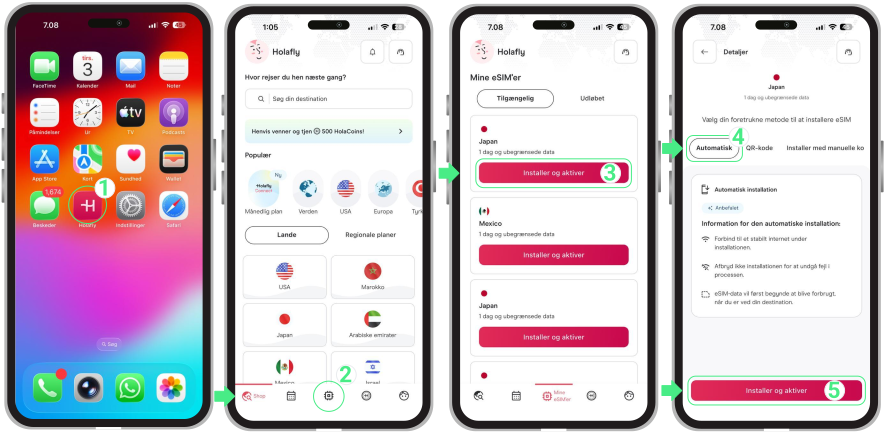
- Gennemse installationsvejledningen og tryk på Jeg forstår → Tryk på Fortsæt for at starte installationen → Tryk på Tillad for at tilføje eSIM’et → Tryk på Fortsæt igen, når skærmen Aktivér eSIM vises (dette trin fuldfører kun opsætningen; eSIM’et er endnu ikke aktiveret) → Tryk på Aktivér → Tryk på Fortsæt.
Scan en QR-kode for at installere eSIM
Dette er den mest almindelige måde at tilføje et eSIM på din iPhone. Metoden anbefales, hvis du har QR-koden tilgængelig på en anden enhed eller i printet form.
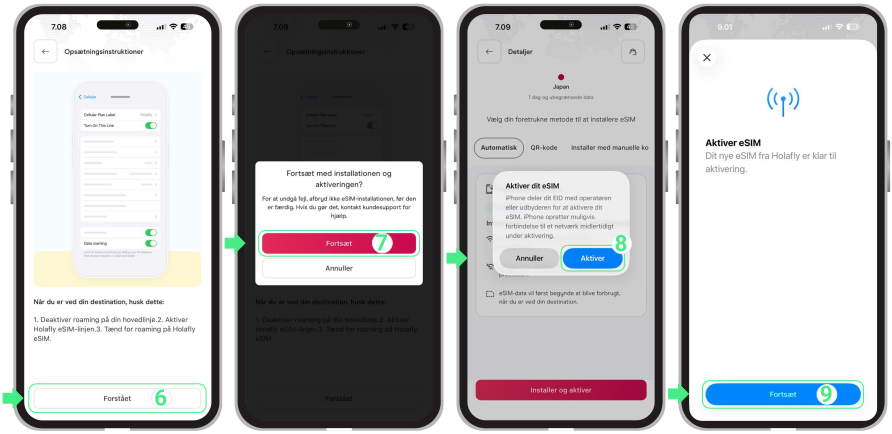
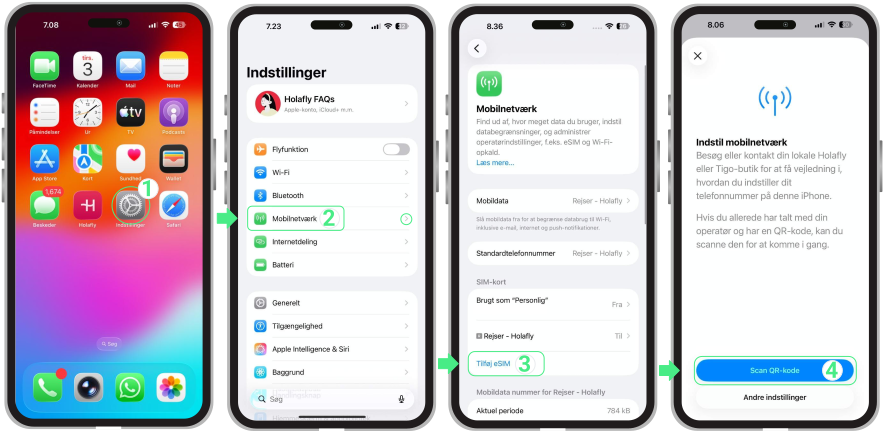
- Gå til Indstillinger → Tryk på Mobilnetværk eller Mobildata → Vælg Tilføj eSIM → Scan QR-koden → Ret kameraet mod QR-koden for at starte installationen → Tryk på Fortsæt, når skærmen Aktivér eSIM vises (dette fører opsætningen videre, men aktiverer endnu ikke eSIM’et) → Fortsæt med opsætningen.
Indtast aktiveringsoplysningerne manuelt
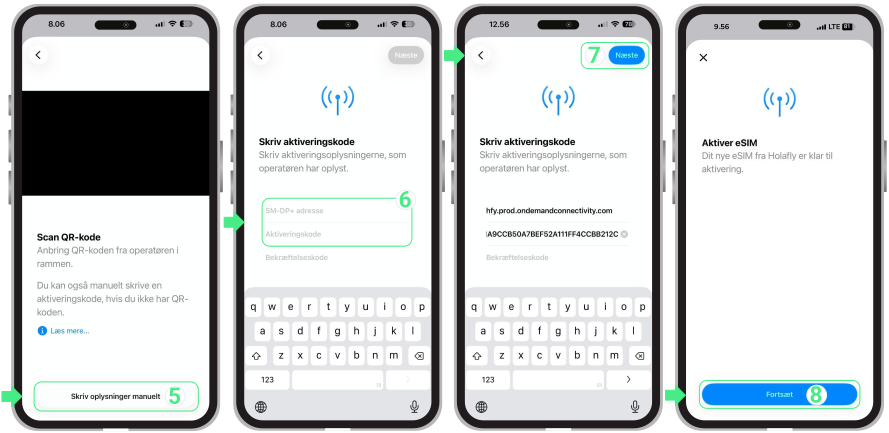
Hvis du ikke har mulighed for at scanne QR-koden, er der ingen grund til bekymring. Du kan også installere eSIM på din iPhone ved manuelt at indtaste linjeoplysningerne. Denne metode er særligt nyttig, hvis din udbyder har sendt dig aktiveringskoder, som er beregnet til at blive kopieret og indsat direkte i enhedens indstillinger.
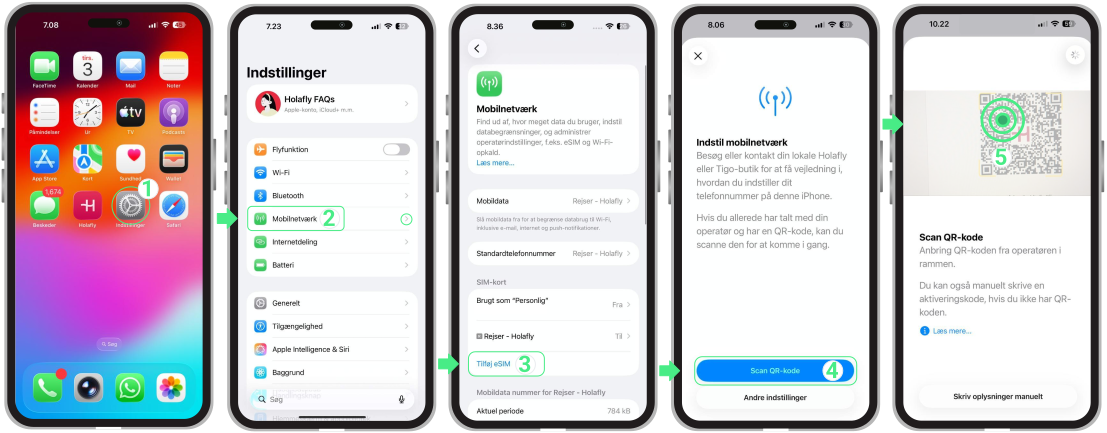
- Gå til Indstillinger → Tryk på Mobilnetværk eller Mobildata → Vælg Tilføj eSIM → Tryk på Scan QR-kode
- Tryk på Skriv oplysninger manuelt → Kopiér og indsæt SM-DP+ adresse og aktiveringskoden, som du har modtaget fra din operatør (det er koder, ikke links) → Tryk på Næste → Tryk på Fortsæt → Følg trinene på skærmen for at fuldføre opsætningen.
Installer eSIM ved at trykke og holde på QR-koden
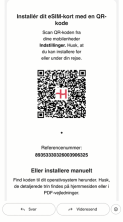
Nogle udbydere, såsom Holafly, tilbyder en hurtigere måde at installere dit eSIM direkte fra den bekræftelsesmail, du modtager efter købet. På en iPhone med iOS 17.4 eller nyere skal du blot trykke og holde på QR-koden i e-mailen for at starte installationsprocessen – helt uden brug af en anden enhed.
I GIF’en nedenfor kan du se, hvordan metoden fungerer trin for trin. Følg blot instruktionerne på skærmen for at fuldføre opsætningen.
Konfigurer dit eSIM på iPhone baseret på din iOS-version
Når du har scannet QR-koden eller indtastet aktiveringsoplysningerne manuelt, er dit eSIM allerede installeret på din iPhone. Det sidste trin er at gennemføre konfigurationen og fastlægge, hvordan den nye linje skal bruges på din enhed. Det er vigtigt at følge alle instruktioner på skærmen uden at forlade opsætningen, før processen er helt afsluttet. Skærmbillederne kan variere afhængigt af den installerede iOS-version.
Trin til iPhone med iOS 26
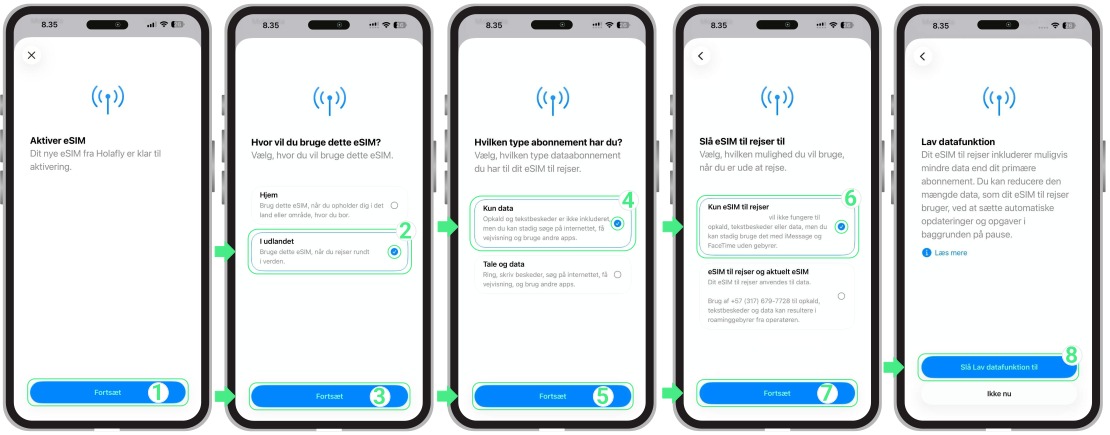
I denne version vises flere konfigurationsskærme umiddelbart efter, at eSIM’et er tilføjet. Apple har designet dette forløb, så iPhone automatisk kan skelne mellem en lokal linje og en rejseplan. Derfor bliver det lettere at vælge mobildata uden at deaktivere dit personlige nummer. Det er for eksempel det, du vil opleve, når du opsætter et eSIM på iPhone 17 eller en anden model, der er opdateret til den nyeste systemversion. Følg blot vejledningen, så enheden automatisk tilpasser dine abonnementsindstillinger.
- På skærmen Aktivér eSIM skal du trykke på Fortsæt → På skærmen Hvor vil du bruge dette eSIM? skal du vælge I udlandet for at angive, at eSIM’et skal bruges internationalt og undgå for tidlig aktivering → Tryk på Fortsæt → På skærmen Hvilken type abonnement har du? skal du vælge Kun data for at bruge mobildata uden opkald eller SMS → Tryk på Fortsæt → På skærmen Slå rejse-eSIM til skal du vælge Kun eSIM til rejser for at bruge eSIM’et under din rejse → Tryk på Fortsæt → På skærmen Lav datatilstand skal du trykke på Slå lav datafunktion til.
Sådan aktiverer du et eSIM på iPhone
Når dit eSIM er installeret og konfigureret, betyder aktivering blot, at du slår den nye linje til og vælger den til mobildata i enhedens indstillinger. Processen udføres direkte på din iPhone og kan gennemføres uden internetforbindelse.
Hvis du har et lokalt eSIM, er det tilstrækkeligt blot at aktivere linjen, før den begynder at fungere. Hvis du bruger et rejse-eSIM eller et internationalt eSIM, skal du – ud over at aktivere linjen – også slå dataroaming til, når du ankommer til din destination. Trinene nedenfor gælder for denne type eSIM.
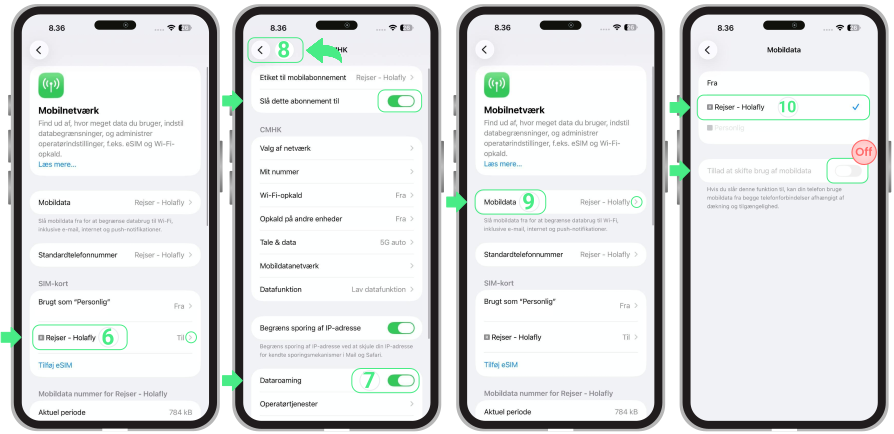
- Gå til Indstillinger → Mobilnetværk eller Mobildata → Slå dine personlige SIM-kort eller andre eSIM’er fra ved at deaktivere Slå denne linje til → Gå tilbage til Mobilnetværk eller Mobildata.
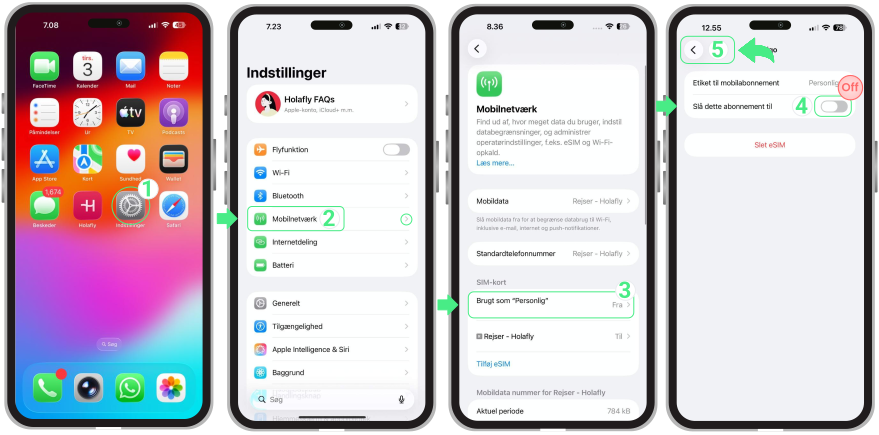
- Vælg det eSIM, du vil aktivere (dit nye rejse-eSIM, som kan være vist med et brugerdefineret navn) → Sørg for, at Slå denne linje til er aktiveret → Slå Dataroaming til → Hvis du bliver bedt om det, skal du trykke på Slå dataroaming til → Gå tilbage til Mobilnetværk → Tryk på Mobildata → Vælg Rejser – Holafly → Kontrollér, at Tillad at skifte af mobildata er slået fra.
Fejlfinding og gode råd
Hvis din iPhone viser eSIM’et som aktivt, men du stadig ikke har mobildata, er det helt normalt, at forbindelsen kan tage et øjeblik efter aktivering. På dette tidspunkt kan enheden stadig være i gang med at fuldføre registreringen på den lokale operatørs netværk.
Det kan tage nogle sekunder, mens din iPhone opretter forbindelse til den relevante lokale mobilmast. Hvis der ikke vises dækning efter et par minutter, er en genstart af enheden som regel den mest effektive måde at sikre, at linjen aktiveres korrekt.
Vigtigt: Slet aldrig dit eSIM i et forsøg på at gendanne signalet. Hvis du fjerner eSIM-profilen, kan dit abonnement blive permanent ugyldigt og i nogle tilfælde ikke kunne installeres igen.
Sådan vælger du manuelt et netværk på iPhone
Hvis du stadig ikke har signal efter at have genstartet din iPhone, kan du manuelt vælge et netværk. Dette giver din enhed mulighed for at søge efter tilgængelige operatører, så du kan vælge den med den stærkeste dækning på det pågældende tidspunkt.
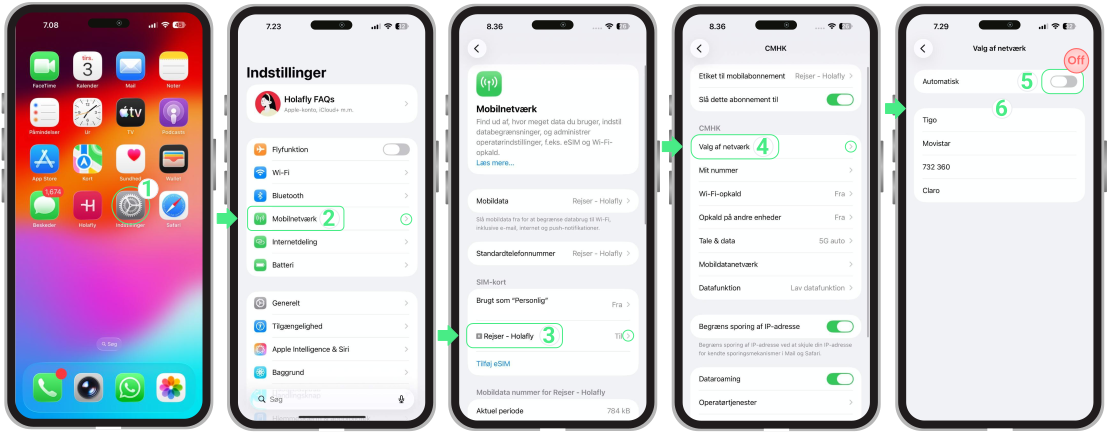
- Gå til Indstillinger → Mobilnetværk eller Mobildata → Vælg det eSIM, der ikke opretter forbindelse Tryk på Valg af netværk → Slå Automatisk fra → Vent, mens de tilgængelige netværk indlæses → Prøv derefter hvert netværk ét ad gangen (vent ca. 30 sekunder efter hvert valg) → Vælg den operatør med det stærkeste signal → Kontrollér forbindelsen igen.