







 言語
言語 
iPhoneのSIM入れ替えは自分でできる?データ・タイミング・手順を解説
写真もLINEもそのまま。SIM入れ替えは5ステップで自分でもできます。
iPhoneのSIMカードを入れ替えても、写真もLINEのトーク履歴もそのまま使えます。電話番号も同じSIMに差し替えれば変わりません。
機種変更で初めて自分でSIMを入れ替える方は、「データが消えないか」と不安に感じるかもしれません。でも、必要なのはSIMピンだけ。手順自体は5ステップで完了する簡単な作業です。
この記事では、SIM入れ替えの手順から、機種変更時のタイミング、入れ替え後の確認まで、初めての方でも迷わず進められるよう解説します。
出発前から、つながる安心を。
当サイト限定|5%OFFクーポンプレゼント
クーポンコード:MYESIMNOW5


 +1M
+1M
 データ無制限
170ヶ所以上の目的地で使えるデータ無制限プラン
データ無制限
170ヶ所以上の目的地で使えるデータ無制限プラン

Holaflyは海外ローミングと比べて30%以上の節約
iPhoneのSIMカードを入れ替えても、データはそのまま
SIMカードを入れ替えても、写真・LINEのトーク履歴・電話番号はそのまま使えます。機種変更でSIMを差し替えるだけなら、特別な準備はほとんどいりません。
SIMカードを入れ替えても変わらないもの
変わらないのは、iPhone本体に保存されているデータです。写真・連絡先・LINEのトーク履歴・アプリ・電話番号は、そのまま使えます。
| 項目 | SIM入れ替え後 |
|---|---|
| 写真・動画・連絡先 | そのまま使える |
| LINEのトーク履歴 | そのまま使える |
| アプリと各種データ | そのまま使える |
| 電話番号 | 同じSIMを使うなら変わらない |
写真やアプリのデータはiPhone本体に、電話番号はSIMカードに記録されています。
そのため、機種変更で同じSIMを差し替えるだけなら、データも電話番号もそのまま引き継がれます。
SIMカードを入れ替えると変わるもの
変わる可能性があるのは、電話番号です。番号が変わるのは主に他社への乗り換え時で、同じ会社内の機種変更なら基本的に変わりません。
電話番号が変わる乗り換えでは、新しいSIMに切り替える前に、次のようなアプリの引き継ぎ設定を済ませておくと安心です。
| アプリ | 事前にやること |
|---|---|
| LINE | アカウント引き継ぎ設定をオンにする |
| PayPay・銀行アプリなど | 各アプリで引き継ぎ手続きをする |
これらのアプリは、現在の電話番号でSMS認証を行うことがあります。
番号が変わると引き継げなくなる場合があるため、事前に設定しておくと安心です。詳しい手順は、各アプリの公式ヘルプで確認できます。
iPhoneのデータ移行とSIM入れ替えはどちらが先?
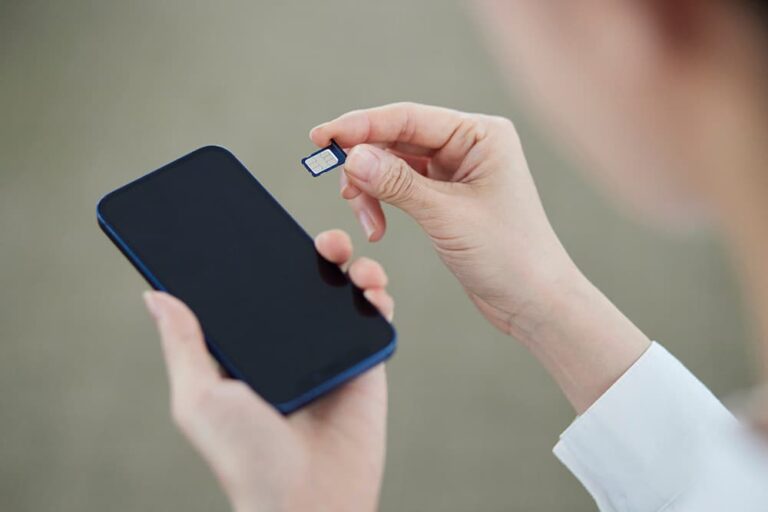
データ移行とSIMの入れ替えは、どちらを先にしても問題ありません。
迷ったときは、まずWi-Fi環境でデータ移行を済ませ、そのあとでSIMを入れ替える流れが安心です。
結論:前後どちらでもOK
データ移行とSIMの入れ替えは、前後どちらの順番でも大丈夫です。Wi-Fi環境があれば、SIMを入れる前でも問題なくデータ移行できます。
データ移行は、主にWi-FiやBluetoothを使って進めます。
そのため、SIMの入れ替えとは切り分けて考えて大丈夫です。順番が前後しても、すぐにデータが消えたり、移行できなくなったりすることはありません。
迷ったときのおすすめ順番
迷ったときは、先にデータ移行を済ませてからSIMを入れ替える順番がおすすめです。落ち着いて作業しやすく、通信まわりの不安も減らせます。
Wi-Fiが安定している場所で先にデータ移行を終えておけば、そのあとのSIM入れ替えもスムーズです。
作業を分けて進められるので、途中で混乱しにくいのもメリットです。
なお、他社への乗り換えで電話番号が変わる場合は、SIMを入れ替える前にLINEなどの引き継ぎ設定を済ませておきましょう。
iPhoneのSIMカードの入れ替え方
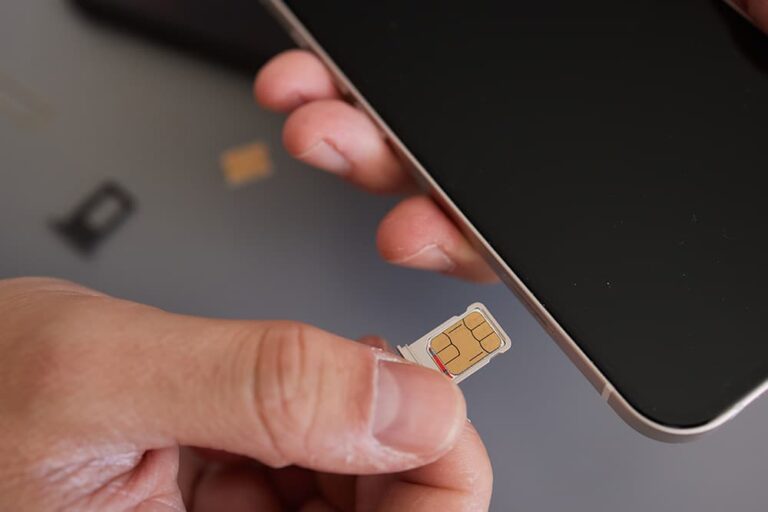
SIMカードの入れ替えは、5ステップで完了する簡単な作業です。
最近のiPhoneには物理SIMが使えないモデルもあるため、まずは自分のiPhoneが対応しているかを確認しましょう。
作業前の確認:自分のiPhoneは物理SIM対応?
iPhone XS以降のほとんどのモデルは物理SIMに対応しています。下の表で自分のiPhoneを確認してみましょう。
| モデル | 物理SIM |
|---|---|
| iPhone XS・XR以降〜iPhone 16シリーズ | 対応 |
| iPhone SE(第1〜第3世代) | 対応 |
| iPhone 17シリーズ | 非対応(eSIM専用) |
※米国で購入したiPhone 14以降のモデルは、機種にかかわらずeSIM専用です。
iPhone 17シリーズをお使いの方は、物理SIMの入れ替えではなくeSIMの設定が必要です。詳しくは、eSIMの切り替え方法をご覧ください。
準備するもの
必要なのは、SIMピンだけです。iPhoneの箱に同梱されていますが、なくしてもペーパークリップの先を伸ばしたもので代用できます。
ただし、画びょうや縫い針など先が鋭利なものは、iPhone本体やSIMトレイを傷つける原因になるため使わないでください。
なお、SIM入れ替えだけでデータが消えることは基本的にありませんが、心配な方は事前にiCloudバックアップをとっておくと安心です。
入れ替えの手順【5ステップ】
電源OFF → SIMピンでトレイを取り出す → 新しいSIMに入れ替える → トレイを戻す → 電源ON、の5ステップで完了します。
1. iPhoneの電源をオフにする:故障を防ぐため、必ず電源を切ってから作業を始めましょう。
2. SIMピンでSIMトレイを取り出す:iPhone側面の小さな穴にピンをまっすぐ差し込み、軽く押すとトレイが少し飛び出します。マイク穴と間違えないよう、ピンを差す位置を確認してください。
3. SIMカードを入れ替える:古いSIMを取り出し、新しいSIMをセットします。カードの一角にある「切り欠き」がトレイの形状に合うように置けば、自然と正しい向きで収まります。金色の部分には触れないようにしましょう。
4. SIMトレイを本体に戻す:取り出したときと同じ向きで、奥までしっかり差し込みます。
5. 電源を入れて電波を確認する:画面左上にキャリア名と電波アイコンが表示されれば完了です。これで普段どおりにiPhoneを使い始められます。
💡 ワンポイント:静電気対策 乾燥した季節は、ドアノブなど金属に触れて静電気を逃がしてから作業すると安心です。
SIMカードを入れ替えたあとに確認すること
入れ替えが終わったら、まずは問題なく使える状態になっているか確認しましょう。
最初に全員に確認してほしいポイントを見て、そのあとでAPN設定が必要なケース、Apple Storeで本体のみ購入した場合の進め方を順にご紹介します。
自分に当てはまる項目だけ読めば大丈夫です。
電波・通話・通信の動作確認
画面左上にキャリア名と電波アイコンが表示されていれば、SIMは正しく認識されています。まずは次の2点を確認しておくと安心です。
・電波の表示:画面左上にキャリア名(docomo・au・SoftBankなど)、電波アイコン、4G/5Gの表示があるか
・モバイル通信:Wi-Fiをいったんオフにして、SafariなどでWebページを開けるか
この2つが確認できれば、SIMの入れ替えは完了です。そのまま普段どおりiPhoneを使えます。
APN設定が必要なケース(格安SIMなど)
Wi-Fiではつながるのにモバイル通信だけ使えない場合は、APN設定が必要な可能性があります。特に格安SIM(MVNO)を使っている方に起こりやすいケースです。
APN設定は、iPhoneを通信会社の回線につなぐための初期設定です。
必要かどうかや設定方法は契約先によって異なるため、申し込み時の書類や公式サイトの案内を確認するのが確実です。
Wi-Fiが使える場所で、案内どおりに進めれば完了することがほとんどです。
Apple Storeで本体のみ購入したiPhoneの場合
Apple Storeで本体のみ購入したiPhoneは、契約中のSIMカードを差し替えるだけで、そのまま使えることがほとんどです。
Apple Storeで販売されているiPhoneは、基本的にSIMフリーです。そのため、多くの場合は特別な手続きなしで使い始められます。
念のため確認する場合は、「設定」→「一般」→「情報」と進み、「SIMロック」の項目を見てください。「SIMロックなし」と表示されていれば、そのiPhoneはSIMフリーです。
進め方は、使うSIMによって次の2パターンに分かれます。
・これまで使っていたSIMを差し替える場合:動作確認だけでOKです
・新しくSIMを契約した場合:大手キャリアなら自動で設定されることが多く、格安SIMではAPN設定が必要になることがあります
海外旅行ならeSIMという選択肢もある
ここまで、物理SIMの入れ替え方法を見てきました。
最近のiPhoneには、もう一つ「eSIM」という選択肢があります。海外旅行では、こちらの方が手軽で便利なこともあります。
eSIMはスマホ内蔵のデジタルSIM
eSIM(イーシム)は、物理SIMのようにカードを抜き差しせずに使えるSIMです。スマホ本体に内蔵されているため、QRコードや専用アプリで設定できます。
iPhoneでは、iPhone XS・XR以降のモデルがeSIMに対応しています。
詳しくは、eSIMとSIMカードの違いを詳しく解説した記事をご覧ください。
海外旅行はeSIMが便利な場面のひとつ
海外旅行では、現地で物理SIMを買って入れ替えるよりも、eSIMの方が手軽に使えることがあります。
出発前に自宅で設定を済ませておけば、現地に着いてすぐスマホを使い始められます。
普段使っているSIMを抜かずに済むので、紛失の心配がなく、帰国後に差し替え直す手間もありません。
海外でのeSIM切り替えタイミングや具体的な手順は海外でのeSIM切り替え方法で詳しく解説しています。
Holaflyの海外旅行向けeSIM
Holaflyは、世界200以上の目的地で使える海外旅行向けeSIMサービスです。データ無制限プランがあり、日本語サポートにも対応しています。
海外でのネット利用が初めての方でも、使いやすいのが特長です。
| 使いやすいポイント | Holaflyの特長 |
|---|---|
| 渡航先に合わせて選びやすい | 世界200以上の目的地に対応 |
| データ容量を気にせず使いやすい | データ無制限プランあり |
| 慣れない海外でも相談しやすい | 24時間365日の日本語サポート |
海外旅行を予定している方は、Holaflyの海外旅行向けeSIMもチェックしてみてください。
これで、機種変更も自分で安心して進められる
iPhoneのSIM入れ替えは、事前の準備と手順さえ押さえれば、初めての方でも自分で完了できる作業です。
写真もLINEも電話番号もそのまま引き継がれ、機種変更時のタイミングも前後どちらでもOK。あとは入れ替え後の動作確認まで終われば、新しいiPhoneを普段どおりに使い始められます。
なお、これから海外旅行を計画している方は、現地で物理SIMを抜き差しせずに使えるHolaflyの海外eSIMもぜひ選択肢のひとつとしてチェックしてみてください。
iPhoneのSIM入れ替えに関するよくある質問(FAQ)
Q1. iPhoneのSIMカードのサイズは何ですか?
iPhone 5以降のすべてのモデルは「nanoSIM」というサイズを採用しています。これは現在もっとも小型の物理SIMカードです。SIMカードを新規契約する場合は、必ずnanoSIMを選んでください。
Q2. iPhone同士のSIM入れ替えで注意することはありますか?
iPhone同士のSIM入れ替えはSIMサイズが共通(nanoSIM)のため、基本的に差し替えるだけで使えます。ただし機種変更を伴う場合は、データ移行を別途行う必要があります。データ移行はWi-Fi環境で先に済ませると安心です。
Q3. SIMピンをなくした場合、何で代用できますか?
ペーパークリップの先端を伸ばしたもので代用できます。先端が細く真っ直ぐで適度な硬さがあるためです。画びょうや縫い針は先端が鋭利すぎてiPhone本体を傷つけるおそれがあるため、使わないようにしてください。
Q4. iPhoneのSIMを入れ替えた後に圏外になるのはなぜですか?
圏外になる主な原因は、SIMカードの認識不良かAPN設定の未完了です。まずはiPhoneを再起動し、それでも電波が表示されない場合は契約先のキャリアサポートに問い合わせるのが確実です。
Q5. iPhone 17は物理SIMを使えますか?
iPhone 17シリーズ(17e/17/17 Pro/17 Pro Max)はすべて物理SIMトレイがなく、eSIM専用モデルです。物理SIMから乗り換える場合はeSIM契約が必要になります。詳しい対応状況はApple公式サイトでご確認ください。

こんにちは!私は日本に拠点を置くコンテンツクリエイターのななみです。コンテンツを通して、Holaflyを一人でも多くの方に知ってもらえるよう活動しています。海外旅行が大好き!これまでの経験から、読者の皆さんの海外旅行がさらに楽しくなるような情報をお届けします✈︎ Hi there! I'm Nanami, a content creator based in Japan. I'm passionate about spreading the word about Holafly through my content. I love to travel and experience new cultures. I'll be sharing my travel tips and experiences to help make your adventures even more enjoyable ✈︎

