言語
言語 
海外でのeSIM切り替え方法とタイミング|iPhone・Galaxy・Pixel別に解説
海外でのeSIM切り替えは現地到着後が基本。出発前の準備から帰国後まで解説します。

海外でのeSIMの切り替えは、出発前にインストールし、現地に着いてからスマホの設定でeSIMに切り替えるだけです。
切り替えるタイミングは、現地に到着した後がベスト。このとき、日本の主回線はオフにせず、データローミングだけをオフにすれば、高額請求を防ぎながら使えます。
この記事では、海外旅行eSIM専門のHolafly(オラフライ)が、iPhone・Galaxy・Pixelの端末別に、切り替えの手順をくわしく解説します。
出発前から、つながる安心を。
当サイト限定|5%OFFクーポンプレゼント
クーポンコード:MYESIMNOW5
【出発前】海外旅行用eSIMを安定したWi-Fi環境でインストールする
海外旅行用eSIMは、出発前に自宅などの安定したWi-Fi環境でインストールしておきます。インストールにはインターネット接続が必要で、空港のフリーWi-Fiは不安定なことが多いためです。
💡ポイント
・インストール(eSIMをスマホに入れる作業)は出発前に
・回線切り替え(実際に使い始める操作)は現地に着いてから
インストール前に確認する4つのこと
□ スマホがeSIMに対応している(非対応だと利用できません)
□ SIMロックが解除されている
□ 安定したWi-Fiに接続している(インストールにインターネット接続が必要です)
□ OSが最新になっている(古いと設定画面が異なる場合があります)
お使いの端末がeSIMに対応しているか不安な方は、eSIM対応機種リストでご確認ください。
eSIMをインストールする2つの方法
Holafly(オラフライ)の海外旅行用eSIMを購入すると、QRコードとインストールコードがメールで届きます。インストール方法は次の2つ。どちらか1つを選べば設定できます。
・QRコードでインストールする方法:別の端末(パソコンなど)に表示したQRコードを、設定するスマホで読み取ります
・手動で入力する方法:メールに記載されたインストールコードをコピーして貼り付けます(別の端末がなくQRコードを表示できない場合に便利です)
端末ごとの詳しいインストール手順は、画像付きで解説しているeSIMをインストールする方法をご覧ください。
| 注意:日本にいる間は切り替え(アクティベート)をしない |
|---|
| インストールはしても、切り替え(アクティベート)は現地到着後に行います。データプランを日本で消費しないよう、到着までは海外旅行用eSIMのデータローミングをオフにしておきましょう。 |
【現地】海外旅行用eSIMに切り替える方法
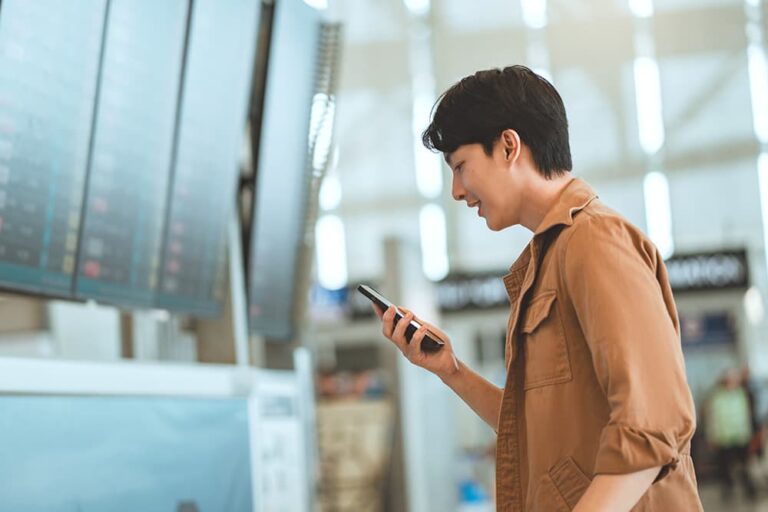
現地に着いたら、機内モードを解除し、モバイルデータ通信を海外旅行用eSIMに切り替えます。この操作でネットが使えるようになります。
ポイントは、日本の主回線を「オフ」にしないこと。
日本の主回線はオンのまま、日本の主回線のデータローミングだけをオフにします。こうすれば、高額請求を防ぎながら、日本宛てのSMSや着信は受け取れます。
※なぜこの設定にするのかは、「高額請求を防ぐ設定」でくわしく解説します。
iPhoneでの切り替え方法
1. 機内モードを解除します
2. 「設定」→「モバイル通信」を開きます
3. 「モバイルデータ通信」をタップし、海外旅行用eSIM(Holaflyなど)を選びます
4. 海外旅行用eSIMをタップし、「データローミング」をオンにします
5. 日本の主回線をタップし、「データローミング」がオフになっていることを確認します(「この回線をオンにする」はオンのままでOK)
これで、現地に着いたらiPhoneでネットが使えるようになります。より詳しい手順は、iPhoneでeSIMを有効化する方法をご覧ください。
💡ポイント :「モバイルデータ通信の切り替えを許可」はオフにしておきましょう。電波が弱いときにスマホが勝手に主回線へ切り替わり、高額請求が発生するのを防げます。
Samsung Galaxyでの切り替え方法
1. 機内モードを解除します
2. 「設定」→「接続」→「SIMマネージャー」を開きます
3. 海外旅行用eSIM(Holaflyなど)をオンにします
4. 「モバイルデータ」をタップし、海外旅行用eSIMを選びます
5. 「接続」→「モバイルネットワーク」に進み、「データローミング」をオンにします
これで、現地に着いたらSamsung Galaxyでネットが使えるようになります。より詳しい手順は、Samsung GalaxyでeSIMを有効化する方法をご覧ください。
Google Pixelでの切り替え方法
1. 機内モードを解除します
2. 「設定」→「ネットワークとインターネット」→「SIM」を開きます
3. 海外旅行用eSIM(Holaflyなど)を選びます
4. 「SIMを使用」をオンにします
5. 「モバイルデータに使用」で海外旅行用eSIMを選びます
6. 「ローミング」をオンにします
これで、現地に着いたらGoogle Pixelでネットが使えるようになります。より詳しい手順は、Google PixelでeSIMを有効化する方法でご確認ください。
【帰国後】海外旅行用eSIMから日本の回線に戻す方法

日本に帰国したら、モバイルデータ通信を日本の主回線に戻します。あわせて、海外旅行用eSIMのデータローミングをオフにしておきましょう。
これで、いつも通り日本の回線でネットが使えるようになります。
帰国後の設定(端末共通)
1. モバイルデータ通信を、日本の主回線に切り替えます
2. 海外旅行用eSIMの「データローミング」をオフにします
3. 日本の主回線の設定を、普段の状態に戻します
海外旅行用eSIMのローミングをオフにするのは、プランの期限が残っている場合に、データを意図せず使わないためです。
使い終わったHolafly eSIMはムリに削除しなくてOK
使い終わったHolaflyの海外旅行用eSIMは、無理に削除する必要はありません。残しておいても、追加の料金はかかりません。
それどころか、残しておくと次回の旅行で役立ちます。HolaflyのeSIMには、毎月1GBのバックアップ通信「Always On」が付いています。
1GBあれば、Googleマップのルート案内が約10時間。「プランを使い切った」「乗り継ぎが長い」といった、いざというときの備えになります。
※eSIMの削除は、端末によっては元に戻せない場合があります。次回も使う予定があるなら、残しておくのがおすすめです。
高額請求を防ぐ設定|日本の回線はオフにしない
海外でeSIMを使うとき、「日本の主回線をオフにする」と説明する記事もありますが、これは正しくありません。
正解は、日本の主回線はオンのまま、データローミングだけをオフにすること。こうすれば、海外で日本の回線に課金されることなく、日本宛てのSMSや着信は受け取れます。
なぜ日本の主回線を「オフ」にしてはいけないのか
主回線を回線ごとオフにすると、日本の電話番号宛てに届くSMSや電話が受け取れなくなるからです。
特に困るのがSMS認証。海外でのクレジットカード決済やアプリのログインでは、日本の電話番号にSMSで認証コードが届くことがあります。主回線をオフにしていると、このコードを受け取れず、現地での支払いやログインに影響がでる可能性も。
一方、「日本の主回線は回線をオンのまま、日本の主回線のデータローミングだけをオフ」にしておけば安心です。データ通信は海外旅行用eSIMが担当するため主回線に課金されず、SMSや着信だけはこれまで通り受け取れます。
主回線のほかにも注意したい「隠れ高額請求」
日本の主回線のデータローミングをオフにしても、ほかの設定が原因で意図しない通信が発生することがあります。出発前に、次の設定もオフにしておくと安心です。
□ モバイルデータ通信の切り替えを許可(iPhone)
電波が弱いとき、スマホが自動で主回線に切り替わって課金されるのを防ぎます
□ iCloudの自動バックアップ
大きな写真や動画が自動で通信され、データを消費します
□ アプリの自動更新
気づかないうちにアプリが更新され、通信が発生します
これらをオフにしておけば、知らないうちに通信が発生して課金される心配が減ります。
海外旅行用eSIMが繋がらない・設定でつまずいた時は
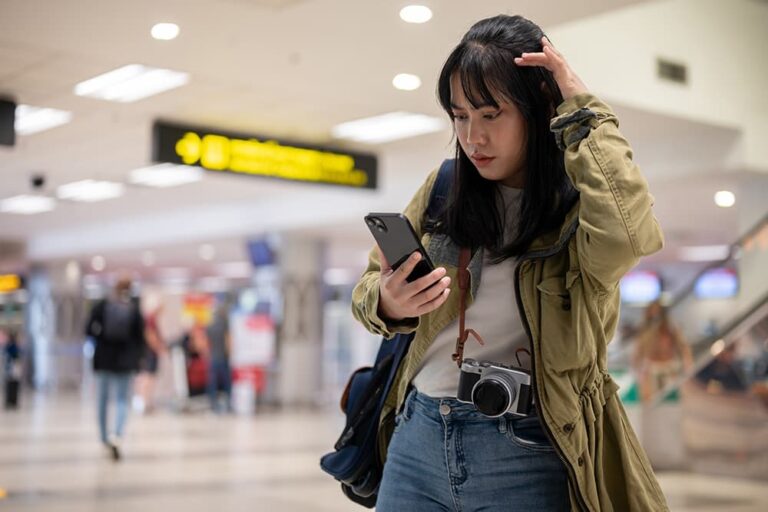
eSIMが繋がらないときも、慌てる必要はありません。原因の多くは設定の確認で解決します。次の順番で、上から試してみてください。
繋がらないときに試すこと(簡単な順)
1. 機内モードを30秒オンにして、もう一度オフにする
2. スマホを再起動する
3. 海外旅行用eSIMの「データローミング」がオンになっているか確認する
4. モバイルデータ通信が、海外旅行用eSIMになっているか確認する
5. それでもダメなら、ネットワークを手動で選ぶ(自動選択をオフにし、表示された通信会社を1つずつ試す)
多くの場合、最初の再起動で解決します。ひとつ試すごとに、地図アプリなどでネットに繋がるか確認しましょう。原因別のより詳しい対処法は、eSIMが繋がらない時の解決策で紹介しています。
それでも繋がらない・エラーが出るときは
上の手順で解決しないときは、次の原因が考えられます。
□ SIMロックが解除されていない(「eSIMがサポートされていません」と表示される場合)
□ APN設定が必要(購入時の案内にAPN情報の指定があれば、その通りに入力する)
□ 電波の弱い場所にいる(屋内や地下から、電波の良い場所へ移動する)
◼︎日本で誤ってオンにしてしまった場合
Holaflyのプランなら、現地のネットワークに接続するまで利用は始まりません。日本で誤ってオンにしても課金されないので、慌てずにデータローミングをオフに戻せば大丈夫です。くわしい対処法は、日本でeSIMをオンにしてしまった場合の対処法をご覧ください。
◼︎繋がらなくても、eSIMは削除しないでください
焦ってeSIMを削除すると、QRコードが使えなくなり、再インストールできなくなることがあります。Holaflyなら、削除してしまっても24時間対応のサポートに連絡すればQRコードを再発行できます。まずはサポートに相談しましょう。
海外旅行eSIMの選び方|Holafly(オラフライ)
海外旅行用eSIMはたくさんありますが、選ぶときは次の3つを基準にすると失敗しにくくなります。
・データ容量で選ぶ(使う分が足りるか)
・サポートで選ぶ(困ったときに相談できるか)
・対応国・地域で選ぶ(行き先で使えるか)
ここでは、この3つの基準をもとに、Holaflyがどう応えるかを紹介します。
1. データ容量|使う分が足りるか
海外では、地図やSNS、翻訳アプリなどで思った以上にデータを使います。容量を気にせず使いたいなら、データ無制限のプランが安心です。Holaflyは、データ無制限プランを中心に提供しています。残量を気にせず、地図も動画も使えます。
2. サポート|困ったときに相談できるか
海外で設定につまずいたり、繋がらなくなったとき、頼れるサポートがあると安心です。とくに、日本語で相談できると心強いでしょう。
Holaflyは、24時間年中無休の日本語サポートに対応しています。チャットやLINEで、いつでも相談できます。お問い合わせページをぜひご活用ください。
3. 対応国・地域|行き先で使えるか
当然ですが、旅行先で使えなければ意味がありません。複数の国を周遊するなら、対応国の広さも大切です。Holaflyは、200以上の国と地域に対応。1枚で複数国を使える周遊プランもあります。気になる方は、Holafly eSIMの一覧もぜひ覗いてみてください。
Holaflyならではの安心「Always On」
Holaflyを選ぶと、いざというときの備えも手に入ります。すべてのプランに、毎月1GBのバックアップ通信「Always On」が追加料金なしで付いてきます。
「プランを使い切ってしまった」「乗り継ぎの待ち時間が長い」。そんなとき、地味ですが本当に助かります。eSIMを残しておくだけで、次回の旅行でも使えます。
まとめ|海外でのeSIMの切り替えは3ステップ
海外でのeSIMの切り替えは、次の3ステップだけです。
1. 【出発前】安定したWi-Fiでインストールする
2. 【現地に着いたら】海外旅行用eSIMに切り替える
3. 【帰国したら】日本の主回線に戻す
いちばん大切なのは、日本の主回線をオフにせず、データローミングだけをオフにすること。これで高額請求を防ぎながら、安心して海外でネットが使えます。
手順どおりに進めれば、初めてでも難しくありません。お得なクーポンの使い方も参考に、安心して海外旅行を楽しんでください。
よくある質問(FAQ)
現地に到着した後です。出発前にインストールを済ませておき、現地に着いてからデータ通信を海外旅行用eSIMに切り替えます。日本にいる間は、データプランを消費しないよう切り替えないでおきましょう。
日本の主回線を「オンのまま・データローミングだけオフ」にしておけば、日本の電話番号への着信やSMSはこれまで通り受け取れます。データ通信は海外旅行用eSIMが担当するため、主回線に高額な通信料がかかることもありません。
Holaflyのプランなら、慌てる必要はありません。現地のネットワークに接続するまで利用は始まらないため、日本でオンにしても課金されません。データローミングをオフに戻しておけば大丈夫です。
使えます。海外旅行用eSIMでデータ通信ができれば、LINEのトークも通話も普段通り利用できます。
Holaflyのすべての eSIMは基本的にテザリング(インターネット共有)が可能です。ただし、渡航先の国やプランによって可否や仕様が異なる場合があるため、利用前に確認しておくと安心です。
いいえ、消えません。カメラのシャッター音は端末の地域設定によるもので、eSIMの切り替えとは関係がありません。日本で購入したスマホは、海外でもシャッター音が鳴ります。
おすすめeSIMプラン

HolaflyのSEOコンテンツスペシャリスト、Nanamiです。旅先での「知ってよかった!」をお届けすべく、eSIM・海外旅行情報を発信しています✈️ 実体験や丁寧な調査にもとづいた記事づくりを大切にしています。1人でも多くの方が、Holaflyとともに安心して海外旅行を楽しめますように! Hi, I'm Nanami, SEO Content Specialist at Holafly! I write about eSIMs and overseas travel — sharing tips and info that make you think, "Glad I knew that!" ✈️ Every article is based on real experience and careful research. I hope Holafly helps you travel abroad with confidence and joy — one trip at a time!