



 Sprache


 Keine Ergebnisse gefunden

So aktivierst du eine eSIM auf dem iPhone
Die Aktivierung einer eSIM auf dem iPhone ist unkompliziert und dauert weniger als fünf Minuten. Der gesamte Vorgang erfolgt über die Einstellungen-App. Wenn du dich fragst, wie du eine eSIM auf dem iPhone aktivieren kannst, musst du diese zunächst installieren und anschließend als Leitung für mobile Daten festlegen.
Die Installation kann durch das Scannen eines QR-Codes, durch die manuelle Eingabe der Daten oder über die App deines Mobilfunkanbieters erfolgen. Sobald die eSIM hinzugefügt wurde, schließt du die Einrichtung entsprechend der auf deinem Gerät installierten iOS-Version ab.
Im Folgenden findest du eine Schritt-für-Schritt-Anleitung, um deine eSIM korrekt zu installieren und zu aktivieren.
Was du für die Installation einer eSIM auf dem iPhone benötigst
Bevor du beginnst, stelle sicher, dass alle Voraussetzungen erfüllt sind, damit die Installation schnell und reibungslos verläuft:
- Ein kompatibles iPhone mit eSIM-Unterstützung. Du kannst dies in den Einstellungen überprüfen oder die technischen Spezifikationen deines Geräts einsehen.
- Ein entsperrtes iPhone. Dein Gerät muss ohne SIM-Lock sein, damit du eine eSIM eines anderen Anbieters hinzufügen kannst.
- Eine stabile WLAN-Verbindung.
- Deine Installationsdaten liegen bereit. Dazu gehören beispielsweise der eSIM-QR-Code, manuelle Aktivierungscodes oder der Zugriff auf die App deines Mobilfunkanbieters.
- Der richtige Zeitpunkt für die Installation. Handelt es sich um eine Reise-eSIM, kannst du diese bereits vor der Abreise installieren und erst bei Ankunft am Reiseziel aktivieren. Bei einer lokalen eSIM erfolgt die Aktivierung unmittelbar, sobald du sie einschaltest.

So installierst du eine eSIM auf dem iPhone
Es gibt drei gängige Methoden, um eine eSIM auf deinem iPhone hinzuzufügen. Wähle einfach die Variante, die am besten zu den Informationen deines Mobilfunkanbieters passt.
Darüber hinaus ermöglicht Apple ab iOS 17.4, die Installation direkt aus der E-Mail mit deiner eSIM zu starten. Halte dazu den QR-Code gedrückt, bis die Option eSIM hinzufügen erscheint. Dadurch wird der Installationsprozess vereinfacht, und ein zweites Gerät ist nicht mehr erforderlich.
Installation der eSIM über die App
Mit dieser Methode kannst du die eSIM direkt über die App deines Mobilfunkanbieters auf deinem iPhone installieren – ganz ohne QR-Code oder zweites Gerät. Diese Funktion ist ab iOS 17.4 verfügbar. Die genauen Schritte können je nach Anbieter leicht variieren, der Ablauf ähnelt jedoch dem in der Holafly-App:
- App öffnen → Mit der beim Kauf verwendeten E-Mail-Adresse anmelden → Zu Meine eSIMs gehen → Die eSIM auswählen, die du installieren möchtest → Auf Installieren und aktivieren tippen → Automatisch auswählen → Erneut auf Installieren und aktivieren tippen.
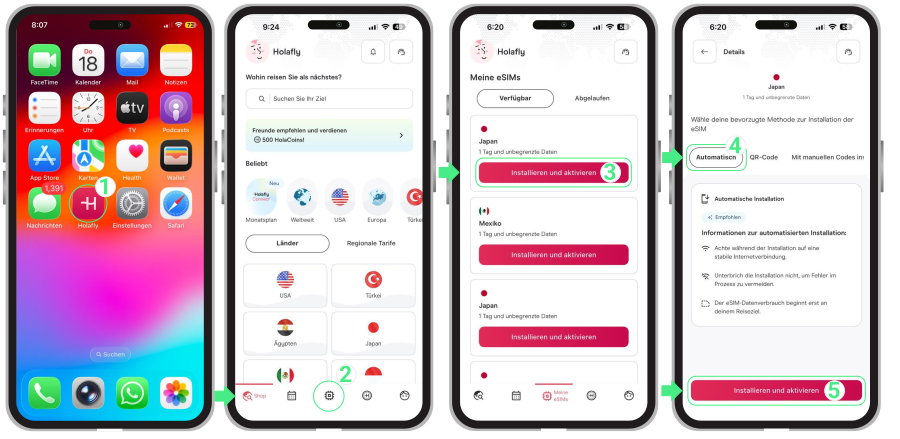
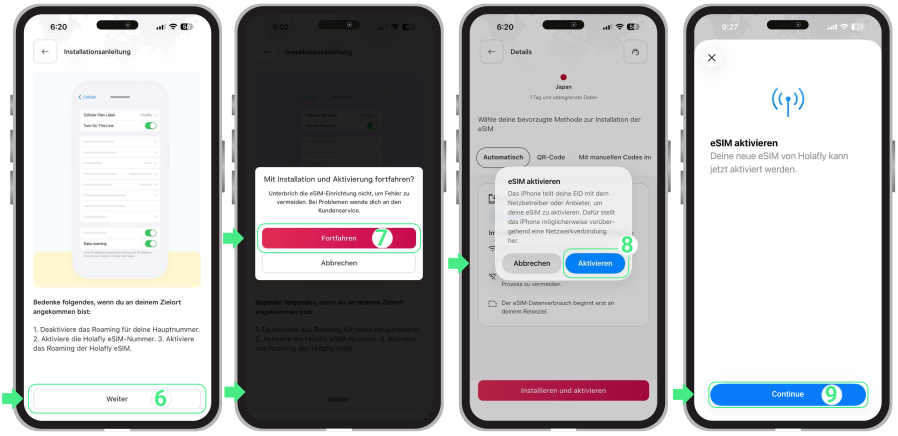
- Einrichtungsanweisungen prüfen und auf Ich verstehe tippen → Auf Fortfahren tippen, um die Installation zu starten → Auf Erlauben tippen, um die eSIM hinzuzufügen → Erneut auf Fortfahren tippen, sobald der Bildschirm eSIM aktivieren erscheint (dieser Schritt setzt lediglich die Einrichtung fort; die eSIM wird dabei noch nicht aktiviert).
eSIM per QR-Code installieren
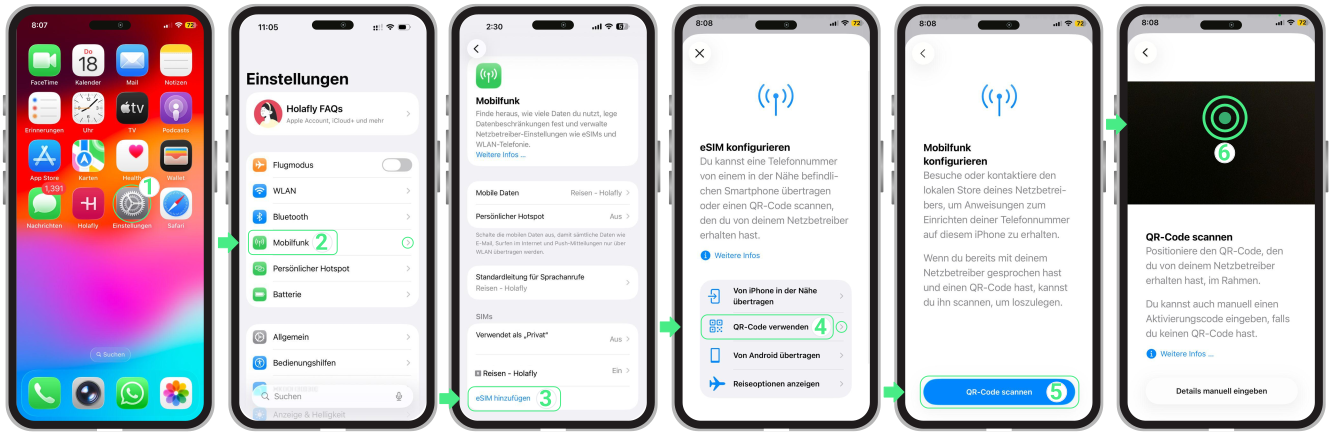
Dies ist die gängigste Methode, um eine eSIM auf dem iPhone hinzuzufügen. Sie empfiehlt sich, wenn dir der QR-Code auf einem anderen Gerät oder in ausgedruckter Form vorliegt.
- Zu Einstellungen gehen → Auf Mobiles Netz oder Mobile Daten tippen → eSIM hinzufügen auswählen → QR-Code verwenden wählen → Den QR-Code scannen → Die Kamera auf den QR-Code richten, um die Installation zu starten → Auf Fortfahren tippen, sobald der Bildschirm eSIM aktivieren erscheint (dieser Schritt führt die Einrichtung weiter, aktiviert die eSIM jedoch noch nicht) → Die Einrichtung abschließen.
Aktivierungsdaten manuell eingeben
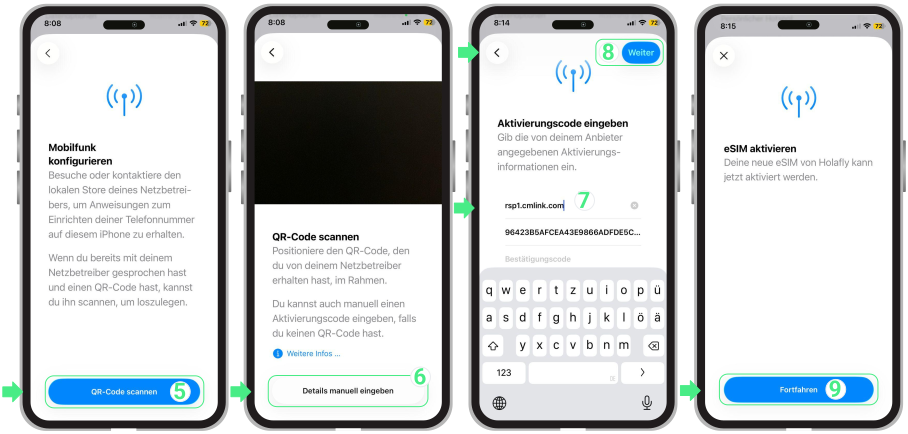
Falls du den QR-Code nicht scannen kannst, ist das kein Problem. Du hast auch die Möglichkeit, die eSIM auf deinem iPhone durch manuelle Eingabe der Leitungsdaten zu installieren. Diese Methode ist besonders hilfreich, wenn dein Anbieter dir Aktivierungscodes zugesendet hat, die direkt in die Geräteeinstellungen kopiert und eingefügt werden können.
- Zu Einstellungen gehen → Auf Mobiles Netz oder Mobile Daten tippen → eSIM hinzufügen auswählen → QR-Code verwenden wählen.
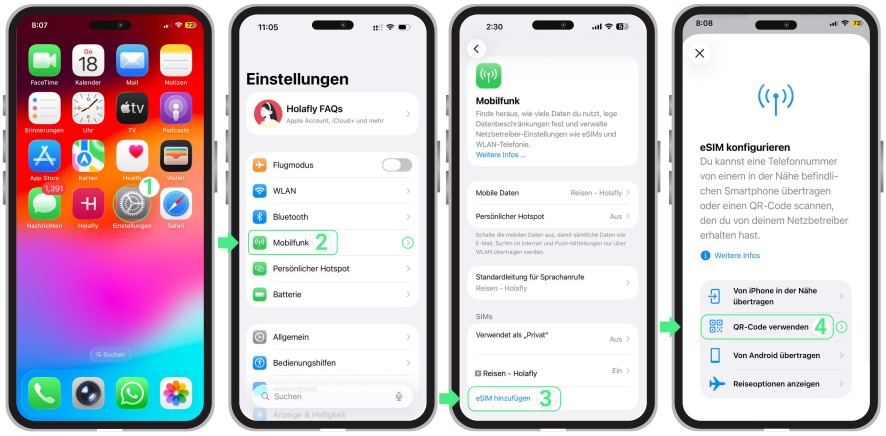
- Auf QR-Code scannen tippen → Details manuell eingeben auswählen → Die von deinem Mobilfunkanbieter bereitgestellte SM-DP+-Adresse und den Aktivierungscode kopieren und einfügen (es handelt sich um Codes, nicht um Links) → Auf Weiter tippen → Fortfahren auswählen → Den Anweisungen auf dem Bildschirm folgen, um die Einrichtung abzuschließen.
eSIM durch Gedrückthalten des QR-Codes installieren
Einige Anbieter, darunter Holafly, bieten eine schnellere Möglichkeit, die eSIM direkt über die Bestätigungs-E-Mail nach dem Kauf zu installieren. Auf einem iPhone mit iOS 17.4 oder neuer musst du lediglich den in der E-Mail enthaltenen QR-Code gedrückt halten, um den Installationsprozess zu starten – ein zweites Gerät ist nicht erforderlich.
Im folgenden GIF siehst du Schritt für Schritt, wie diese Methode funktioniert. Folge einfach den Anweisungen auf dem Bildschirm, um die Einrichtung abzuschließen.
eSIM auf dem iPhone je nach iOS-Version einrichten
Nachdem du den QR-Code gescannt oder die Aktivierungsdaten manuell eingegeben hast, ist deine eSIM bereits auf dem iPhone installiert. Im letzten Schritt schließt du die Konfiguration ab und legst fest, wie die neue Leitung auf deinem Gerät verwendet werden soll.
Wichtig ist, dass du alle Anweisungen auf dem Bildschirm vollständig befolgst und den Einrichtungsprozess nicht vorzeitig abbrichst. Je nach installierter iOS-Version können die angezeigten Menüs und Optionen variieren.
Schritte für iPhone mit iOS 26
In dieser Version erscheinen unmittelbar nach dem Hinzufügen der eSIM mehrere Konfigurationsbildschirme. Apple hat diesen Ablauf so gestaltet, dass das iPhone automatisch zwischen einer lokalen Leitung und einem Reise-Tarif unterscheiden kann. Dadurch wird es einfacher, mobile Daten auszuwählen, ohne deine persönliche Rufnummer zu deaktivieren.
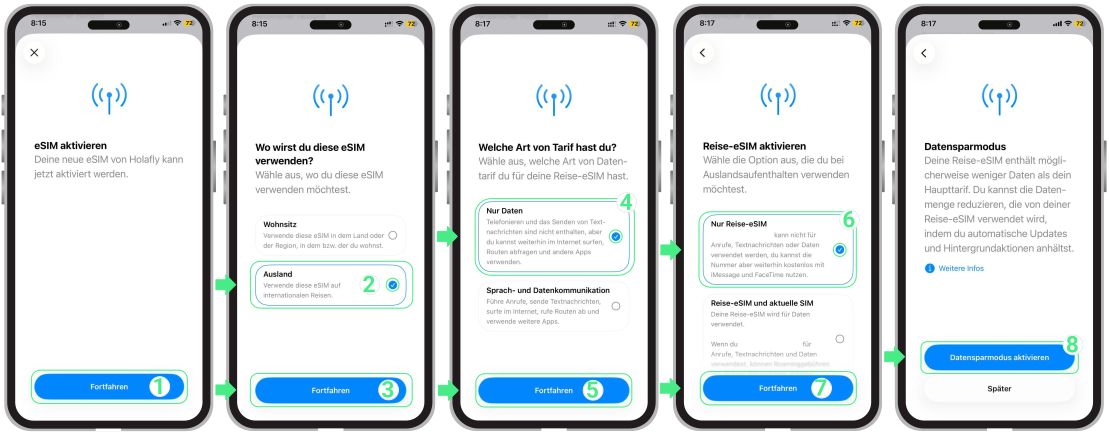
So sieht der Vorgang beispielsweise bei der Einrichtung einer eSIM auf dem iPhone 17 oder einem anderen Modell mit der neuesten Systemversion aus. Folge einfach den Anweisungen, damit dein Gerät die Tarifeinstellungen automatisch und intelligent anpasst.
- Auf dem Bildschirm eSIM aktivieren auf Fortfahren tippen → Auf dem Bildschirm Wo möchten Sie diese eSIM verwenden? Im Ausland auswählen, um anzugeben, dass die eSIM international genutzt wird und eine vorzeitige Aktivierung zu vermeiden → Auf Fortfahren tippen → Auf dem Bildschirm Welche Art von Tarif haben Sie? Nur Daten auswählen, um mobile Daten ohne Anrufe oder SMS zu nutzen → Auf Fortfahren tippen → Auf dem Bildschirm Reise-eSIM aktivieren Nur Reise-eSIM auswählen, um die eSIM während deiner Reise zu verwenden → Auf Fortfahren tippen → Zum Abschluss der Einrichtung auf dem Bildschirm Datensparmodus Nicht jetzt auswählen. Dadurch werden automatische Updates und Hintergrundaktivitäten vorübergehend pausiert.
Schritte für iPhone mit iOS 18 oder älter
Bei Versionen wie iOS 18 oder älter – häufig auf Modellen wie dem iPhone XR mit eSIM zu finden – bleibt der Vorgang ebenso unkompliziert, auch wenn dein Gerät das neueste Systemupdate nicht unterstützt oder du es noch nicht installiert hast.
Die Installation selbst unterscheidet sich nicht. Der Unterschied liegt lediglich im Design des Einrichtungsassistenten, der einem klassischeren Aufbau folgt. Am Ende des Prozesses musst du manuell festlegen, welche Leitung für mobile Daten und welche für Anrufe verwendet werden soll.
Im folgenden Video siehst du Schritt für Schritt, wie du diese Einstellungen schnell und einfach vornimmst.
So aktivierst du eine eSIM auf dem iPhone
Nach der Installation und Konfiguration bedeutet die Aktivierung deiner eSIM lediglich, die neue Leitung einzuschalten und sie in den Geräteeinstellungen für mobile Daten auszuwählen. Dieser Vorgang erfolgt direkt auf deinem iPhone und kann auch ohne Internetverbindung durchgeführt werden.
Wenn du eine lokale eSIM verwendest, reicht es aus, die Leitung zu aktivieren, damit sie sofort einsatzbereit ist.
Bei einer Reise-eSIM oder internationalen eSIM musst du zusätzlich zur Aktivierung der Leitung nach deiner Ankunft am Zielort auch das Datenroaming einschalten. Die folgenden Schritte gelten für diese Art von eSIM.
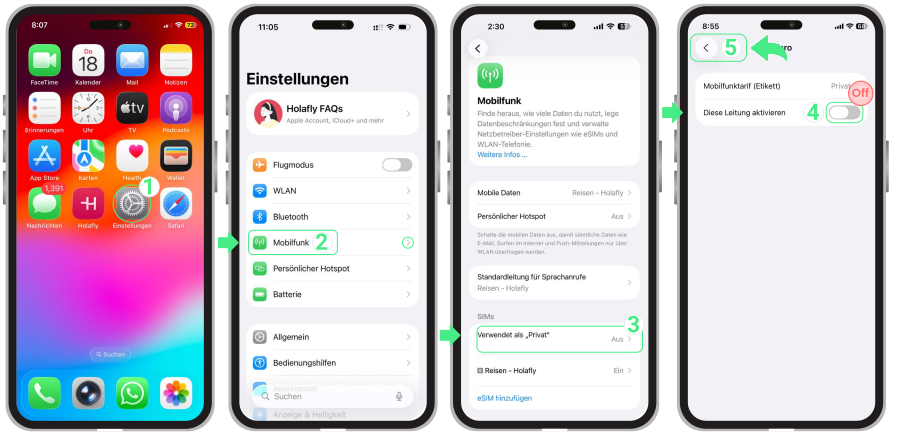
- Zu Einstellungen gehen → Auf Mobiles Netz oder Mobile Daten tippen → Deine persönliche SIM-Karte oder andere eSIMs deaktivieren, indem du Diese Leitung aktivieren ausschaltest → Zurück zu Mobiles Netz oder Mobile Daten gehen → Die eSIM auswählen, die du aktivieren möchtest (Deine neue Reise-eSIM, die möglicherweise mit einem individuellen Namen angezeigt wird).
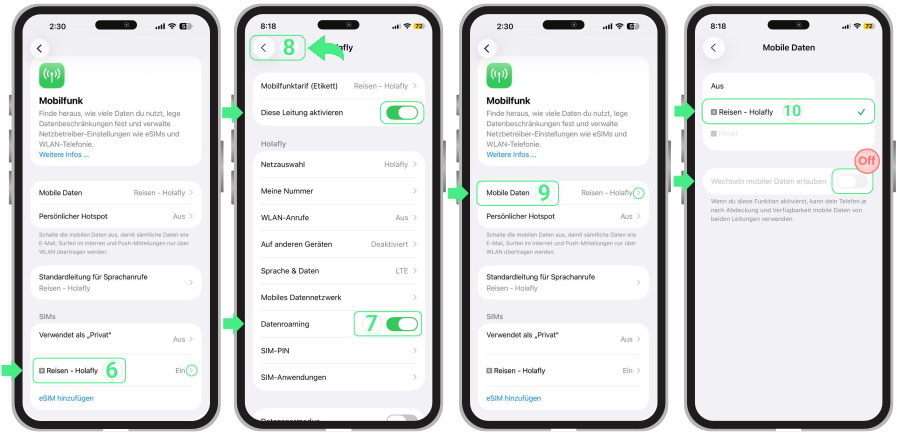
- Sicherstellen, dass Diese Leitung aktivieren eingeschaltet ist → Datenroaming aktivieren → Falls eine Bestätigung angezeigt wird, auf Datenroaming aktivieren tippen → Zurück zu Mobiles Netz oder Mobile Daten gehen → Auf Mobile Daten tippen und die Reise-eSIM als Datenleitung auswählen → Überprüfen, dass Wechsel mobiler Daten erlauben deaktiviert ist, damit das iPhone nicht automatisch zwischen den Leitungen wechselt.
Tipps zur Fehlerbehebung
Wenn dein iPhone die eSIM als aktiv anzeigt, du jedoch keine mobilen Daten nutzen kannst, ist es völlig normal, dass der Verbindungsaufbau nach der Aktivierung einen Moment dauert. In dieser Phase schließt das Gerät möglicherweise noch die Registrierung im Netz des lokalen Mobilfunkanbieters ab.
Dieser Vorgang kann einige Sekunden in Anspruch nehmen, während sich dein iPhone mit dem passenden Mobilfunkmast verbindet. Sollte nach einigen Minuten weiterhin kein Empfang angezeigt werden, ist ein Neustart des Geräts in der Regel die effektivste Maßnahme, damit die Leitung ordnungsgemäß aktiviert wird.
Wichtig: Lösche deine eSIM niemals, um das Signal wiederherzustellen. Das Entfernen des eSIM-Profils kann deinen Tarif dauerhaft ungültig machen und in manchen Fällen eine erneute Installation verhindern.
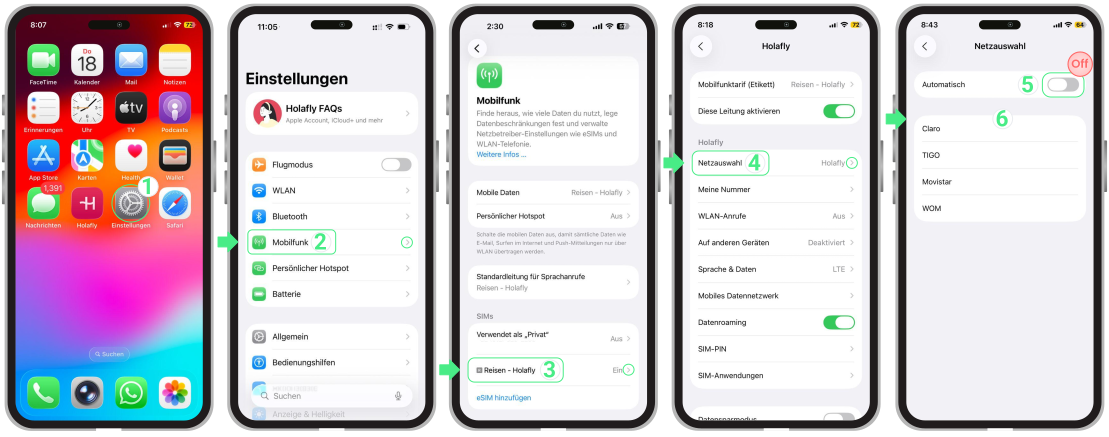
Netzwerk auf dem iPhone manuell auswählen
Wenn nach dem Neustart deines iPhones weiterhin kein Signal verfügbar ist, kannst du das Mobilfunknetz manuell auswählen. Dadurch sucht dein Gerät nach verfügbaren Anbietern, sodass du das Netz mit der aktuell besten Abdeckung wählen kannst.
- Zu Einstellungen gehen → Auf Mobiles Netz oder Mobile Daten tippen → Die eSIM auswählen, die keine Verbindung herstellt → Netzauswahl öffnen → Automatisch deaktivieren → Warten, bis die verfügbaren Netzwerke geladen sind → Die angezeigten Netzwerke nacheinander auswählen (nach jeder Auswahl etwa 30 Sekunden warten, während das iPhone versucht, eine Verbindung herzustellen) → Den Anbieter mit dem stärksten Signal wählen → Die Verbindung erneut überprüfen.