



 Sprache

So behebst du den Fehler „iPhone eSIM-Netzwerk nicht verfügbar“
Wenn dieser Fehler auftritt, reicht es oft schon aus, den Flugmodus ein- und auszuschalten oder zu überprüfen, ob Daten-Roaming für deine Reise-eSIM aktiviert ist, um die Verbindung wiederherzustellen.
Wenn der Status „iPhone eSIM-Netzwerk nicht verfügbar“ angezeigt wird, bedeutet dies in der Regel, dass sich die Leitung noch nicht vollständig im lokalen Netzwerk registriert hat oder eine wichtige Einstellung deaktiviert ist.
Unten findest du die wichtigsten Punkte, die du überprüfen solltest, um wieder online zu gehen – egal ob zu Hause oder im Ausland.
Häufige Gründe, warum die iPhone eSIM „Netzwerk nicht verfügbar“ anzeigt
- Falsche Datenauswahl. Die Reise-eSIM ist in deinen Einstellungen nicht als primäre Leitung für mobile Daten ausgewählt.
- Verzögerte Netzaktualisierung oder Aufenthalt außerhalb des Abdeckungsbereichs des Tarifs.
- Geräte mit SIM-Lock, die keine eSIMs von Drittanbietern unterstützen.
- Leitungskonflikte, die durch eine aktive physische SIM-Karte oder eine Zweitleitung verursacht werden.
- Fehlerhafte Einstellungen, veraltetes iOS oder eine unvollständige eSIM-Einrichtung.
- Netzwerküberlastung oder ein schwaches Signal. Die Abdeckung ist in städtischen Gebieten hervorragend, aber deine Verbindung kann in abgelegenen Regionen (Wüsten, Berge, Dschungel, auf offener See) oder an überfüllten Orten wie Konzerten, Stadien und Festivals, wo Netzwerke überlastet sein können, schwächer oder instabil sein.

Schnelle Lösungen zur Wiederherstellung deiner Verbindung
- Stelle sicher, dass deine eSIM eingeschaltet und für mobile Daten ausgewählt ist. Wenn du reist, vergewissere dich außerdem, dass Daten-Roaming für deine eSIM unter Einstellungen → Mobilfunk aktiviert ist.
- Schalte den Flugmodus für 15 Sekunden ein und danach wieder aus, um die Netzwerkregistrierung zu aktualisieren.
- Schalte andere Leitungen unter Einstellungen → Mobilfunk aus, um zu verhindern, dass sie deine reine Daten-eSIM stören und den Status „Kein Netz“ verursachen.
- Starte dein iPhone neu, um vorübergehende Softwarefehler zu beheben, die die mobilen Daten oder die Leistung der eSIM beeinträchtigen könnten.
Tipps zur Fehlerbehebung
Wenn die oben genannten schnellen Lösungen deine Verbindung nicht wiederhergestellt haben, folge dieser Schritt-für-Schritt-Anleitung, um die Netzwerkeinstellungen deines iPhones anzupassen:
1. Richte deine Reise-eSIM für mobile Daten ein
Um im Ausland online zu gehen, musst du die Reise-eSIM als deine aktive Datenleitung festlegen. Wenn deine primäre SIM ausgewählt bleibt, bleibt das eSIM-Signal möglicherweise inaktiv.
- Gehe zu Einstellungen → Mobilfunk → Tippe auf deine Reise-eSIM → Aktiviere Diese Leitung aktivieren → Tippe dann auf Mobile Daten und wähle deine Reise-eSIM aus → Deaktiviere „Wechseln mobiler Daten erlauben“, um zu verhindern, dass das iPhone deine primäre Leitung nutzt.
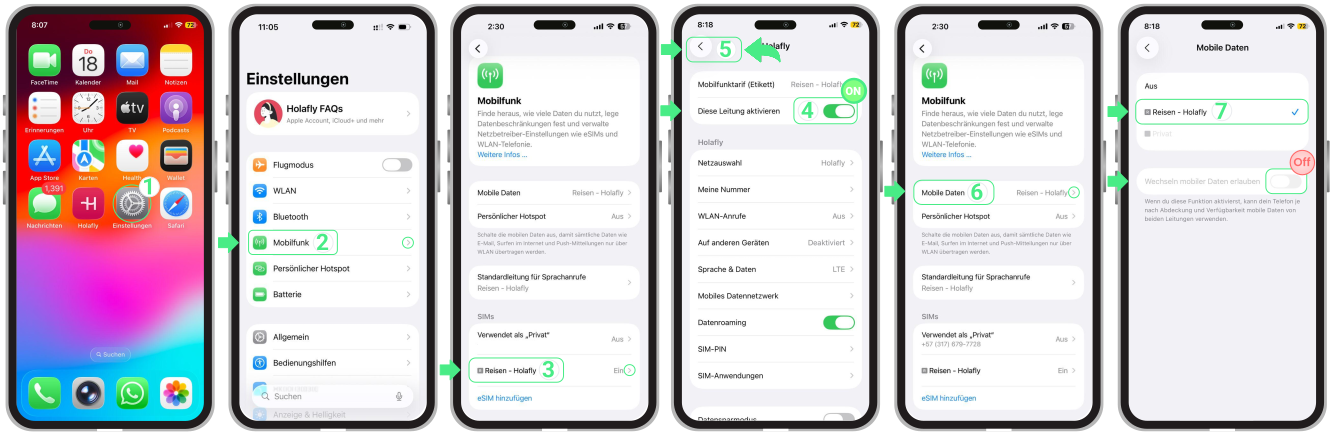
Hinweis: Wir empfehlen, deine primäre lokale SIM-Karte auszuschalten, um unerwartete Roaming-Gebühren deines Heimatanbieters zu vermeiden.
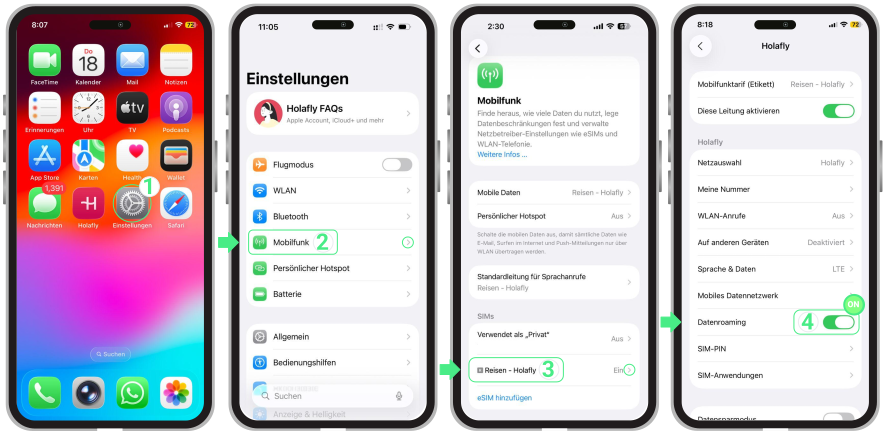
2. Aktiviere Daten-Roaming auf deinem iPhone
Bei internationalen Tarifen muss Daten-Roaming aktiviert sein, um eine Verbindung zu lokalen Netzwerken herzustellen und Signalausfälle außerhalb deines Heimatlandes zu verhindern. Dies ist der effektivste Schritt bei Reise-eSIMs, die „SOS“ oder „Kein Netz“ anzeigen:
- Gehe zu Einstellungen → Tippe auf Mobilfunk → Tippe auf deine Reise-eSIM → Aktiviere Daten-Roaming.
3. Wähle den Netzbetreiber auf deinem iPhone manuell aus
Wenn dein Gerät nach der eSIM-Aktivierung weiterhin „SOS“ oder „Kein Netz“ anzeigt, kann eine manuelle Auswahl helfen, eine Verbindung zu einem kompatiblen Mobilfunkanbieter herzustellen:
- Gehe zu Einstellungen → Tippe auf Mobilfunk → Tippe auf deine eSIM-Leitung → Netzauswahl → Deaktiviere Automatisch → Warte einige Minuten, bis die verfügbaren Netzwerke auf dem Bildschirm erscheinen → Probiere dann nacheinander alle aufgelisteten Anbieter aus (warte nach jeder Auswahl 30 Sekunden, während sich das Gerät mit dem Netzwerk verbindet) → Wähle den Anbieter mit dem stärksten Signal → Versuche erneut, im Internet zu surfen.
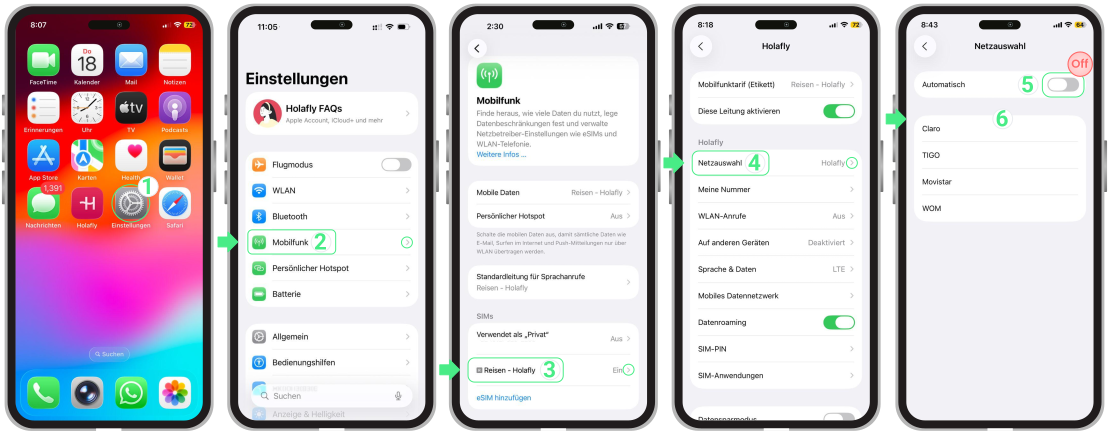
Hinweis: Wenn du wissen möchtest, mit welchem konkreten Mobilfunkanbieter du dich verbinden musst, gehe auf unsere Website, suche nach dem Land, in dem du dich befindest, und prüfe die Abschnitte „Abdeckung“ und „Netzwerk“, um alle kompatiblen Netze für deinen Mobilfunktarif zu sehen.
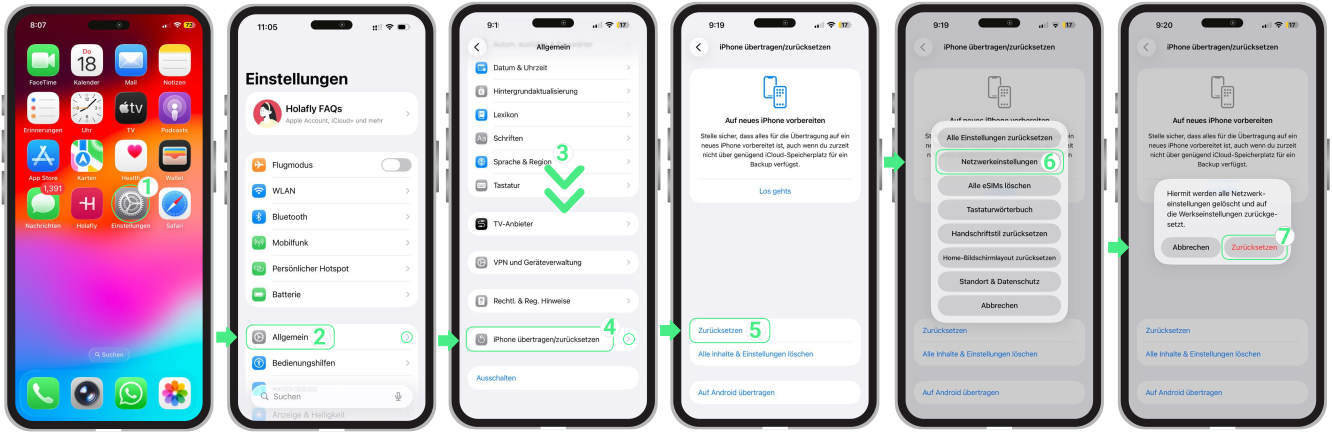
4. Netzwerkeinstellungen zurücksetzen
Wenn die oben genannten Schritte deine Verbindung nicht wiederhergestellt haben, ist das Zurücksetzen der Netzwerkeinstellungen eine gute Option, um Konfigurationsfehler zu beheben.
Wichtig: Dieser Vorgang löscht deine eSIM nicht, entfernt jedoch gespeicherte WLAN-Netzwerke und Mobilfunkeinstellungen.
So geht’s:
- Gehe zu Einstellungen → Tippe auf Allgemein → Wähle iPhone übertragen/zurücksetzen → Tippe auf Zurücksetzen → Wähle Netzwerkeinstellungen → Gib deinen Gerätecode ein, wenn du dazu aufgefordert wirst → Tippe zur Bestätigung erneut auf Zurücksetzen.