




 Sprache

Wie du eine eSIM auf einem Google Pixel installierst und aktivierst
Um eine eSIM auf einem Google Pixel zu aktivieren und deine mobilen Daten zu nutzen, musst du nur zwei wesentliche Schritte ausführen. Füge zuerst deine neue Leitung über die mit deiner eSIM verknüpfte App, einen QR-Code oder die manuelle Einrichtung zu deinem Gerät hinzu. Schalte die Leitung anschließend in deinen Handyeinstellungen ein, um dich mit dem Netz zu verbinden.
In dieser Anleitung zeigen wir dir Schritt für Schritt, wie du eine eSIM auf einem Google Pixel aktivierst. Wir gehen auf alle Installationsmethoden sowie die zu überprüfenden Einstellungen ein, damit du in weniger als 5 Minuten online gehen kannst.
Was du vor der Installation einer eSIM auf einem Google Pixel brauchst
Stelle vor der Installation der eSIM sicher, dass dein Google Pixel diese Anforderungen erfüllt.
- Dein Google Pixel muss eSIM-kompatibel und entsperrt sein. Wenn es an den Mobilfunkanbieter gebunden ist, bei dem du es gekauft hast, kannst du keine SIMs oder eSIMs von einem anderen Anbieter verwenden.
- Du brauchst eine stabile Internetverbindung, wie zum Beispiel WLAN, um das eSIM-Profil herunterzuladen.
- Stelle sicher, dass dein Handy mindestens 20 % Akku hat, um die Einrichtung ohne Unterbrechungen abzuschließen.

Hinweis: Die Installation deiner eSIM aktiviert deinen Tarif nicht und verbraucht auch keine mobilen Daten. Wenn deine regionale (Europa, Südamerika, Asien usw.) oder globale eSIM jedoch das Land einschließt, in dem du dich gerade befindest, beginnt die Laufzeit deines Tarifs möglicherweise zu laufen, sobald sie sich mit einem lokalen Netz verbindet. Wir empfehlen, sie erst einen Tag vor deiner Reise zu installieren, um zu vermeiden, dass du deinen Tarif bereits Tage vor dem eigentlichen Bedarf nutzt.
Wie du die eSIM auf dem Google Pixel installierst
Es gibt drei Möglichkeiten, eine eSIM auf einem Google Pixel zu installieren. Sieh dir die folgenden Optionen an und wähle diejenige aus, die am besten für dich passt.
1. Installation über die App
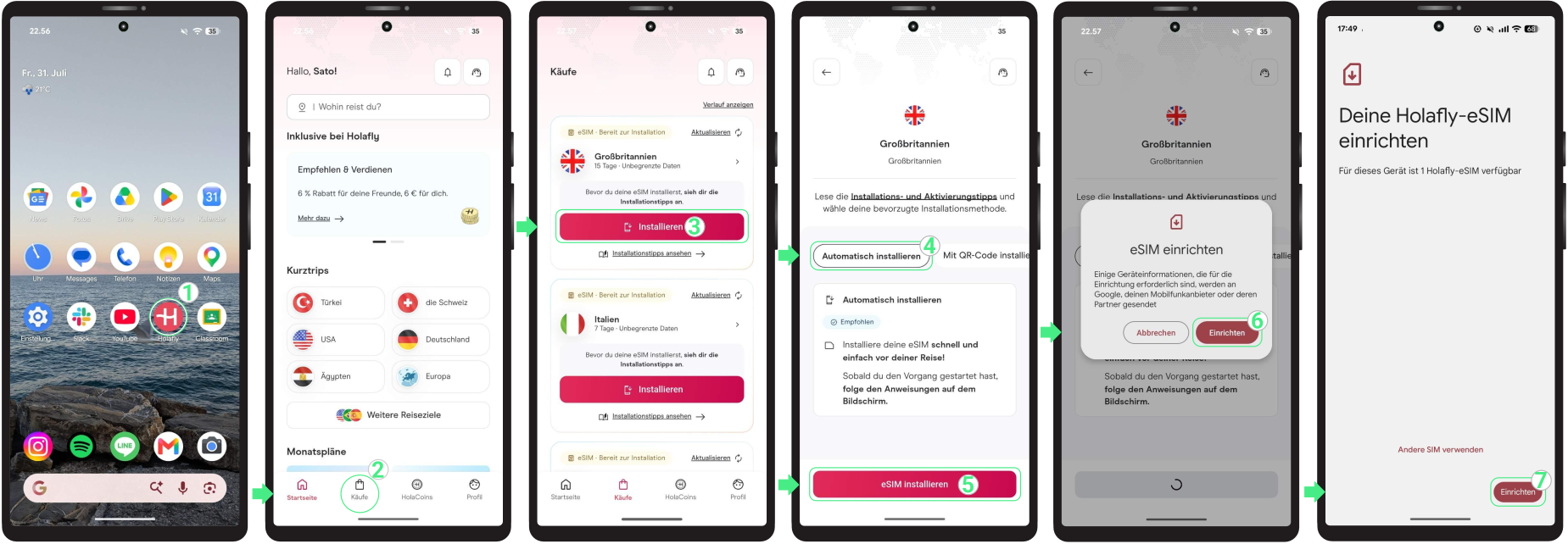
Wenn du nach dem einfachsten Weg suchst, deine eSIM zu installieren, empfehlen wir dir die Holafly-App. Lade sie hier herunter oder öffne sie und folge diesen Schritten:
- Öffne die App auf deinem Smartphone → Melde dich mit der E-Mail-Adresse an, die mit deinem Kauf verknüpft ist → Gehe zu Käufe → Tippe bei der eSIM, die du hinzufügen möchtest, auf Installieren → lies die Installationstipps und tippe auf Alles klar, um fortzufahren → Wähle Automatisch installieren → Tippe auf eSIM installieren → Zweimal auf „Einrichten“ tippen → Folge den letzten Anweisungen auf dem Bildschirm und warte einige Minuten, bis der Vorgang abgeschlossen ist.
2. Eine eSIM mit einem QR-Code auf dem Google Pixel installieren
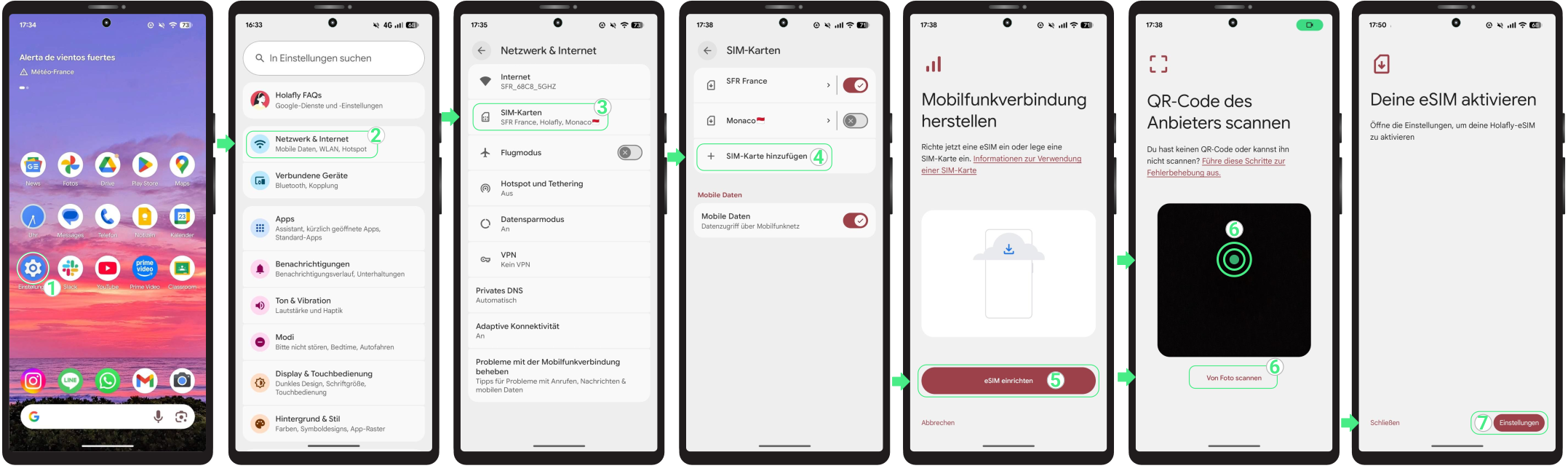
Verwende den an deine E-Mail gesendeten QR-Code, um die eSIM zu installieren. Scanne ihn von einem anderen Bildschirm oder nutze die Option „Aus Foto scannen“, wenn du den QR-Code als Screenshot oder Foto auf deinem Smartphone gespeichert hast.
- Gehe zu Einstellungen → Wähle Netzwerk & Internet →Tippe auf SIM-Karten → Tippe auf SIM-Karte hinzufügen → Wähle „eSIM einrichten“ → Scanne deinen QR-Code oder tippe unten auf den Textlink „Von Foto scannen“, um ihn aus deiner Galerie auszuwählen → Wähle Einrichten → Tippe nach der Installation auf Einstellungen, wenn du mit der Aktivierung fortfahren möchtest.
3. Eine eSIM mit manuellen Codes auf dem Google Pixel installieren
Wenn du den QR-Code nicht scannen kannst, kannst du die eSIM stattdessen manuell installieren. Du benötigst dafür nur die manuellen Details aus deiner Bestätigungs-E-Mail.
Bitte beachte, dass es sich hierbei nur um Textcodes zur manuellen Eingabe handelt, die nicht als anklickbare Links funktionieren.
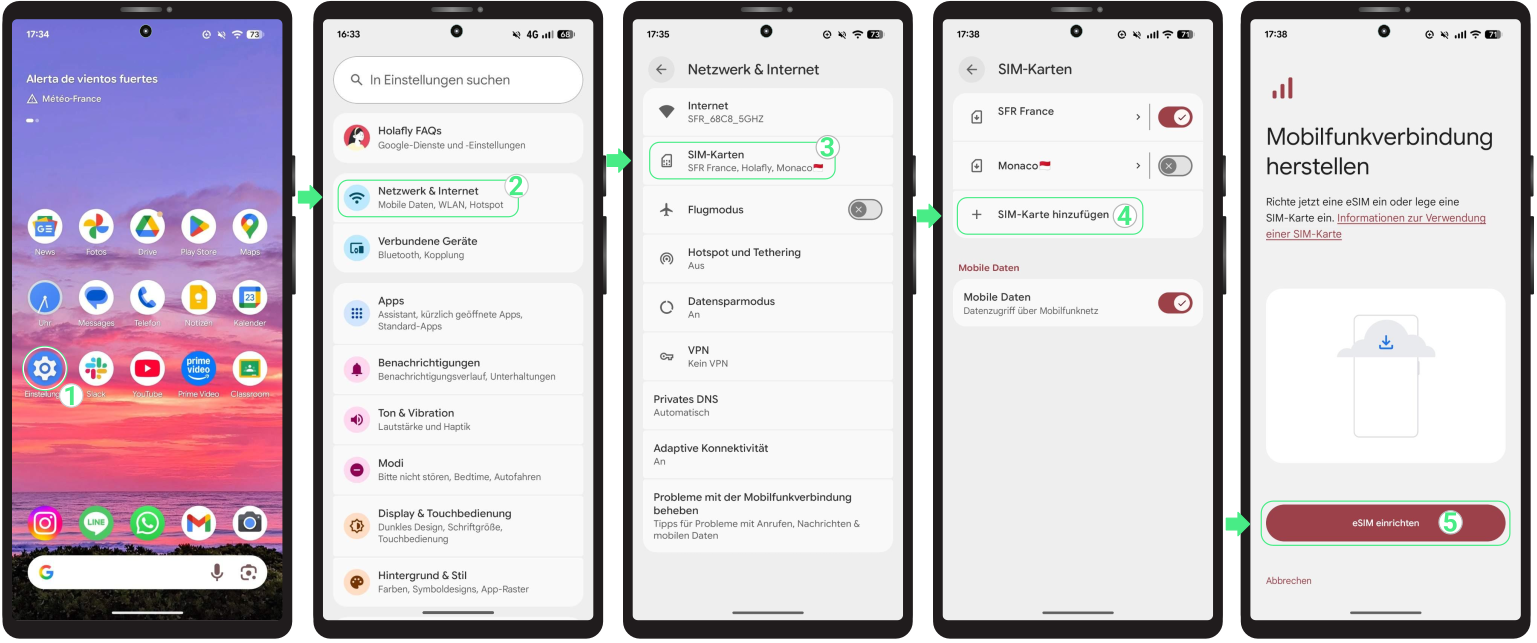
- Gehe zu Einstellungen → Netzwerk & Internet → Tippe auf SIM-Karten → Tippe auf SIM-Karte hinzufügen → Wähle eSIM einrichten.
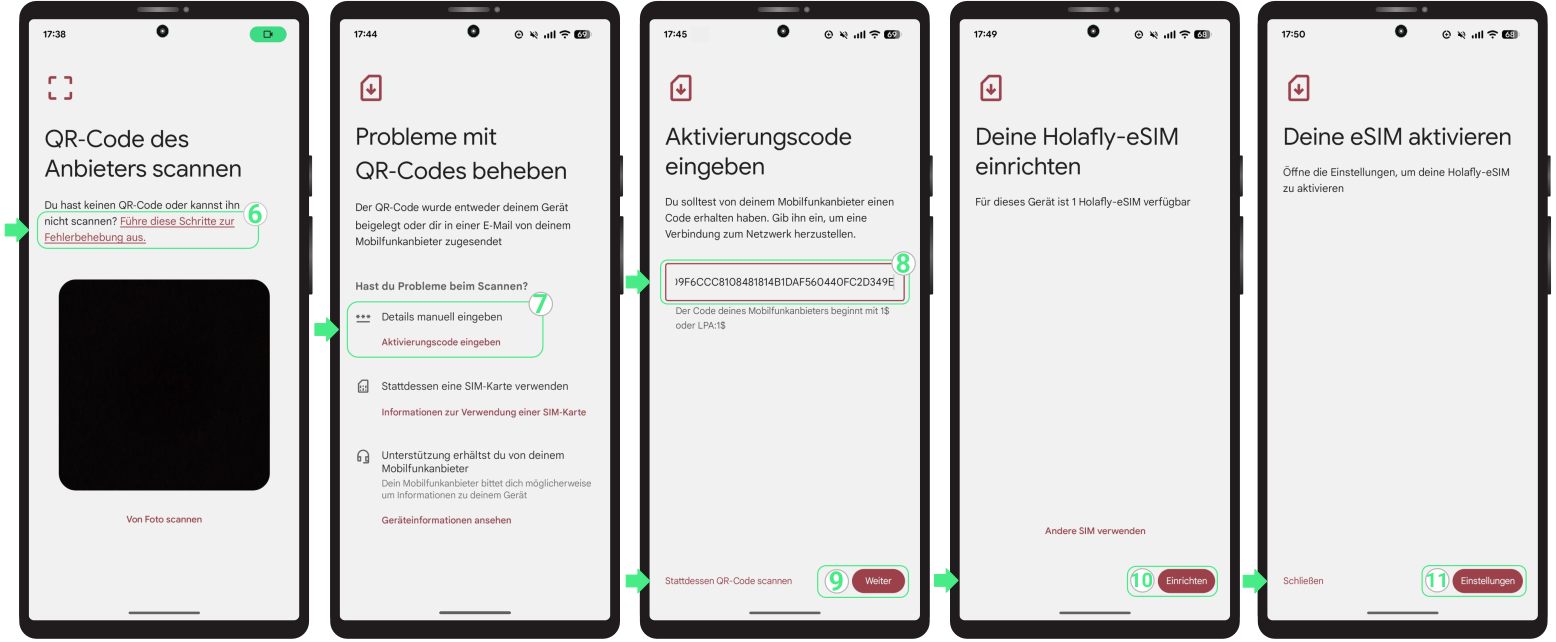
- Tippe auf Führe diese Schritte zur Fehlerbehebung aus → Wähle Details manuell eingeben → Füge den Code ein, den du von Holafly erhalten hast (einschließlich LPA und der Doppelpunkte “:”) → Tippe auf Weiter → Wähle Einrichten → Wähle Einstellungen.
Aktiviere die eSIM auf dem Google Pixel
Sobald du bereit bist, mobile Daten zu nutzen, aktiviere die eSIM, damit sich dein Google Pixel mit einem unterstützten Netz verbinden kann. Dies ist der Schritt, der deinen Datendienst startet.
Wenn du eine Reise-eSIM verwendest, wird empfohlen, die Leitung erst nach deiner Ankunft am Reiseziel zu aktivieren, um eine vorzeitige Aktivierung zu vermeiden.
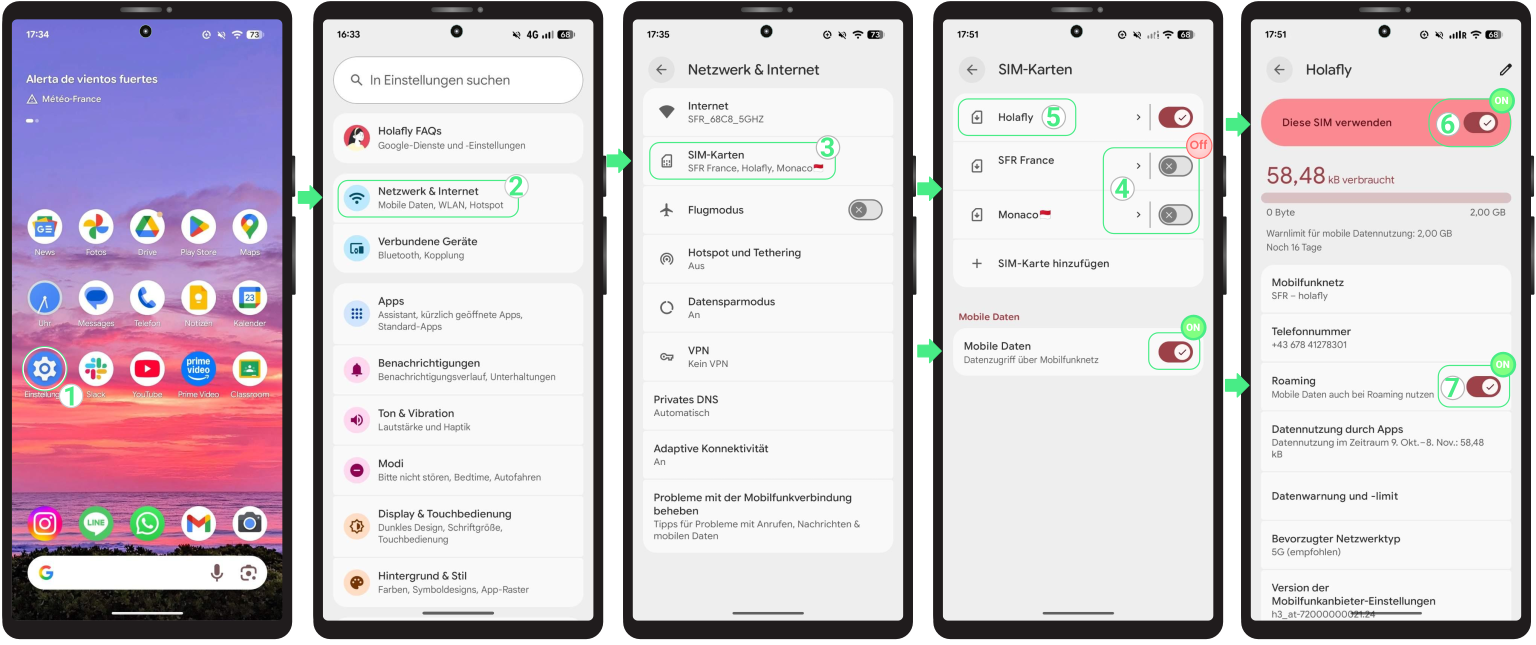
- Gehe zu Einstellungen → Tippe auf Netzwerk & Internet → Wähle SIM-Karten → Schalte deine persönliche eSIM AUS → Schalte Mobile Daten EIN → Wähle deine neue reine Daten-eSIM → Aktiviere Diese SIM verwenden → Schalte Roaming EIN (nur wenn du eine internationale Reise-eSIM nutzt).
Tipps zur Fehlerbehebung
Während der Installation
Wenn dein Google Pixel während der Installation der eSIM einen Fehler anzeigt, mach dir keine Sorgen. Gelegentlich zeigt das Handy eine fehlerhafte Meldung an, obwohl die eSIM im Hintergrund bereits erfolgreich installiert wurde. Bevor du versuchst, sie erneut zu installieren, überprüfe zuerst, ob sie sich schon auf deinem Handy befindet:
- Auf deinem Handy: Gehe zu Einstellungen → Netzwerk & Internet → SIM-Karten. Deine neue eSIM sollte in der SIM-Liste erscheinen, normalerweise mit dem Namen, den du ihr während der Einrichtung gegeben hast.
- In der App: Überprüfe deinen eSIM-Status. Wenn dort steht „eSIM installiert – Bereit zur Nutzung“, ist alles startklar.
Nutzung deiner mobilen Daten
Wenn deine eSIM nach den oben genannten Schritten bereits vollständig aktiviert ist, dein Gerät aberimmer noch keine Verbindung zum Internet herstellt, warte ein paar Minuten, während sich dein Handy mit dem Netz verbindet. Wenn du weiterhin offline bist, versuche, manuell ein Netz auszuwählen oder dein Handy neu zu starten.
Wichtig: Lösche deine eSIM niemals, um einen Verbindungsfehler zu beheben.