




 Sprache

Wie du eine eSIM auf dem iPhone installierst und aktivierst
Um eine eSIM auf dem iPhone zu installieren, kannst du die mit deiner eSIM verknüpfte App nutzen oder eine der beiden universellen Methoden wählen: einen QR-Code scannen oder die Daten manuell eingeben. Dieser Vorgang bereitet den Tarif nur auf deinem Gerät vor und hilft dir, ihn schon im Voraus sicher auf deinem Smartphone zu speichern. Um die eSIM dann zu aktivieren, schaltest du sie einfach ein und wählst sie für mobile Daten aus, sobald du sie nutzen möchtest. Folge unserer Schritt-für-Schritt-Anleitung unten, um zu erfahren, wie du eine eSIM auf dem iPhone aktivierst.
Was du vor dem Start brauchst
- Ein eSIM-kompatibles iPhone, das entsperrt ist, um das Netz eines anderen Anbieters zu nutzen.
- Eine stabile WLAN-Verbindung.
Hinweis: Die Installation deiner eSIM aktiviert deinen Tarif nicht und verbraucht auch keine mobilen Daten. Wenn deine regionale (Europa, Südamerika, Asien usw.) oder globale eSIM jedoch das Land abdeckt, in dem du dich gerade befindest, beginnt möglicherweise die Laufzeit deines Tarifs, sobald sich die eSIM mit einem lokalen Netz verbindet. Wir empfehlen, sie erst einen Tag vor deiner Reise zu installieren, damit du keine Laufzeit verlierst, bevor du sie tatsächlich brauchst.

Wie du eine eSIM auf dem iPhone installierst
Dieser Vorgang fügt die eSIM zu deinen Handyeinstellungen hinzu, um sie auf die Aktivierung vorzubereiten. Unten findest du verschiedene Möglichkeiten, eine eSIM auf dem iPhone zu installieren. Für die einfachste Einrichtung empfehlen wir die Holafly-App. Du kannst die App hier herunterladen oder öffnen.
1. Installation über die App
Ideal für eine Einrichtung mit nur einem Fingertipp ab iOS 17.4 oder neuer. Um deine eSIM über die App zu installieren, folge diesen Schritten:
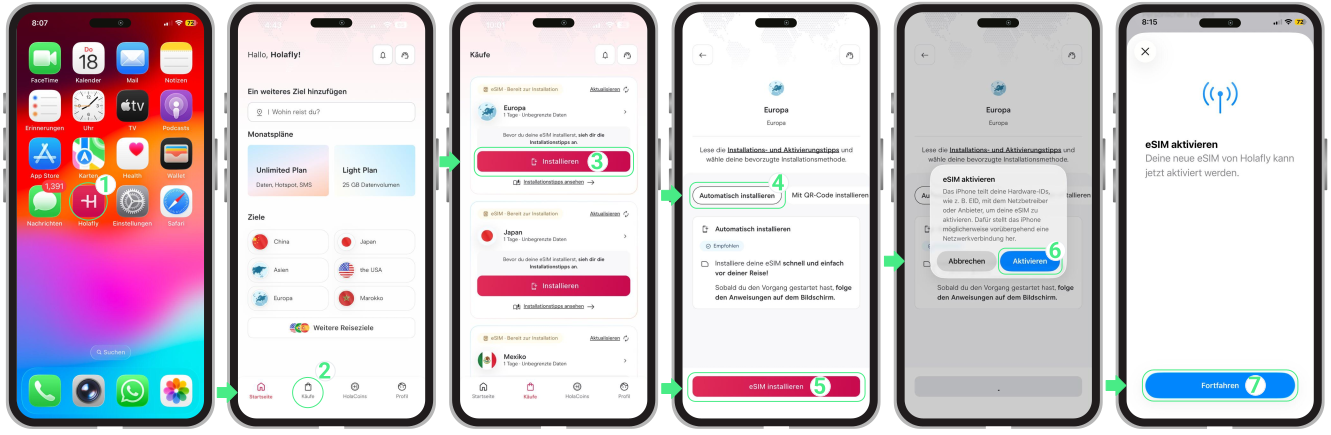
- Öffne die App → Melde dich mit der E-Mail-Adresse an, die mit deinem Kauf verknüpft ist → Gehe zu Käufe → Tippe bei der eSIM, die du hinzufügen möchtest, auf Installieren → Wähle Automatisch installieren → Tippe auf eSIM installieren → Tippe auf Aktivieren, um die Installation zu starten → Tippe anschließend auf Fortfahren, wenn der Bildschirm eSIM aktivieren erscheint (dieser Schritt setzt nur die Einrichtung fort; die eSIM wird noch nicht aktiviert).
2. Eine eSIM mit einem QR-Code zum iPhone hinzufügen
Du kannst deine eSIM mithilfe des QR-Codes, der an deine E-Mail gesendet wurde, auf zwei Arten installieren. Wenn du iOS 17.4 oder neuer verwendest, kannst du sie direkt aus der Mail-App installieren, indem du den QR-Code gedrückt hältst. Du kannst auch die Standardmethode nutzen, indem du den QR-Code über deine iPhone-Einstellungen scannst. Unten findest du beide Optionen.
Installation durch langes Drücken des QR-Codes
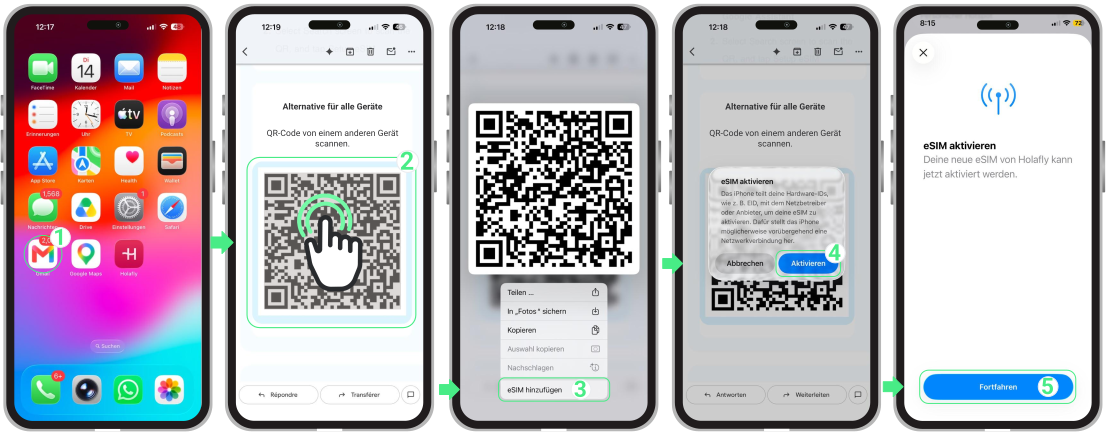
- Öffne die E-Mail mit deinen eSIM-Installationsdetails → Halte das QR-Code-Bild gedrückt → Tippe auf eSIM hinzufügen → Tippe auf Aktivieren, wenn die Nachricht Deine eSIM aktivieren erscheint → Tippe anschließend auf Fortfahren (dieser Schritt setzt nur die Einrichtung fort; die eSIM wird noch nicht aktiviert).
Installation durch Scannen des QR-Codes
Wichtig: Um Fehler zu vermeiden, scanne den Code nur über Einstellungen → Mobilfunk, nicht über die Kamera-App deines Smartphones:
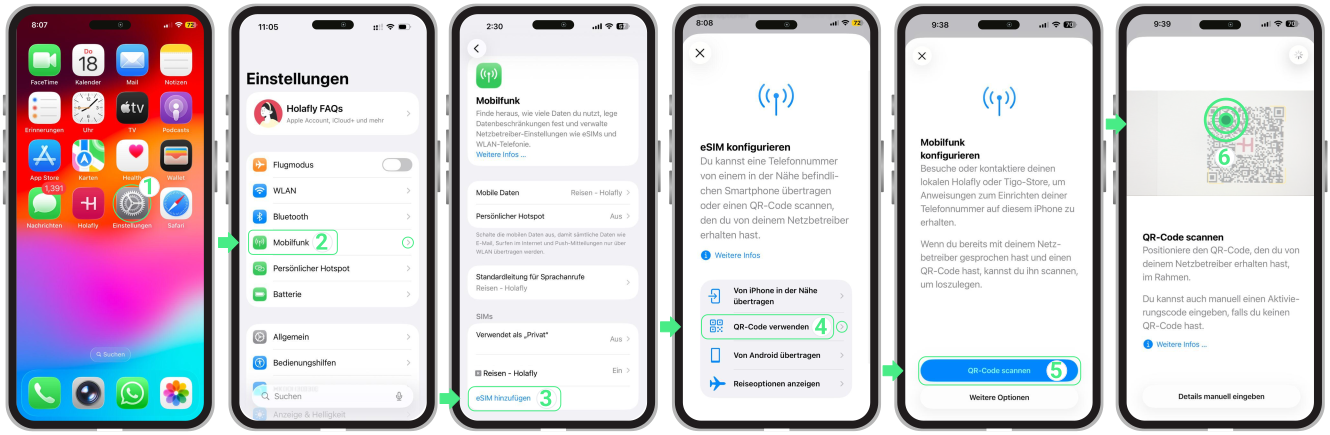
- Gehe zu Einstellungen → Tippe auf Mobilfunk → Wähle eSIM hinzufügen → Tippe auf QR-Code verwenden → QR-Code scannen → Richte deine Kamera auf den QR-Code, um die Installation zu starten → Tippe auf Fortfahren, wenn der Bildschirm eSIM aktivieren erscheint (dies bringt die Einrichtung voran, aktiviert die eSIM aber noch nicht) → Fahre mit der Einrichtung fort.
3. Manuelle Installation
Diese Option ist hilfreich, wenn du den QR-Code nicht scannen kannst oder deine Kamera nicht funktioniert. Stattdessen kannst du die Installationsdetails, die dir per E-Mail zugesendet wurden, manuell eingeben.
Bitte beachte, dass es sich hierbei um manuelle und nicht um anklickbare Links handelt.
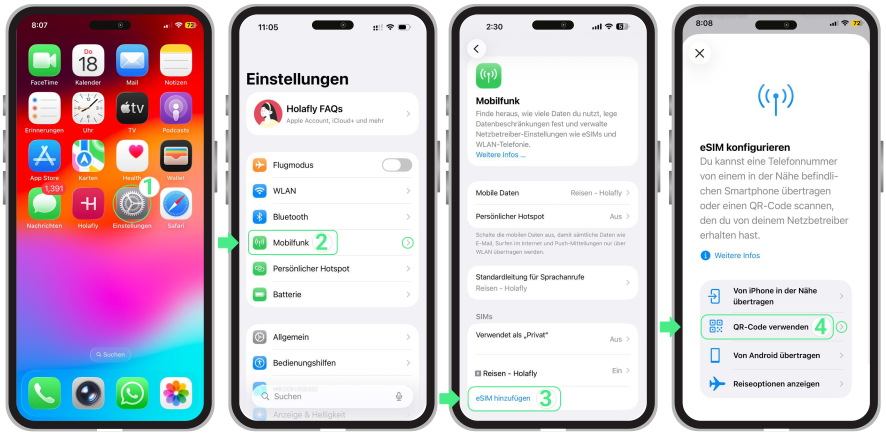
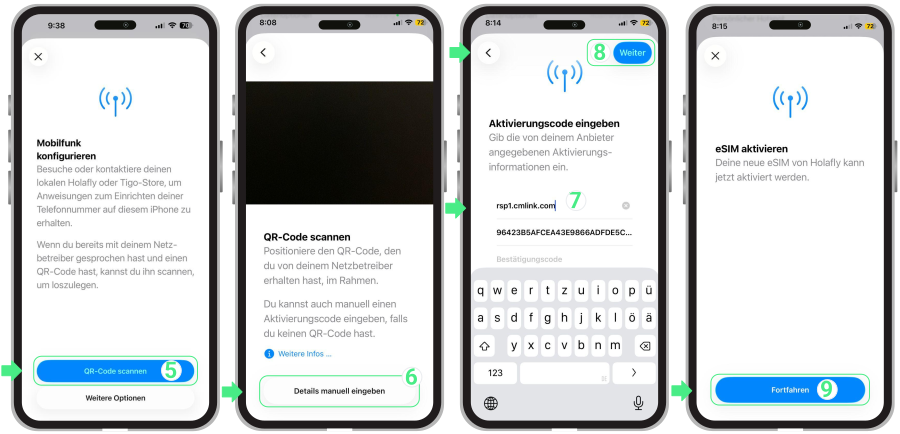
- Gehe zu Einstellungen → Tippe auf Mobilfunk → Wähle eSIM hinzufügen → Tippe auf QR-Code verwenden
- Tippe auf QR-Code scannen → Tippe auf Details manuell eingeben → Kopiere die SM-DP+ Adresse und den Aktivierungscode und füge sie ein → Tippe auf Weiter → Tippe auf Fortfahren → Folge den Anweisungen auf dem Bildschirm, um die Einrichtung abzuschließen.
Schließe deine iPhone-eSIM-Einrichtung ab
Führe nach der Installation deiner eSIM die folgenden Schritte aus, um die Einrichtung auf deinem iPhone abzuschließen und es startklar für deine Reise zu machen. Die Einrichtungsbildschirme können je nach iOS-Version leicht unterschiedlich aussehen, daher findest du unten Anleitungen sowohl für iOS 26 als auch für iOS 18.
Hinweis: Die Modelle iPhone XS, XS Max und XR erhalten nicht die neuesten iOS-Updates und folgen stattdessen dem klassischen manuellen Benennungsprozess (iOS 18).
Für iPhones mit iOS 26
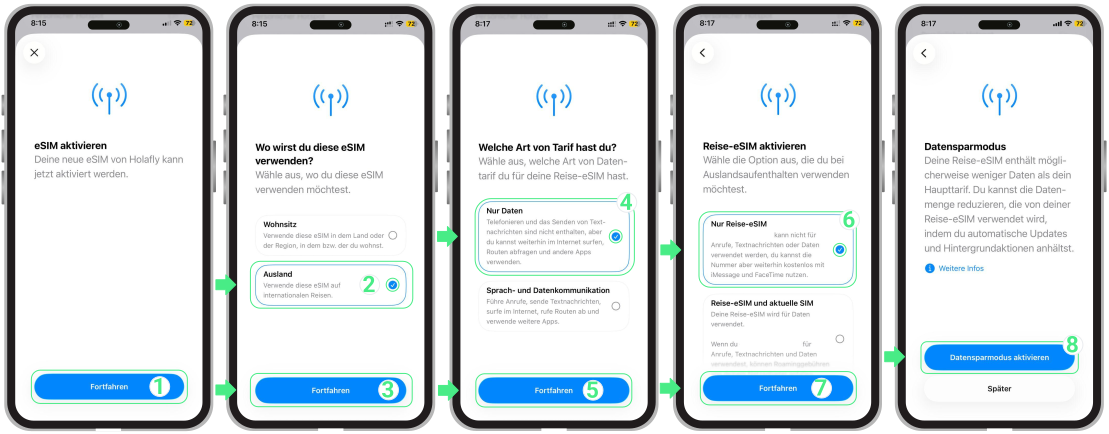
Tippe auf dem Bildschirm eSIM aktivieren auf Fortfahren → Wähle auf dem Bildschirm Wo möchten Sie diese eSIM verwenden? die Option Im Ausland, um anzugeben, dass die eSIM international genutzt wird, und eine vorzeitige Aktivierung zu vermeiden → Tippe auf Fortfahren → Wähle auf dem Bildschirm Welche Art von Tarif haben Sie? die Option Nur Daten, um mobile Daten ohne Anrufe oder SMS zu nutzen → Tippe auf Fortfahren → Wähle auf dem Bildschirm Reise-eSIM aktivieren die Option Nur Reise-eSIM, um die eSIM während deiner Reise zu verwenden → Tippe auf Fortfahren → Tippe zum Abschluss der Einrichtung auf Datensparmodus aktivieren. Dadurch werden automatische Updates und Hintergrundaktivitäten pausiert.
Für iPhones mit iOS 18
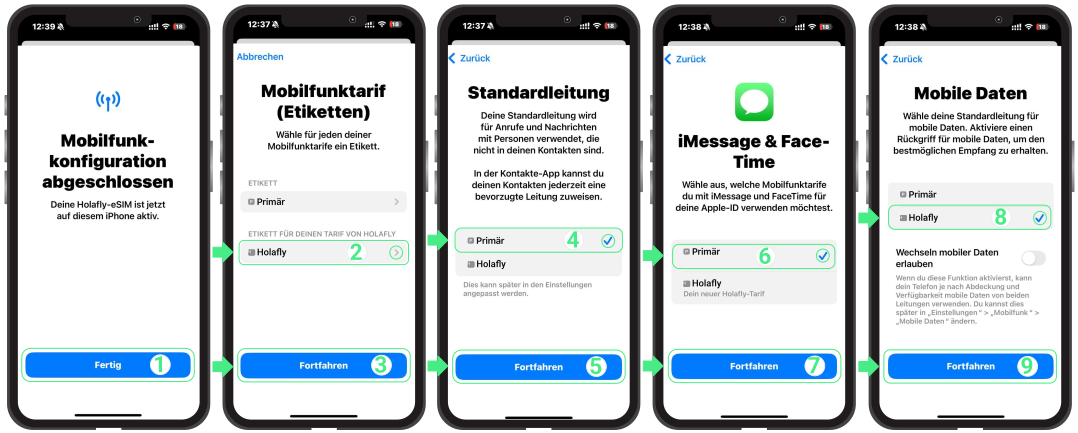
Wenn der Bildschirm Mobilfunkeinrichtung abgeschlossen erscheint, tippe auf Fertig → Weise deiner neuen eSIM-Leitung einen Namen zu und tippe auf Fortfahren → Wähle deine Standardleitung für Anrufe und Nachrichten, wähle Fortfahren → Wähle Primär, um deine Hauptnummer weiterhin für iMessage und FaceTime zu nutzen, tippe auf Fortfahren → Lege die neue eSIM als deine Leitung für Mobile Daten fest.
Wie du eine eSIM auf dem iPhone aktivierst
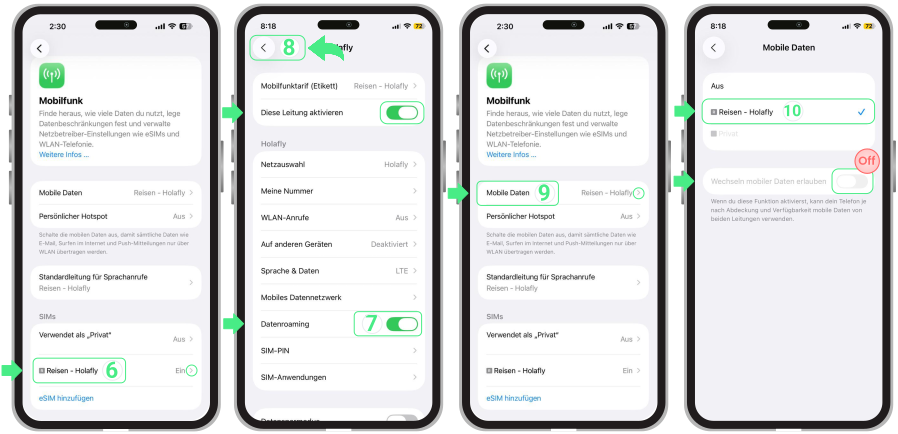
Sobald sie installiert ist, aktivierst du deine eSIM, indem du die Leitung einschaltest und sie für mobile Daten auswählst (keine Internetverbindung erforderlich). Wenn du eine Reise-eSIM verwendest, führe diese Schritte erst nach deiner Ankunft am Reiseziel durch. Aktiviere dann das Datenroaming und schalte deine persönliche SIM aus, um zusätzliche Gebühren zu vermeiden.
- Gehe zu Einstellungen → Tippe auf Mobilfunk → Deaktiviere deine persönliche SIM-Karte oder andere eSIMs, indem du Diese Leitung aktivieren ausschaltest → Gehe zurück zu Mobilfunk.
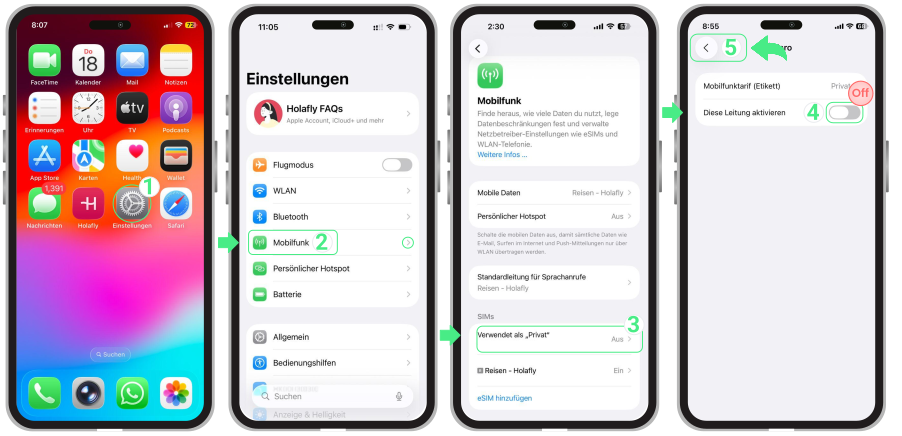
- Wähle die eSIM aus, die du aktivieren möchtest (deine neue Reise-eSIM, die möglicherweise mit einem individuellen Namen angezeigt wird) → Stelle sicher, dass Diese Leitung aktivieren eingeschaltet ist → Aktiviere Datenroaming → Falls eine Bestätigung angezeigt wird, tippe auf Datenroaming aktivieren → Gehe zurück zu Mobilfunk → Tippe auf Mobile Daten und wähle die Reise-eSIM als Datenleitung aus → Überprüfe, dass Wechsel mobiler Daten erlauben deaktiviert ist, damit das iPhone nicht automatisch zwischen den Leitungen wechselt.
Tipps zur Fehlerbehebung
Während der Installation
Wenn auf deinem Bildschirm „eSIM kann nicht hinzugefügt werden“ oder „Dieser Code ist nicht mehr gültig“ angezeigt wird, mach dir keine Sorgen!
Das bedeutet fast immer, dass die eSIM eigentlich schon beim ersten Versuch erfolgreich installiert wurde und dein Handy nur einen Fehlalarm ausgibt. Bevor du etwas anderes versuchst, lass uns prüfen, ob sie bereits vorhanden ist:
- Auf deinem iPhone: Gehe zu Einstellungen → Mobilfunk. Schau ganz unten in deiner SIM-Liste nach: Deine neue Leitung sollte dort aufgeführt sein, meistens mit dem Namen „Reise“, „Sekundär“, „Geschäftlich“ oder dem Namen deines Anbieters.
- In der App: Überprüfe deinen eSIM-Status. Wenn dort steht: „eSIM installiert – Bereit zur Nutzung“, ist alles startklar!

Nutzung deiner Daten
Wenn du die Aktivierungsschritte befolgt hast, aber immer noch kein Internet hast, öffne deine eSIM-Einstellungen und wähle manuell ein Netz aus.
⚠️Wichtig: Lösche deine eSIM nicht, um Verbindungsprobleme zu beheben.