







 言語
言語 


 結果は見つかりませんでした

eSIMでロシアでも高速インターネットを利用する方法
安定した通信を利用するために、現地規制に従うことは重要です。現在、ロシアのインターネット認証もその一つです。標準的なセキュリティ対策として実施されており、eSIM、物理SIMカード、ローミングを含む国際データ通信を利用するすべての端末が対象です。この認証を行うことでモバイル通信が有効になります。
到着後すぐにデータ通信を利用できるよう、まずはeSIMを事前にインストールしておきましょう(出発の前日に行うのが理想的です)。そして、後述するする5つのステップに従って認証を行ってください。手順に沿って正しく進めることで、インターネットにアクセスできるようになります。それでは、順を追って全体の流れを解説します。
事前に知っておきたいポイント:ロシアのインターネット認証について
ロシアでは、国際データ通信は政府が承認した現地オペレーター(通常は MTS)を通じて認証されます。ロシアでスムーズにインターネットを利用するために、5つのステップを踏む必要があります。手続きを始める前に、以下の重要なポイントを確認しておきましょう。
- 認証プロセスでは、現地オペレーター(MTS)から届くSMS内のリンクをタップし、簡単な確認手続きを行う必要があります。
- 認証用としてMTSから1通のSMSが届きますが、これはeSIMが通話やSMSに対応していることを意味するものではありません。Holaflyのロシア向けeSIMはデータ通信専用です。
- 認証手続きは実在する利用者であることと、ロシア国内にいることを確認するためのもので、画面の指示に従って操作するだけです(例:CAPTCHAの入力)。
- 認証は推奨オペレーターであるMTSにのみ紐づけられています。端末が別のネットワークに切り替わると、データ通信が停止し、再度認証が必要になる場合があります。
ロシアでインターネットを利用する際のクイックヒント
eSIMの認証手続きを進める間、以下のポイントを押さえておくと、ロシアでのインターネット環境をよりスムーズに整えられます。
- 初期設定や必要な情報の確認には、空港やホテルのWi-Fiを活用しましょう。
- 地図アプリ、公共交通ルート、翻訳アプリの言語パックを事前にダウンロードしておくのがおすすめです。Googleマップよりも現地の地図アプリ(Yandexや2GISなど)の方が、より安定して使える場合があります。
- チケットや予約情報などの重要な書類は端末に保存しておきましょう。モバイル通信が使えない間は、クラウドへのアクセスが不安定になる可能性があります。
- 念のため、現金やクレジットカードなどの物理的な支払い手段を準備しておきましょう。
- 長期滞在の場合は、ロシア最大のSNSである「VKontakte(VK)」のアカウントを作成しておくと便利です。Snapchat、iMessage、Messenger などの欧米系アプリは、利用に制限がかかることがあります
ロシアでeSIMを有効化するための5つのステップ
ロシアの新しい規制に対応し、安定したインターネット接続を利用するために、到着後に以下の5つの必須ステップを順番に進めてください。
1. 端末の設定を開き、国際eSIMをオンにして、その回線のデータローミングを有効にします。
2. モバイル通信/ネットワーク選択(またはモバイルネットワーク)に進み、自動選択をオフにして、通信事業者としてMTSを選択します。
3. 現地オペレーターから届いたSMSを開き、リンクをタップして「CAPTCHA(セキュリティチェック)」を入力。これによりロボットではないことが確認され、データ通信が有効化される。
4. 確認ページが表示されたら、ネットワーク設定を更新するために端末を再起動する。
5. 再起動後、接続状況を確認。MTSネットワークに接続され、インターネットが利用できる状態になっていれば完了。
MTSネットワークを手動で選択する方法(ステップ2)
認証手続きに必須のSMSを受け取るためには、正しいネットワークに登録することが必要です。iOSとAndroidでは操作手順が少し異なるため、お使いの端末に合わせて以下の手順をご確認ください。

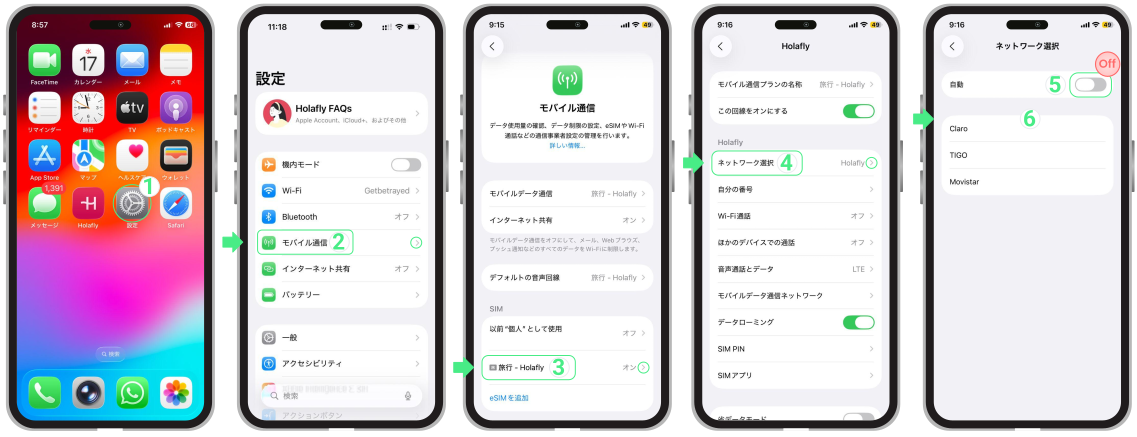
iOSでMTSを手動選択する手順:
- 設定 → モバイル通信(またはモバイルデータ通信)→ 旅行用eSIM回線を選択 → ネットワーク選択 → 自動をオフ → この画面のまま利用可能な通信事業者が表示されるのを待つ → MTSを選択 → 登録が完了するまで30秒待つ。これで端末がMTSネットワークに登録され、認証SMSを受信できるようになります → 「ステップ3(SMS認証)」に進み、データ通信の有効化ステップを完了してください。
AndroidでMTSを手動選択する手順:
- 設定 → 接続 → モバイルネットワーク → ネットワーク事業者 → 自動選択をオフ → この画面のまま利用可能な事業者一覧が表示されるのを待つ → MTSを選択し、30秒待つ → これで認証SMSを受信するために必要な接続が確立されます → 「ステップ3(SMS認証)」に進み、データ通信の有効化ステップを完了してください。

トラブルシューティングのヒント
5つのeSIM有効化ステップを完了したのに、iOSまたはAndroid端末で接続できない場合は、以下の方法を試してみてくください。
- 端末を再起動して、現地ネットワークとの接続をリフレッシュする。
- ネットワーク設定で、通信事業者がMTSに手動設定されているか再確認する。
- HolaflyのeSIMが、モバイルデータの「主回線(デフォルト)」として選択されていることを確認する。
- 有効になっているVPNがあれば、一時的にオフにする。※ロシアでは多くのVPNが制限されており、初回接続を妨げる原因になることがあります。
- メインの個人用SIM(普段使いのSIM)を完全にオフにする。※ロシアで使用したい海外eSIMの回線より優先されてしまう場合があります。



