言語
言語 

Androidでモバイルデータ通信ができない場合の対処法
Androidでモバイルデータ通信ができない場合は、まず機内モードをオンにし、10〜15秒待ってからオフに戻してみてください。これでネットワーク接続がリフレッシュされ、不具合が解消されることがあります。海外旅行中の場合は、データローミングがオンになっていることを確認してください。
以下では、モバイルネットワークに接続できない原因と復旧するための対処法を詳しくご紹介します。
Androidでモバイルデータ通信ができない一般的な原因
Androidデバイスでモバイルデータ通信がオンになっているのに機能しない場合、Holafly eSIMが正しく動作しない原因として、以下のような理由が考えられます。また、問題を解決しオンラインに戻るための対処法もご紹介します。

- ネットワークへの接続に時間がかかっている:eSIMをアクティベートした後、新しいネットワークに接続されるまで数分待ってみてください。
- SIMロックがかかっている:eSIMに対応している機種でも、SIMロックがかかっていると普段利用している携帯キャリア以外のネットワークを利用できません。SIMロック解除の手続きが必要です。
- 回線の干渉が起きている:2つのSIM回線を同時に有効にしている場合、モバイルデータ通信の接続状況に影響を与えている可能性があります。
- 設定ミス・未完了、Androidのバージョン未更新:設定の不備やAndroidが古いバージョンのままであることが原因の場合もあります。
- 端末上でデータ使用量の上限が設定されている:eSIMプランが有効であっても、端末で設定されているデータ使用量の上限に達するとモバイルデータ通信が停止することがあります。
- ネットワークの混雑や電波不良:砂漠、山岳地帯、海上などの遠隔地や、コンサート、スタジアム、フェスティバル会場などの混雑している場所では、電波が不安定になったり、一時的に接続が遅くなることがあります。
Androidのモバイルデータ通信を復旧させるためにすぐに試せる対処法
以下の基本的な対処法を試してみるだけで、Androidのモバイルデータ通信が復旧することがよくあります。
- eSIMの設定を見直す:eSIMがオンになっており、モバイルデータ用に選択されていることを確認してください。旅行中の場合は、そのeSIMのデータローミングもオンにしてください。
- 機内モードを15秒間オンにしてからオフにする:これにより、最寄りのネットワークへの再接続が促されます。
- 他のSIM回線をオフにする:回線の干渉を解消するために、モバイルデータに使用したいeSIMのみをオンの状態にしてください。
- スマートフォンを再起動する:電源を切って入れ直すことで、接続が更新されます。
トラブルシューティングのヒント
上記の対処法でモバイルデータ通信の復旧ができなくても、eSIMを削除しないでください。再インストールできなくなる可能性があります。代わりに、以下の方法を試してみてください。
重要:モバイルデータ通信の不具合を解消するための対処法を実践する前に、eSIMが正しくインストールされており、アクティベートが完了していることを確認してください。インストールとアクティベーション手順は、Samsung、Pixel、Huawei、 Xiaomi、Honor、 Vivo、Motorola、 Nokia、Sony、 Oneplus 、Oppoをご確認ください。
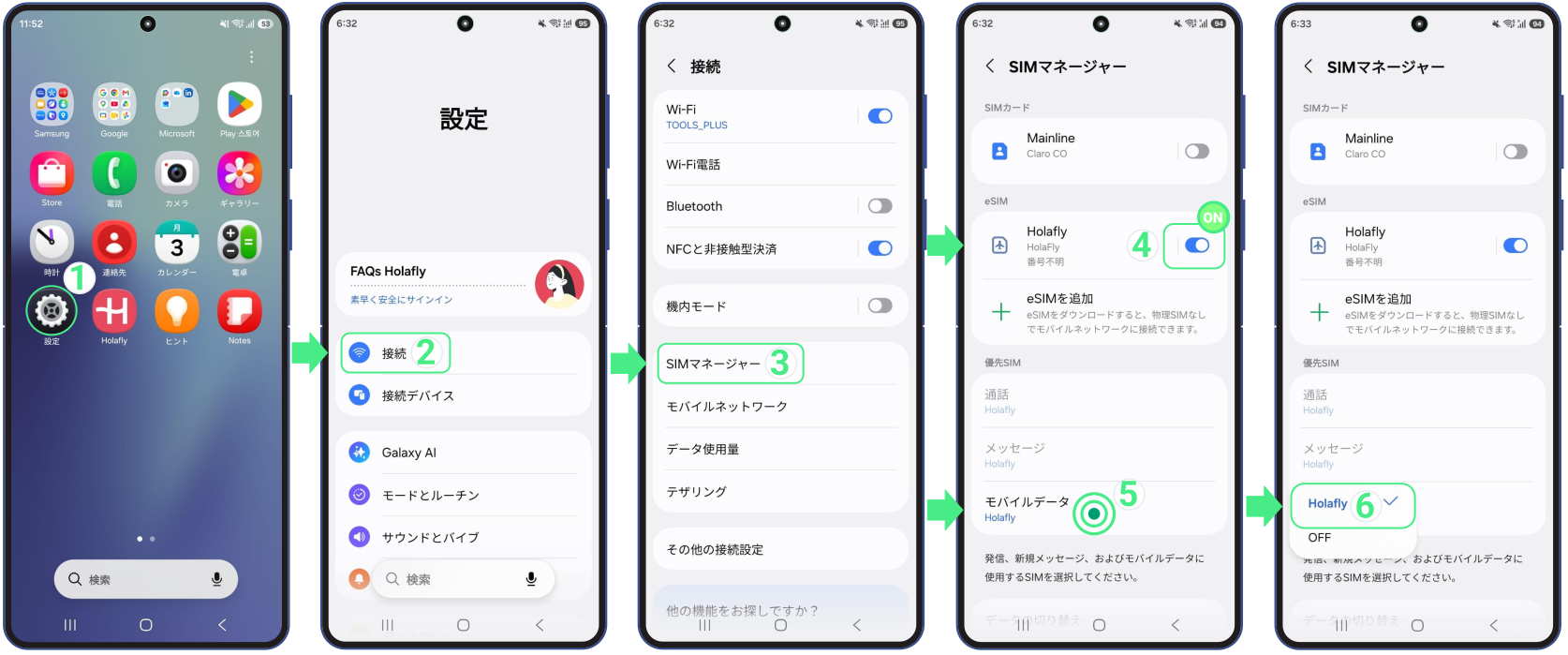
1. モバイルデータ用にeSIMを設定する
使用するeSIMがモバイルデータ用に選択されていることを確認してください。主回線SIM(普段使用しているSIM)が選択されたままになっていると、その回線を使用して接続を試みている可能性があります。
設定手順は次の通りです。
- 設定 → 接続 → SIMマネージャーへと進む → 新しいeSIM をオンにする → モバイルデータをタップし、新しいeSIMを選択する。
重要:海外旅行中で海外eSIMを使用している場合は、携帯電話会社からの予期せぬローミング料金の発生を防ぐため、普段使用している個人のSIM回線をオフにすることをおすすめします。
2. データローミングを有効にする
この設定は、普段利用している個人のSIMではなく、海外旅行用eSIMにのみ必要です。自国外のネットワークに接続するため、海外旅行用eSIMのデータローミングをオンにする必要があります。
eSIMをオンにし、モバイルデータ用に選択した後に以下の手順を行ってください。
- 設定 → 接続 → モバイルネットワークをタップ → データローミングをオンにする(海外旅行用eSIM専用に有効にしていることを確認してください)。
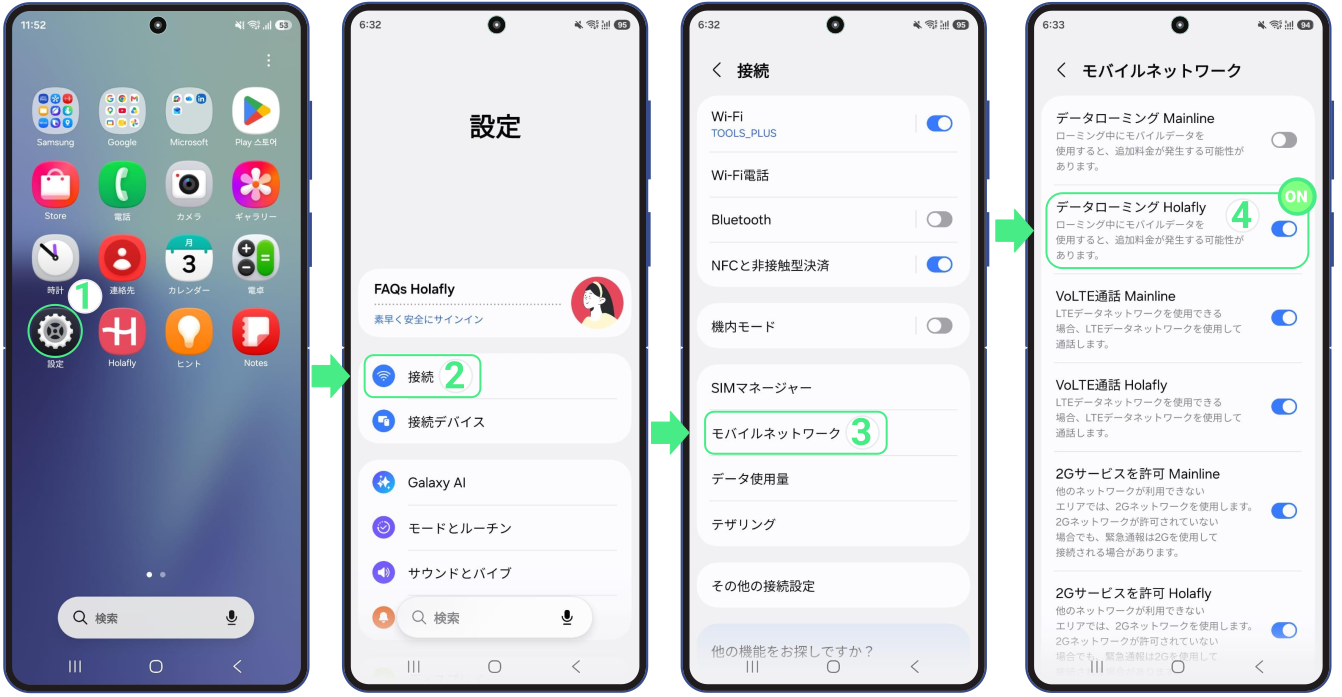
ご注意:メニュー名はスマートフォンのブランドによって多少異なる場合があります。設定内のメニューに「接続」が表示されない場合は、「モバイルネットワーク」、「モバイルデータ」、または 「ネットワークとインターネット」を探して、ローミングのスイッチを見つけてください。
3. ネットワークを手動で選択する
Androidでモバイルデータ通信ができない場合、自動選択をオフにし、eSIMのネットワークを手動で選択することで解消する場合もあります。
- 設定 → 接続 → モバイルネットワークを選択 → 通信事業者を選択 → 自動選択のオプションを無効にし、画面上に利用可能なネットワークが読み込まれるまで待つ → リストに表示されたオペレーターを1つずつ試す(1つ選択するたびに、ネットワークに接続されるまで30秒ほど待つ)→ 最も電波が強いオペレーターを選択する → ネットワークをテストしてください。
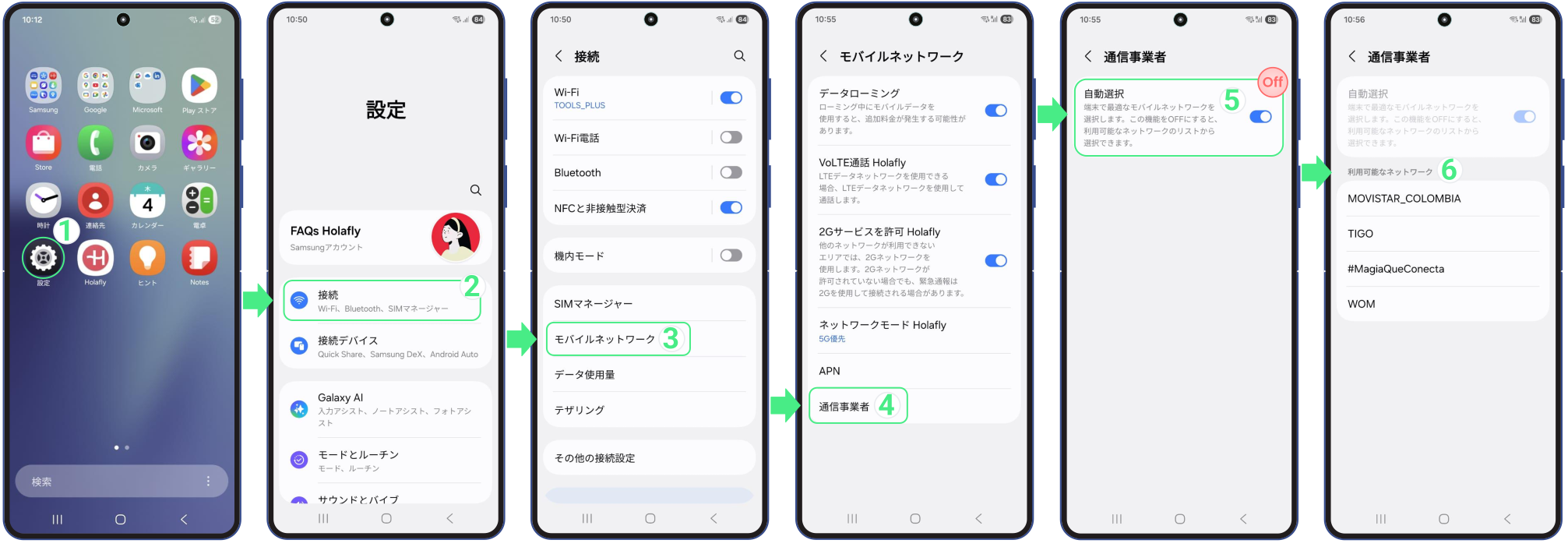
ヒント:HolaflyのeSIMをご利用の場合、公式サイトよりeSIMプランの目的地を検索し、「通信・エリア」セクションに記載されているネットワークを選択してください。
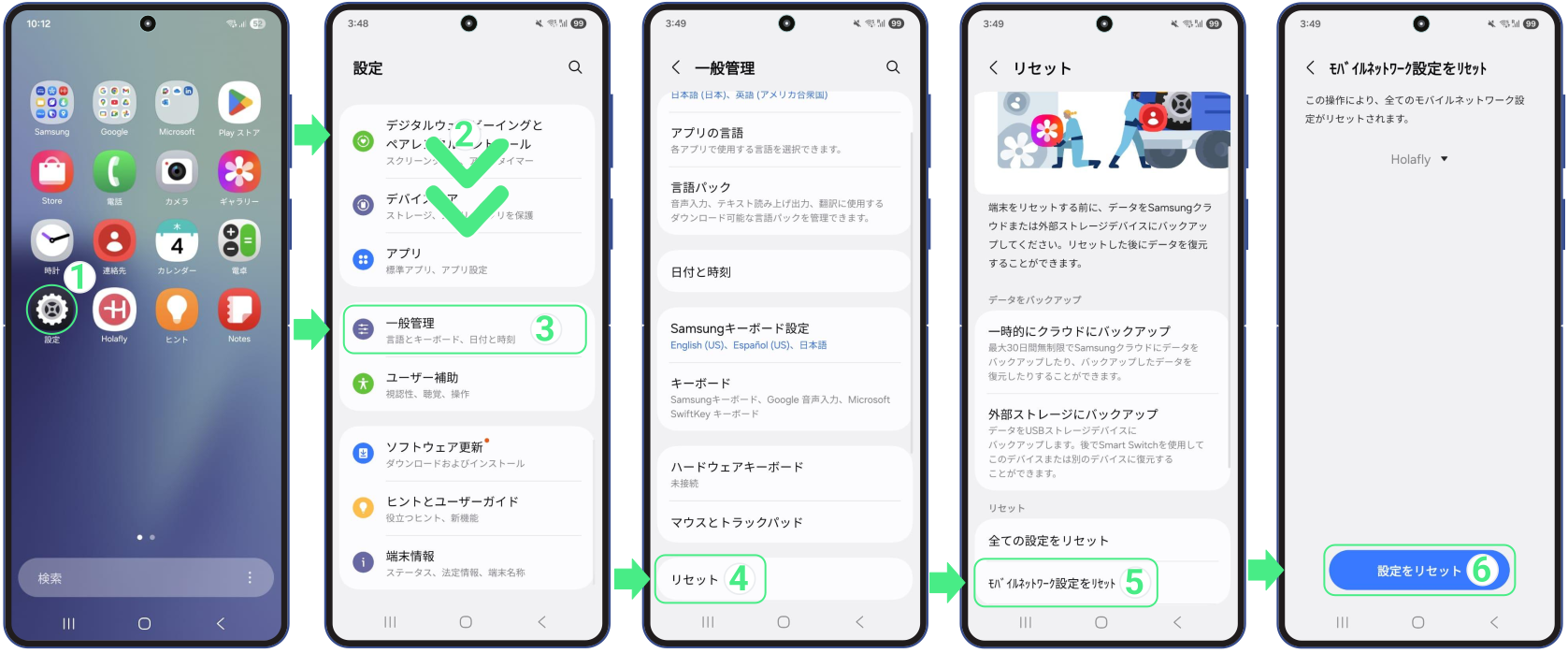
4. ネットワーク設定をリセットする
このオプションを使用すると、インターネット接続をブロックしている可能性のある不具合をクリアできます。これは、Wi-FiやBluetoothなどのネットワーク設定のみをリセットするものであり、写真、連絡先、アプリ、eSIMなどは削除されません。
- 設定 → 下にスクロールして一般管理を選択 → リセット → モバイルネットワーク設定をリセット(PINの入力を求められた場合は、画面のロック解除に使用するコードを入力し、「次へ」をタップ) → 設定をリセットをタップする。