



 Lingua


 No results found

Come attivare l’hotspot e condividere i dati con la tua eSIM?
Molte eSIM Holafly ti permettono di condividere i dati attivando la funzione hotspot. Basta attivare la tua eSIM e accendere l’hotspot sul tuo dispositivo. Questa guida ti mostrerà come attivare l’hotspot sia su iPhone che su Android e come connetterti. Inoltre, scoprirai come verificare se la tua eSIM Holafly supporta l’hotspot e riceverai consigli per un uso efficace.
Come attivare l’hotspot su iPhone?
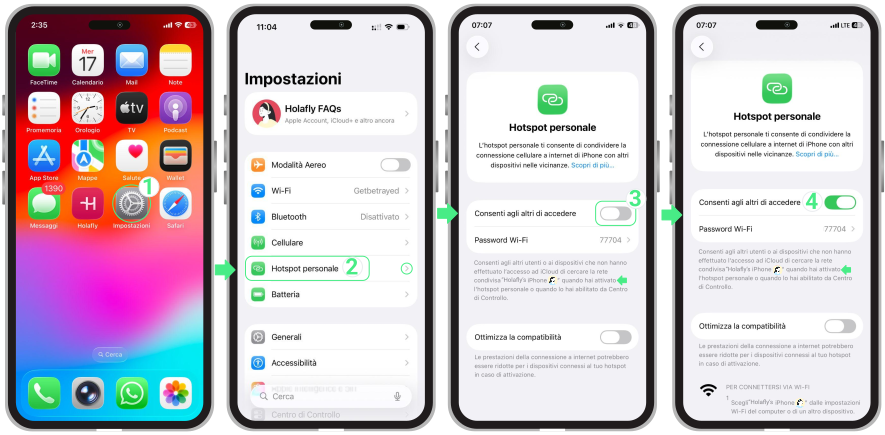
Segui questi semplici passaggi per attivare la funzione hotspot sul tuo iPhone con la tua eSIM Holafly:
- Vai su Impostazioni → Seleziona Hotspot Personale → Attiva l’interruttore accanto a "Consenti agli altri di accedere" su ON → Ora il tuo hotspot è attivo. Puoi connettere altri dispositivi utilizzando il nome della rete Wi-Fi mostrato nel menu Hotspot Personale.
Come attivare l’hotspot su Android?
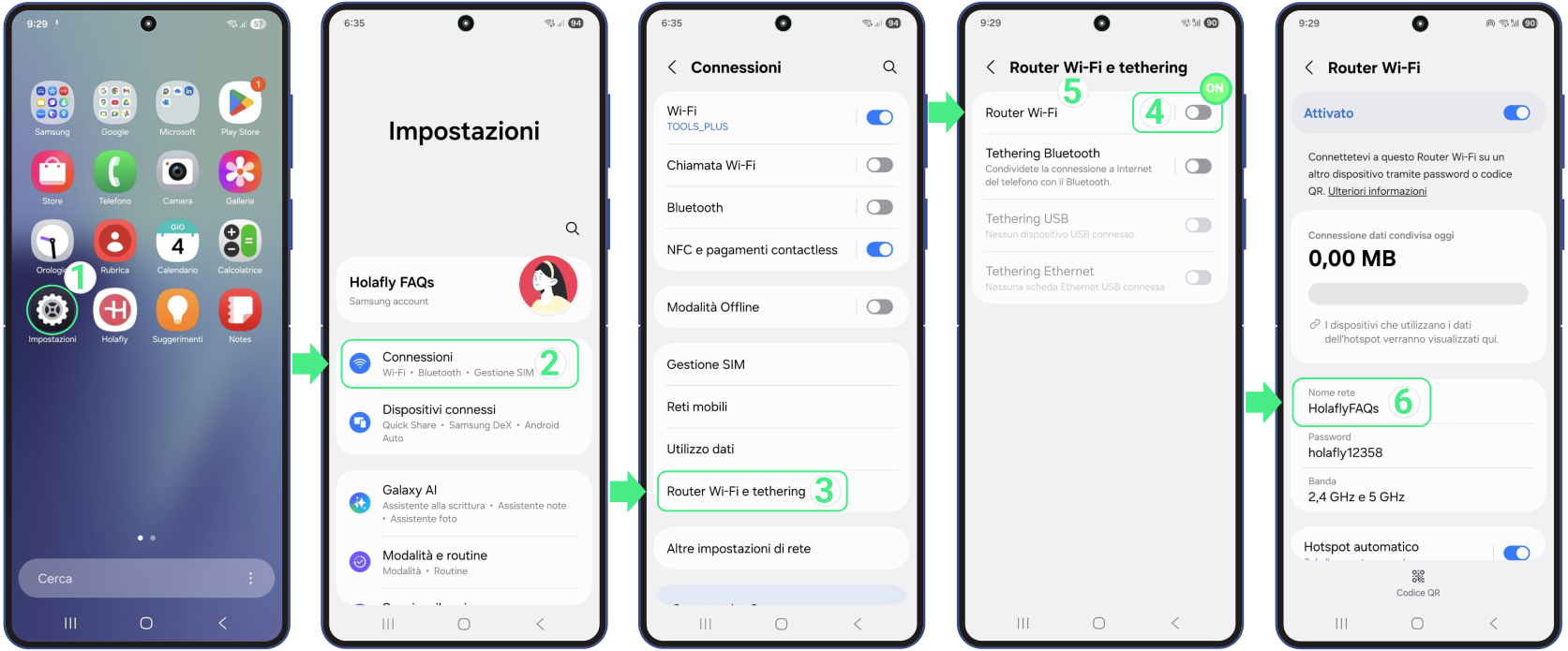
Segui questi semplici passaggi per attivare la funzione hotspot sul tuo dispositivo Android:
- Vai su Impostazioni → Connessioni → Router Wi-Fi e Tethering → Router Wi-Fi → Attiva l’interruttore dell’Router Wi-Fi su ON → Ora il tuo hotspot è attivo e pronto per connettere dispositivi → Tocca su Router Wi-Fi per vedere la password Wi-Fi e il nome della rete assegnati al tuo dispositivo per condividere i dati.
Suggerimenti per la risoluzione dei problemi
- Assicurati che la tua destinazione permetta l’uso dell’hotspot controllando le specifiche tecniche del tuo piano.
- Se l’hotspot della tua eSIM Holafly non funziona, prova ad attivare e disattivare la modalità aereo, quindi riavvia il dispositivo e riconnettiti. Per ulteriore assistenza, consulta la nostra guida alla risoluzione dei problemi per iPhone o Android.
Per verificare se il tuo piano Holafly include l’hotspot:
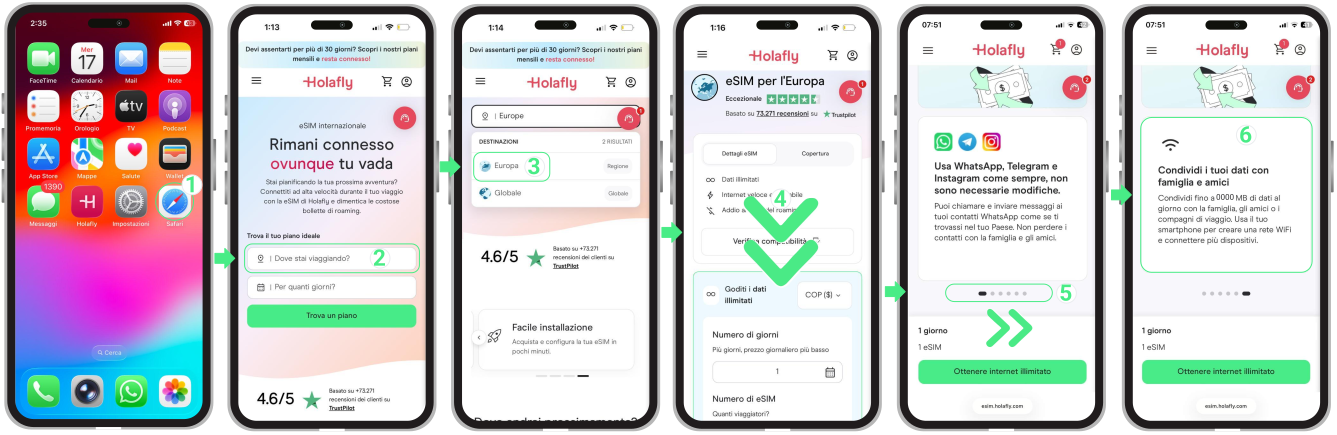
- Visita il sito ufficiale di Holafly → Digita la tua destinazione nella barra di ricerca con la dicitura “Dove stai viaggiando?” → Tocca il pulsante “Trova un piano” → Una volta aperta la pagina della destinazione eSIM, scorri verso il basso fino alla sezione “Vantaggi dell’eSIM Holafly in (la tua destinazione)” → Continua a scorrere fino a visualizzare le schede dei vantaggi → Scorri verso sinistra tra le schede fino a trovare quella con la dicitura “Condividi i tuoi dati con familiari e amici” → Qui potrai verificare quanti dati (in MB) puoi condividere ogni giorno.