



 語言
語言 


 未找到結果
未找到結果

如何在 Samsung Galaxy 上安裝和啟用 eSIM?
在 Samsung Galaxy 上安裝和啟用 eSIM 比您想像的還要簡單!在本指南中,我們將為您詳細說明如何使用 Holafly 安裝 eSIM,以及如何在 Samsung 手機上啟用 eSIM,讓您能安心享受無限上網的旅程。讓我們開始吧!

如何在 Samsung 手機上安裝 eSIM?
開始在 Samsung 設備上安裝 eSIM 前,請確保您的手機與 eSIM 相容且已解鎖,準備好 QR code 行動條碼或手動代碼,並確保有穩定的 WiFi 連線。
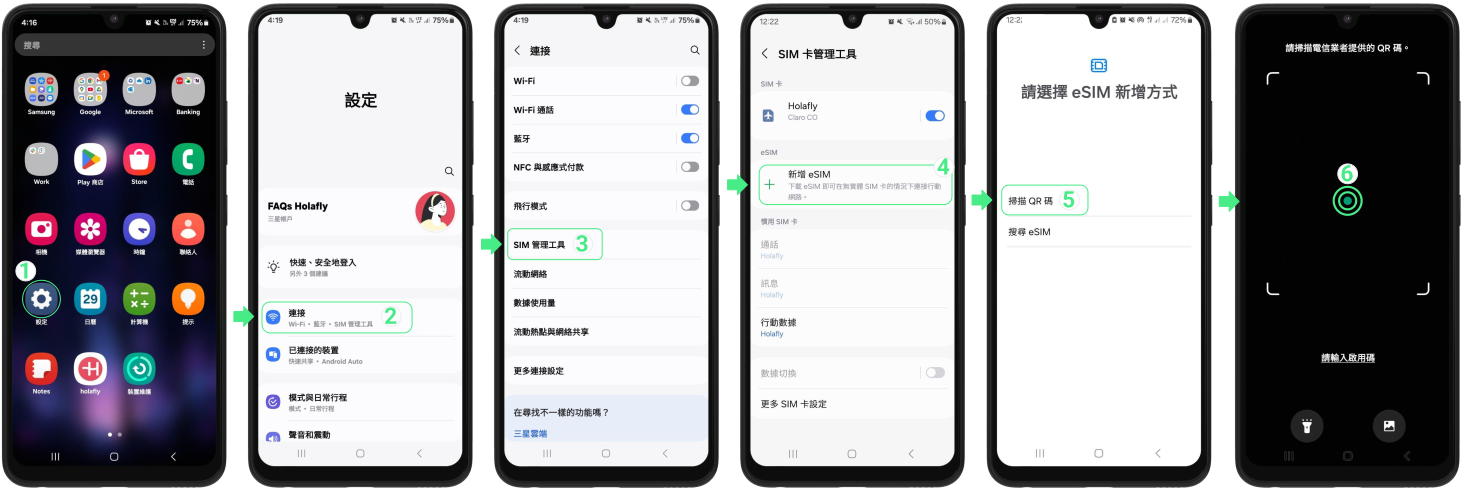
使用行動條碼安裝 eSIM:
- 前往設定 → 連接 → SIM 管理工具 → 點選新增 eSIM → 掃描QR碼 → 新增 → 您的行動方案將自動下載。
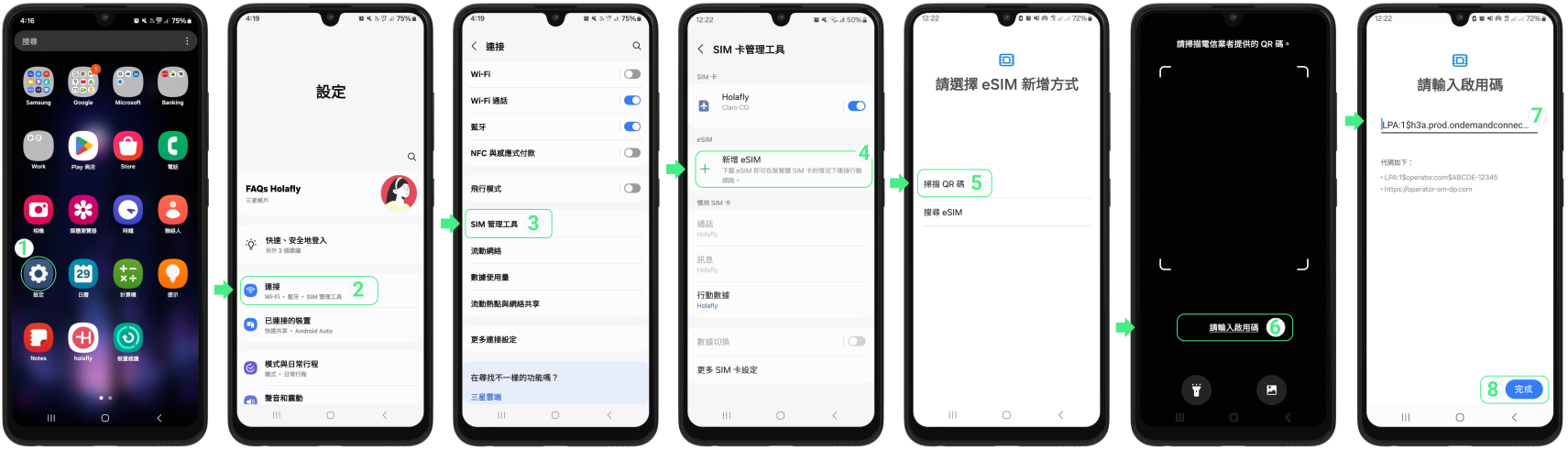
使用手動代碼安裝 eSIM:
- 前往 設定 → 點選 連接 → 選擇 SIM 管理工具 → 選擇 新增 eSIM → 掃描QR碼 → 選擇 請輸入啟用碼 → 輸入或貼上完整的啟用代碼(包含 LPA 和冒號「:」),這組代碼已發送到您的電子郵件信箱(這些不是連結,而是需要輸入在指定欄位中的代碼)→ 點選完成 → 最後,點選新增 → 您的行動方案將會自動安裝。
如何在 Samsung 手機上啟用 eSIM?
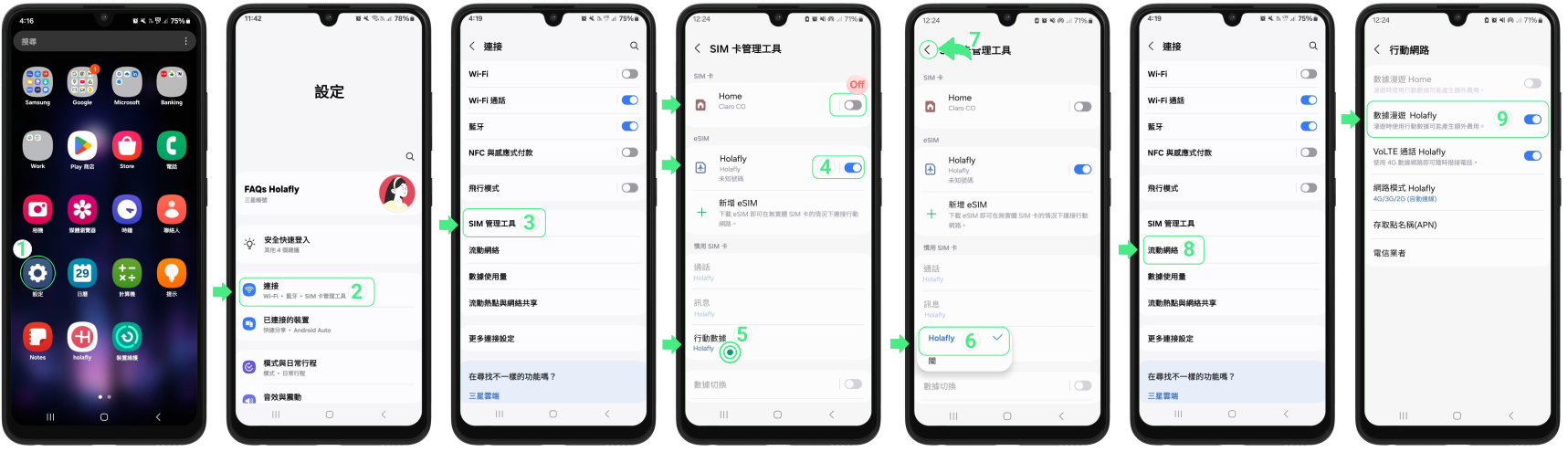
您應該在抵達目的地後才啟用 eSIM。要在 Samsung 手機上啟用 eSIM 並了解如何開啟行動數據,只需按照以下簡單步驟:
- 前往 設定 → 連接 → SIM 卡管理工具 → 關閉您原本的個人 SIM 卡/eSIM(以避免產生額外的國際漫遊費用) → 開啟您的 Holafly eSIM → 在 行動數據 中選擇 Holafly eSIM(這裡會顯示您設定的名稱或最後安裝的 eSIM 編號)→ 然後返回 連接 → 點選 行動網路 → 開啟您的 Holafly eSIM 的 數據漫遊,即可開始使用您的數據方案。
注意事項
- 裝置 eSIM 相容性可能因製造國家而異。
- 使用穩定的 WiFi 網路;避免使用公共網路。
- 嘗試使用兩種安裝方法來安裝 Samsung 手機上的 eSIM;如果 QR code 行動條碼無效,請嘗試手動安裝。
疑難排解
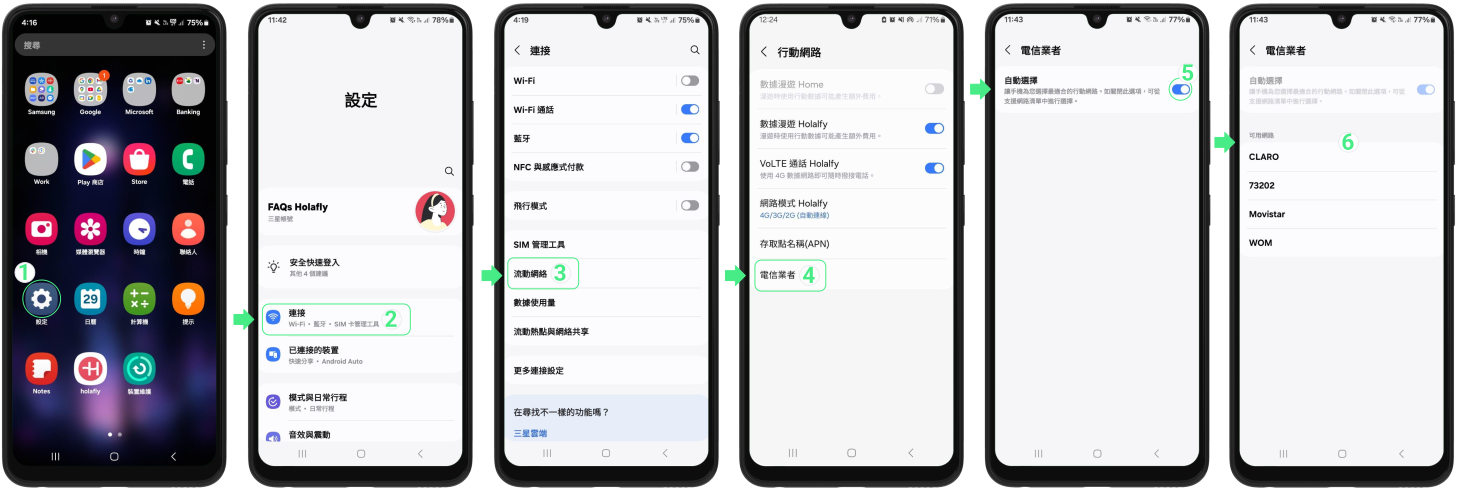
如果您的手機在啟用數據漫遊後無法連接到網路,請勿刪除eSIM,嘗試手動選擇網路。請按照以下步驟:
- 進入設定 → 點選連接 → 點選流動網絡 → 點選電信業者 → 關閉自動選擇,並等待載入可連線的電信業者 → 然後逐一嘗試列出來的電信業者(每次選擇一個時,等待 30 秒連線時間) → 選擇提供最佳信號的電信業者 → 測試您的網路連線。