




 語言
語言 

如何在 Google Pixel 上安裝與啟用 eSIM?
要在 Google Pixel 上啟用 eSIM 並開始使用行動數據,只需完成兩個主要步驟。首先,透過 eSIM 的 App、QR Code 或手動安裝代碼,將新的 eSIM 新增至您的裝置;接著,再到手機設定中啟用該 eSIM,即可連接至當地網路。
本指南將一步步帶您了解如何在 Google Pixel 上安裝與啟用 eSIM,包含所有安裝方式以及需要確認的設定,讓您在不到 5 分鐘內快速完成設定並開始輕鬆上網。
在 Google Pixel 上安裝 eSIM 前的準備工作

注意事項:安裝 eSIM 並不會啟用您的方案,也不會開始消耗流量。不過,如果您購買的是區域(如歐洲、亞洲、南美洲等)或全球通用 eSIM,且目前所在地屬於方案涵蓋範圍,當 eSIM 連上當地網路時,方案可能會立即開始計算使用天數。因此,建議您於出發前一天再安裝 eSIM,以免提前啟用您的方案。

如何在 Google Pixel 上安裝 eSIM
有 3 種方式在 Google Pixel 上安裝 eSIM。您可依照需求選擇最適合的方法。
1. 透過 App 安裝
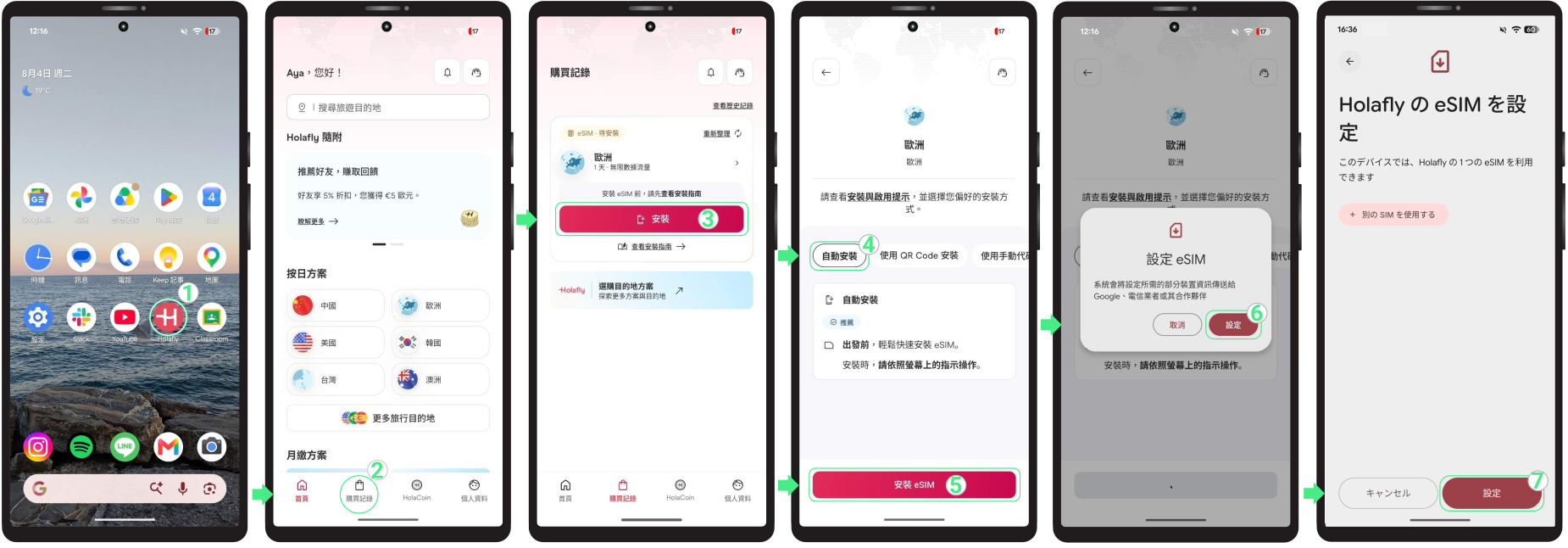
如果您希望最快速、最簡單地完成安裝,建議使用 Holafly App。請在此下載或開啟 App,並依照以下步驟操作:
- 打開 Holafly App → 輸入購買時使用的電子郵件登入 → 前往 購買紀錄 → 點擊欲新增 eSIM 上的 安裝 → 選擇 自動安裝 → 點擊 安裝 eSIM → 在 設定 eSIM 彈出視窗中點擊 設定 → 進入 設定 畫面(顯示 Holafly の eSIM を設定)後點擊右下角的 設定,並等待幾分鐘直到安裝完成。
2. 使用 QR Code 安裝 eSIM
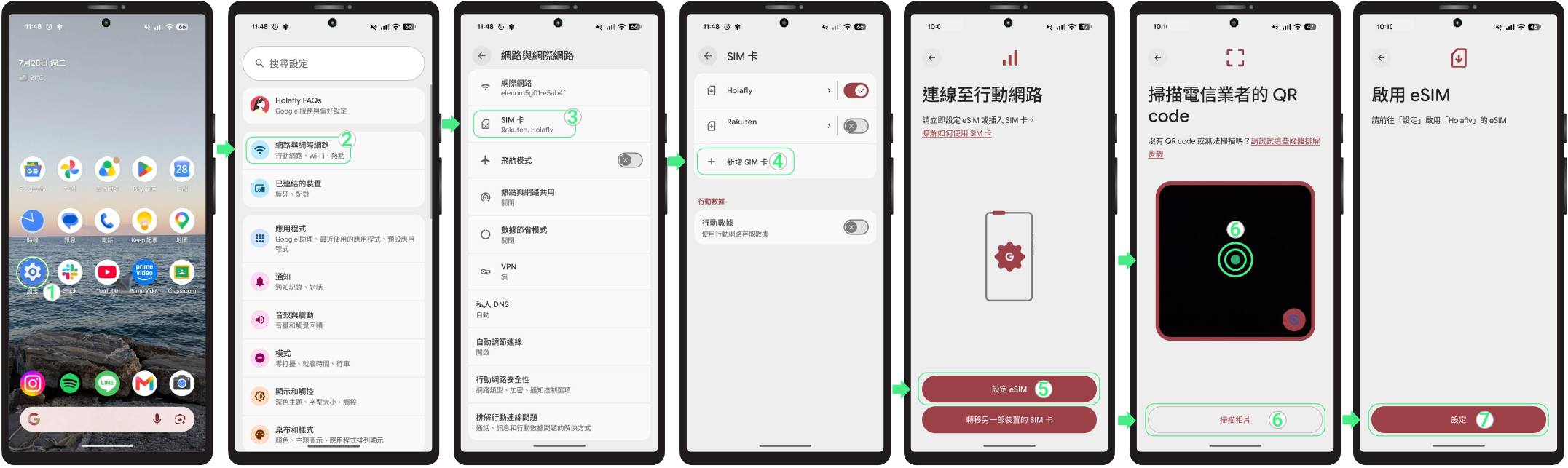
您可以使用購買後寄送至您電子郵件的 QR Code 安裝 eSIM。您可以用另一個螢幕顯示 QR Code 以便掃描,或者將 QR Code 截圖或儲存為相片在手機中,也可以使用「掃描相片」選項。
- 前往 「設定」 → 「網路與網際網路」 → 「SIM 卡」 → 點選 「新增 SIM 卡」 → 選擇 「設定 eSIM」 → 掃描 QR Code,或點選下方 「掃描相片」,從相簿選擇 QR Code 的圖片 → 點選 「設定」 → 安裝完成後,如需立即繼續啟用,請點選 「設定」。
3. 使用手動輸入代碼安裝安裝 eSIM
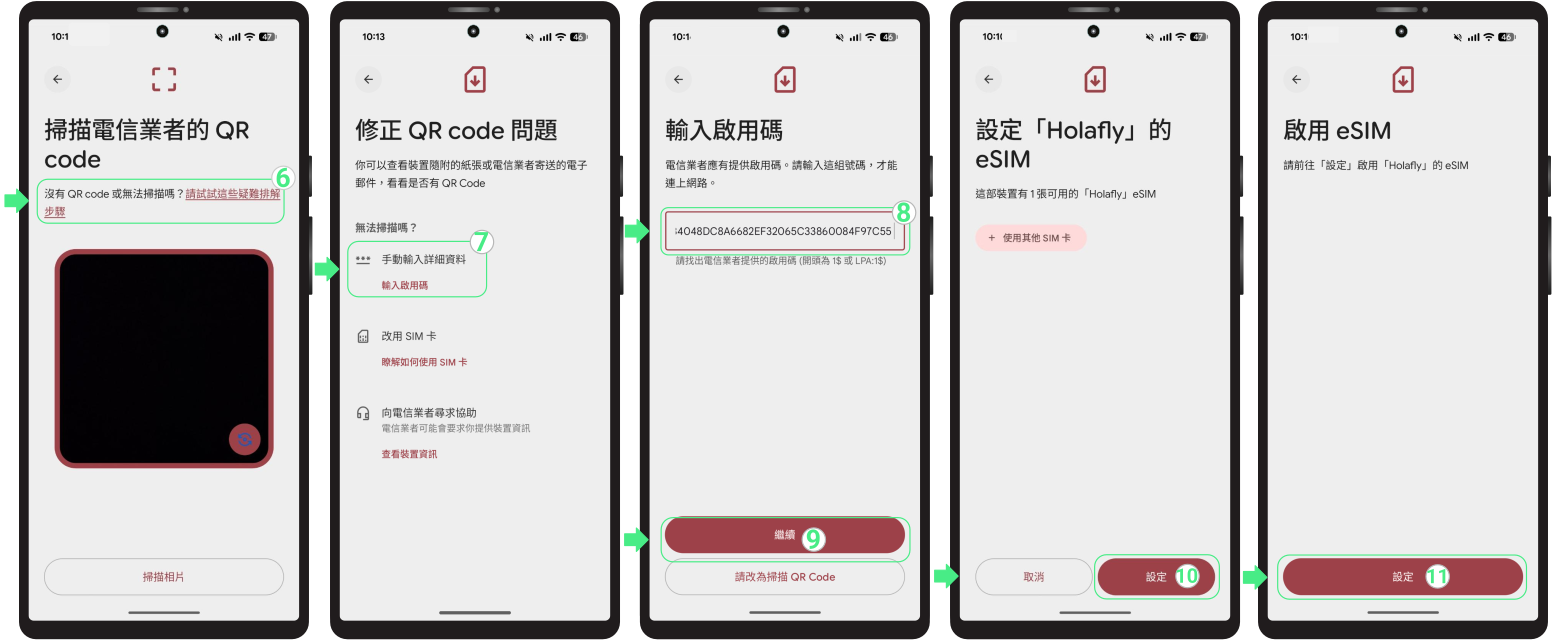
如果您無法掃描 QR Code,可以改為手動安裝 eSIM。您只需要使用確認電子郵件中的手動安裝詳細資訊。
請注意:安裝詳細資訊為手動輸入代碼,而非可點擊的連結。
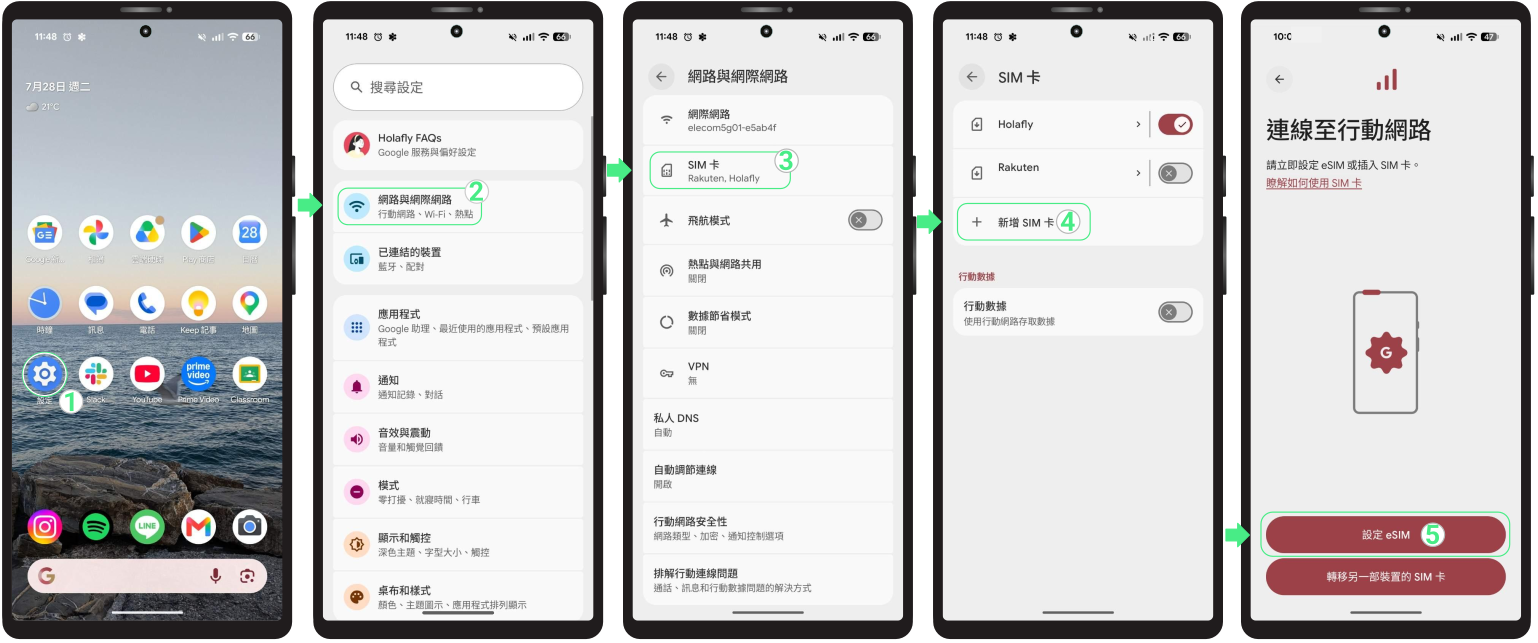
- 前往 「設定」 → 「網路與網際網路」 → 「SIM 卡」 → 點選 + 新增 SIM 卡 → 選擇 「設定 eSIM」。
- 點選 「請試試這些疑難排解步驟」 → 選擇 「手動輸入詳細資訊」 → 貼上電信商提供的啟用碼(包含 LPA 與冒號 「:」)→ 請確認代碼前後沒有多餘空格 → 點選 「繼續」 → 選擇 「設定」 → 最後點選 「設定」 繼續完成啟用。
在 Google Pixel 上啟用 eSIM
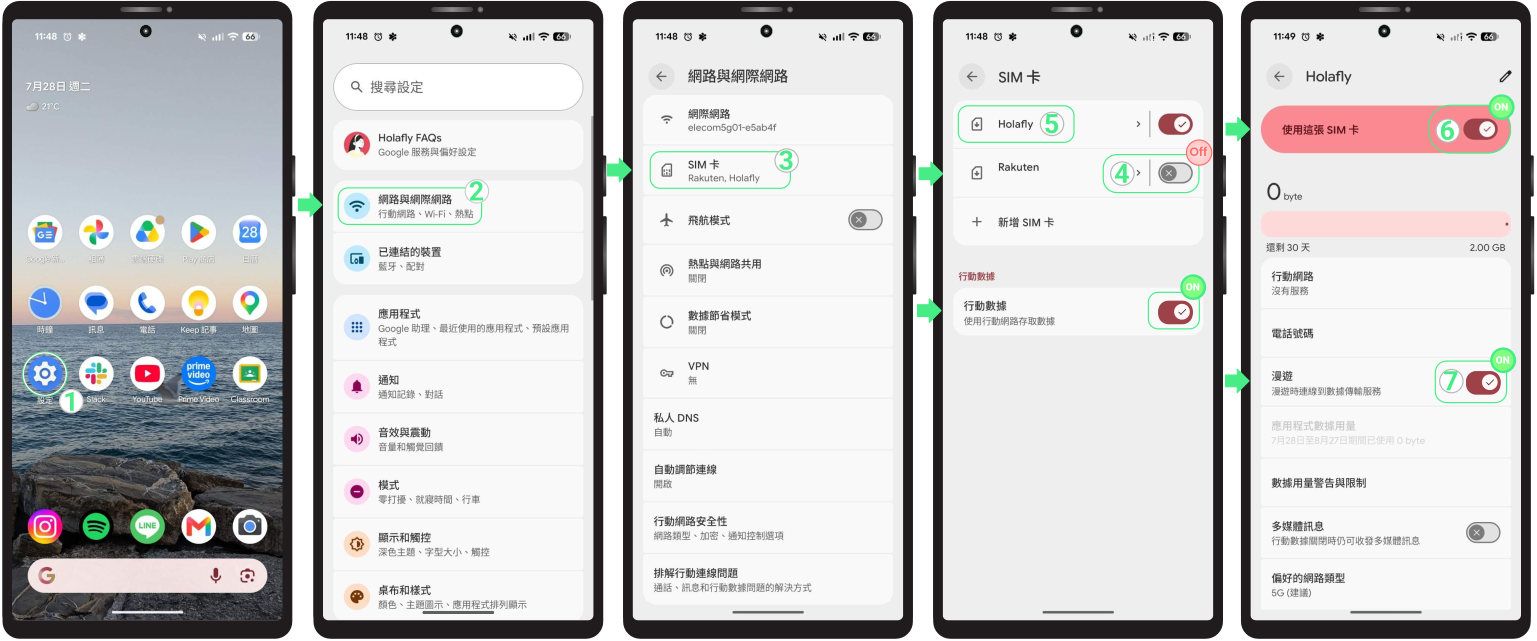
當您準備開始使用行動數據時,只需啟用 eSIM,即可讓您的 Google Pixel 手機連接至當地的網路。此步驟將會正式開始啟用您的數據方案。
如果您使用的是旅遊 eSIM,建議您在抵達目的地後再啟用,以避免方案過早啟用。
- 前往設定 → 點選網路和網際網路 → 選擇 SIM 卡 → 關閉您的個人 eSIM → 開啟行動數據 → 選擇您的新純數據 eSIM → 開啟使用此 SIM 卡 → 開啟數據漫遊(僅限使用國際旅遊 eSIM 時)。
疑難排解
安裝期間的注意事項
如果您的 Google Pixel 手機在安裝 eSIM 時顯示錯誤訊息,請不用擔心。有時候,即使 eSIM 已經在背景成功安裝,手機仍可能誤顯示安裝失敗。在重新嘗試安裝之前,請先確認 eSIM 是否已經安裝完成:
- 在手機上:前往 「設定」 → 「網路與網際網路」 → 「SIM 卡」。您新增的 eSIM 應會出現在 SIM 卡清單中,通常會顯示為您安裝時設定的名稱。
- 在 App 裡:查看 eSIM 狀態;如果顯示 「eSIM 已安裝,待啟用」,表示安裝已完成。

使用行動數據
如果您已依照上述步驟完成 eSIM 啟用,但仍無法連上網路,請先等待幾分鐘,讓手機完成網路註冊。如果仍無法連線,請嘗試手動選擇電信商,或重新啟動手機。
⚠️ 重要提示: 請勿透過刪除 eSIM 來解決連線問題。