



 語言
語言 


 未找到結果
未找到結果

如何在 iPhone 上啟用 eSIM
在 iPhone 上啟用 eSIM 的流程非常簡單,只需透過 設定 App 操作即可輕鬆完成。若您想知道如何在 iPhone 上啟用 eSIM,您首先需要安裝 eSIM,並將它設定為行動數據門號。
安裝方式可以透過掃描 QR Code、手動輸入相關資料,或透過電信業者的 App 進行操作。eSIM 新增完成後,只需根據裝置上的 iOS 版本完成後續設定即可。以下是正確安裝與啟用 eSIM 的詳細步驟指南。

如何在 iPhone 上安裝 eSIM
在 iPhone 上新增 eSIM 有三種通用方法。請根據電信業者提供的資訊選擇最適合的一種。
此外,從 iOS 17.4 版本開始,Apple 系統支援從含 eSIM 的電子郵件中直接開始安裝。只需長按 QR Code 直到出現 新增 eSIM 選項即可。此方式簡化流程,且不需要使用第二台裝置。
透過 App 安裝 eSIM
此方法讓您直接透過電信業者的 App 來進行安裝,無需掃描 QR Code 或使用第二台裝置,適用於 iOS 17.4 或以上版本的手機。雖然各家業者的步驟略有不同,但整體流程大致相同,操作方式如下:
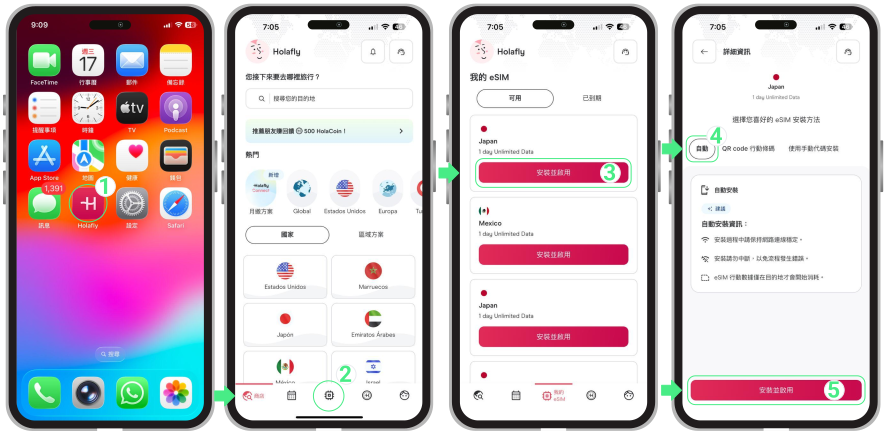
- 開啟 App → 使用購買時使用的電子郵件登入 → 前往 我的 eSIM → 選擇欲安裝的 eSIM → 點擊 安裝並啟用 → 選擇 自動安裝 → 再次點擊 安裝並啟用。
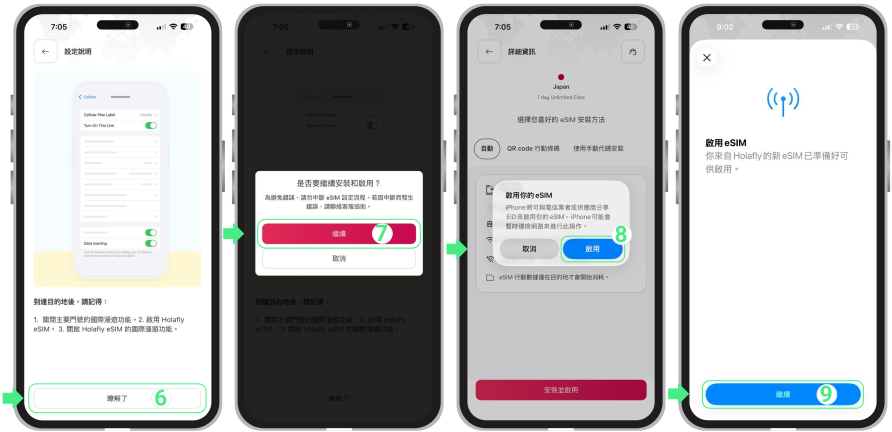
- 查看設定說明並點擊 我了解 → 點擊 繼續 開始安裝 → 點擊 允許 以加入 eSIM → 當介面出現 開啟 eSIM 時再次點擊 繼續(此步驟僅為繼續設定,eSIM 尚未正式啟用)。
掃描 QR Code 安裝 eSIM
這是最常見的方法。如果您有第二台裝置可以顯示 QR Code 或已將其列印出來,建議使用此方式。
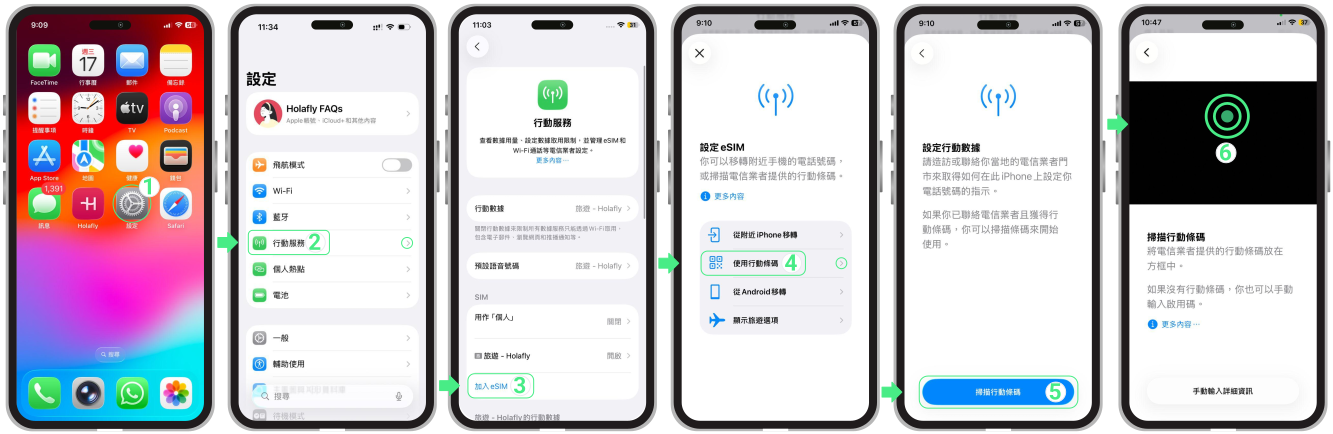
- 前往 設定 → 點擊 行動服務 → 選擇 新增 eSIM → 點擊 使用 QR Code → 掃描 QR Code → 將相機對準 QR Code 開始掃描並安裝 → 當介面出現 啟用 eSIM 時點擊 繼續(此步驟僅為繼續設定,eSIM 尚未正式啟用)→ 依介面指示完成後續設定。
手動輸入啟用資料安裝 eSIM
如果您無法掃描 QR Code,不必擔心,您可以透過手動輸入門號資料的方式,在 iPhone 上安裝 eSIM。若業者提供的啟用代碼可以直接複製貼上,此方法特別方便。
- 前往 設定 → 點選 行動服務 → 選擇 新增 eSIM → 點選 使用 QR Code。
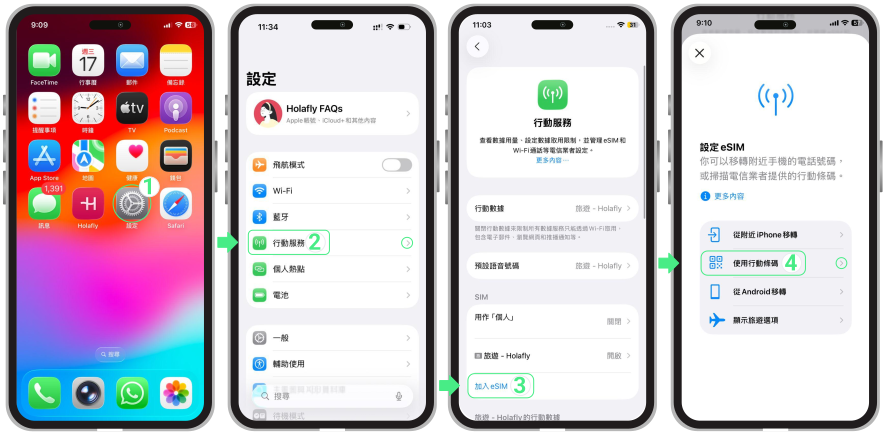
- 點擊 掃描 QR Code → 點擊 手動輸入詳細資料 → 複製並貼上電信商提供的 SM-DP 位址與啟用代碼(請注意此為代碼而非連結)→ 點擊 下一步 → 點擊 繼續 → 依介面指示完成後續設定。
透過長按 QR Code 安裝 eSIM
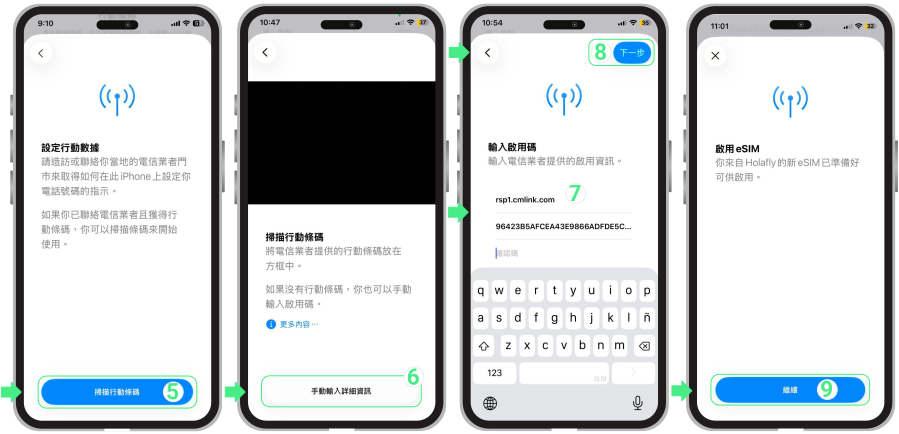
部分電信業者(如 Holafly)提供更快速的安裝方式,讓您可直接透過購買後收到的確認郵件中開始並安裝 eSIM。在 iOS 17.4 或以上版本的 iPhone 上,只需長按電子郵件中的 QR Code 即可開始安裝流程,無需第二台裝置。
在下方的 GIF(動態圖)中,您可以看到此方法的完整步驟。只需依照介面指示即可完成設定。
依 iOS 版本在 iPhone 上完成 eSIM 設定
當您掃描 QR Code 或輸入啟用資料後,eSIM 就已經安裝在您的 iPhone 上。最後一步是完成相關設定,並決定這新門號在裝置上的使用方式。請務必依照畫面指示完成所有設定步驟,直到流程結束。實際顯示內容可能會因 iOS 版本不同而有所差異。
iOS 26 的設定步驟
在此版本中,新增 eSIM 後會立即出現多個設定畫面。Apple 設計此流程是為了讓 iPhone 自動區分「在地門號」與「旅遊方案」,讓使用者在不關閉個人門號的情況下輕鬆選擇行動數據。例如在 iPhone 17 或更新至最新系統的裝置上,只需依提示操作,裝置便會自動調整相關方案的設定。
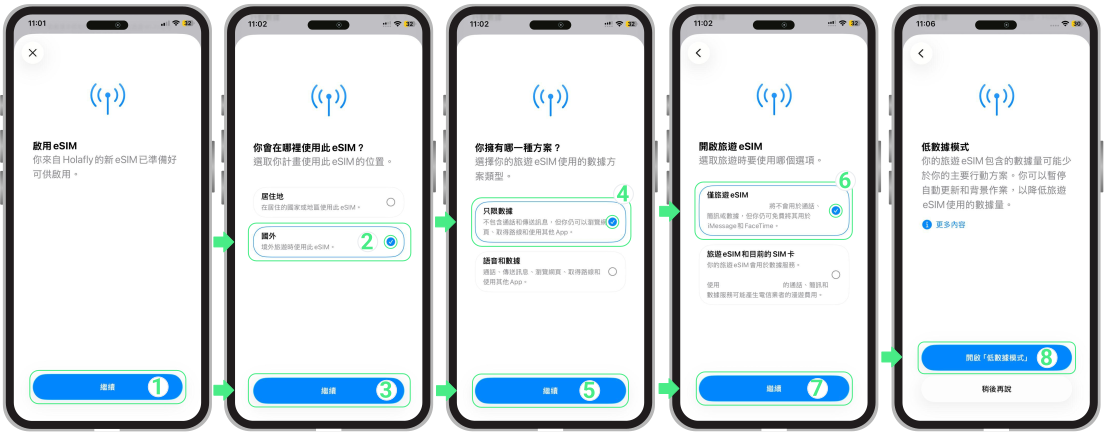
- 在「啟用 eSIM畫面,點選 繼續 → 在「你會在哪裡使用此 eSIM?畫面,選擇「國外」,表示您將在出國旅遊期間使用此 eSIM,以避免提前啟用 → 點選 繼續 → 在「你擁有哪一種方案?畫面,選擇「只限數據」,用於上網(不含簡訊與通話) → 點選 繼續 → 在「開啟旅遊 eSIM畫面,選擇「僅旅遊 eSIM」,表示您只在旅途中使用此 eSIM → 點選 繼續 → 若要完成設定,請在「低數據模式畫面上點選 開啟低數據模式,此功能會暫停自動更新並限制背景活動使用網路。
iOS 18 或更早版本的設定步驟
在 iOS 18 或更早版本(例如支援 eSIM 的 iPhone XR 等機型)上,即使您裝置不支援最新系統更新,或您尚未升級,整體設定流程依然相當簡單。
eSIM 安裝過程不變,主要差異在於設定介面的設計較傳統。在安裝流程最後,您需要手動選擇哪一條門號用於行動數據,哪一條門號用於通話。
以下影片將示範如何清楚且輕鬆地完成這些步驟。

如何在 iPhone 啟用 eSIM
安裝與設定完成後,啟用 eSIM 的步驟其實很簡單,只需在裝置設定中開啟該門號,並將其設為行動數據門號即可。此流程可直接在 iPhone 上完成,無需連接網路。
若您使用的是在地 eSIM,只要開啟該門號,即可立即開始使用。若您使用的是旅遊或國際 eSIM,除了開啟該門號外,您還必須在抵達目的地後開啟數據漫遊功能。步驟如下:
- 前往 設定 → 點選 行動服務 → 關閉您的個人 SIM 卡或其他 eSIM,關閉 開啟此門號 → 返回 行動服務。
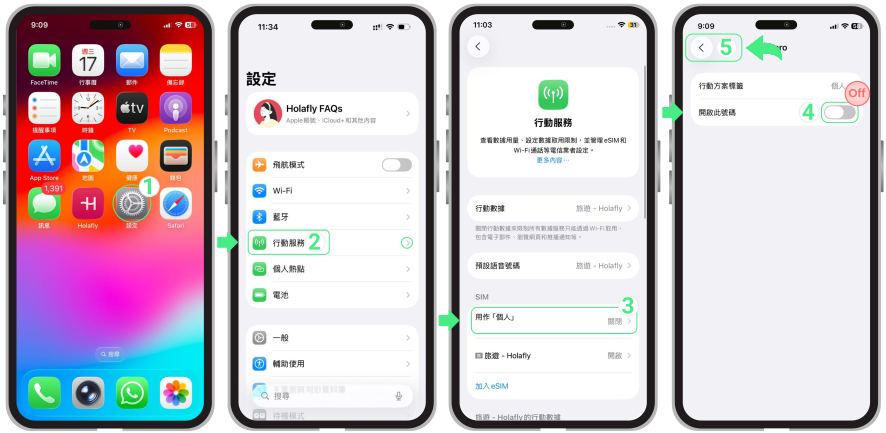
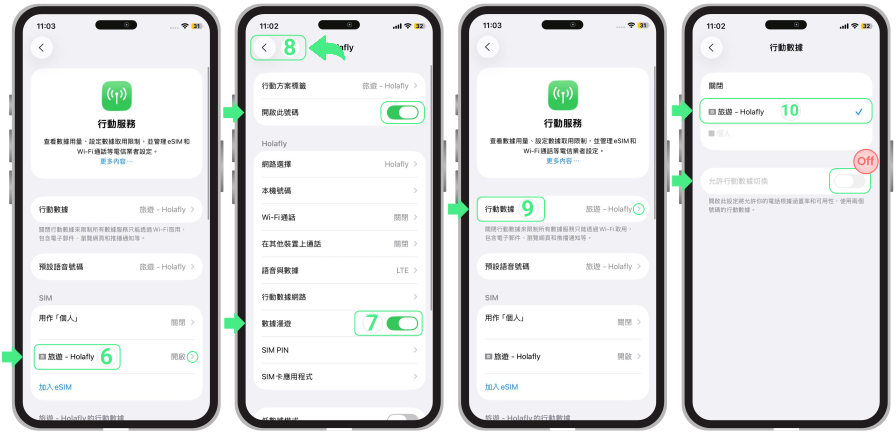
- 選擇您要啟用的 eSIM(新的旅遊 eSIM,可能會顯示為自訂名稱)→ 確認 開啟此門號 已開啟 → 開啟 數據漫遊 → 若系統跳出提示,點選 開啟數據漫遊 以確認 → 返回 行動服務 → 點選 行動數據,並選擇旅遊 eSIM 作為您行動數據使用的門號 → 確認 允許行動數據切換 已關閉,以避免 iPhone 自動在不同門號之間切換。
疑難排解
如果 iPhone 顯示 eSIM 已啟用,但您仍無法使用行動數據,請不用擔心。啟用後,系統可能需要一些時間完成與當地電信業者網路的註冊程序。這可能需要幾秒鐘的時間讓 iPhone 連接到合適的基地台。若幾分鐘後仍未顯示訊號,重新啟動手機通常是最有效的解決方法。
重要提醒:請勿為了恢復訊號而刪除 eSIM。刪除 eSIM 可能會使方案永久失效,且在某些情況下甚至無法重新安裝。
如何在 iPhone 上手動選擇電信業者網路
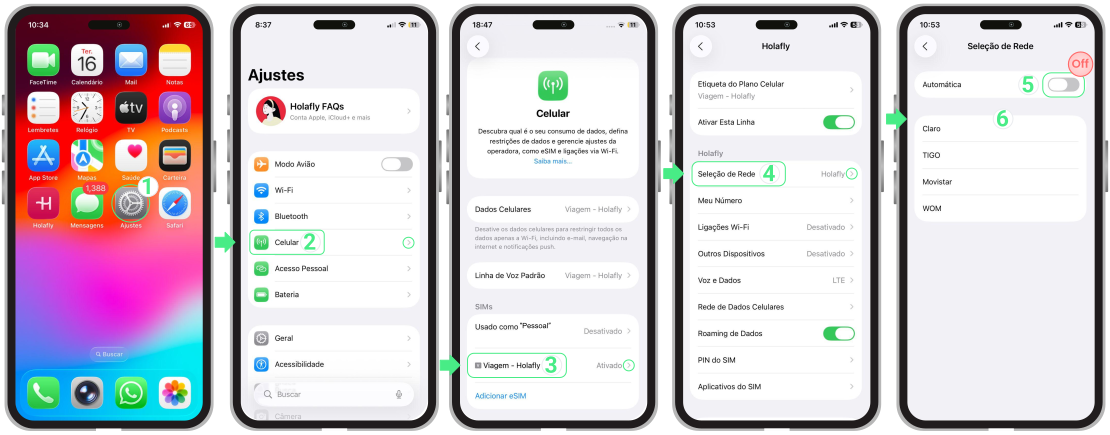
如果重新啟動後手機仍沒有訊號,您可以手動選擇電信網路,讓裝置搜尋可用的電信業者並選擇收訊最強的一個。
- 前往 設定 → 點選 行動服務 → 選擇無法連線的 eSIM → 點選 網路選擇 → 關閉 自動 → 等待可用網路列表載入 → 依序嘗試清單中的每個電信業者網路(選擇後請等待約 30 秒讓系統嘗試連線)→ 選擇訊號最強的電信業者 → 再次檢查您的連線狀態。