



 語言
語言 

iPhone 顯示 eSIM 無法連線怎麼辦?
如果您遇到此錯誤時,請開啟再關閉「飛航模式」,或確認旅遊 eSIM 已啟用「數據漫遊」,通常就能恢復網路連線。當 iPhone 顯示 eSIM 無法連線時,通常代表該門號尚未成功註冊當地網路,或某項重要設定尚未開啟。以下將帶您逐步檢查相關設定,快速恢復網路連線。
iPhone 顯示 eSIM 無法連線常見原因

快速修復連線的應急方法
- 確認您的 eSIM 已開啟,並已設為行動數據門號。若您正在旅遊,也請確認已在「設定」 → 「行動服務」,為 eSIM 開啟「數據漫遊」。
- 開啟飛航模式維持 15 秒後再關閉,以重新整理網路註冊狀態。
- 前往「設定」 → 「行動服務」關閉其他門號,避免與您的純數據 eSIM 互相干擾,導致顯示「無法連線」狀態。
- 重新啟動 iPhone,清除可能影響行動數據或 eSIM 運作的暫時性軟體問題。
疑難排解
如果上述快速排解方法仍無法恢復連線,請依照以下步驟調整 iPhone 的網路設定:
1. 將您的旅遊 eSIM 設定為行動數據線路
要在國外連線上網,您必須將旅遊 eSIM 設定為使用的數據線路。如果您的主要 SIM 卡仍被選中,eSIM 的訊號可能會保持未啟用狀態。
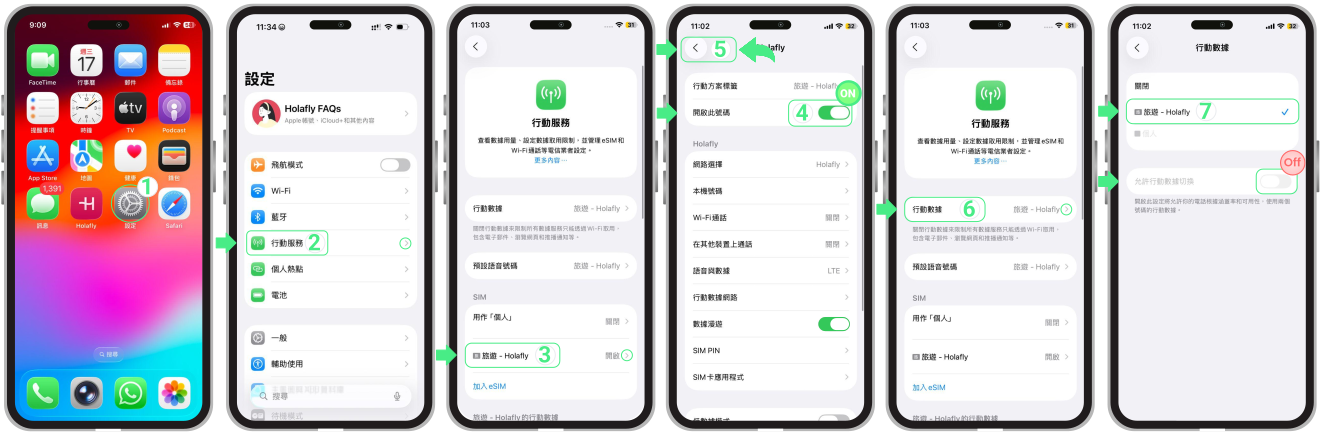
- 前往「設定」 → 「行動服務」 → 點擊您的旅遊 eSIM → 開啟「開啟此線路」 → 接著,點擊「行動數據」並選擇您的旅遊 eSIM → 關閉「允許行動數據切換」,以防止 iPhone 自動切換至您的主要門號。
注意事項:我們建議關閉您原有的主要 SIM 卡,以避免電信商收取額外的漫遊費用。
2. 在您的 iPhone 上啟用數據漫遊
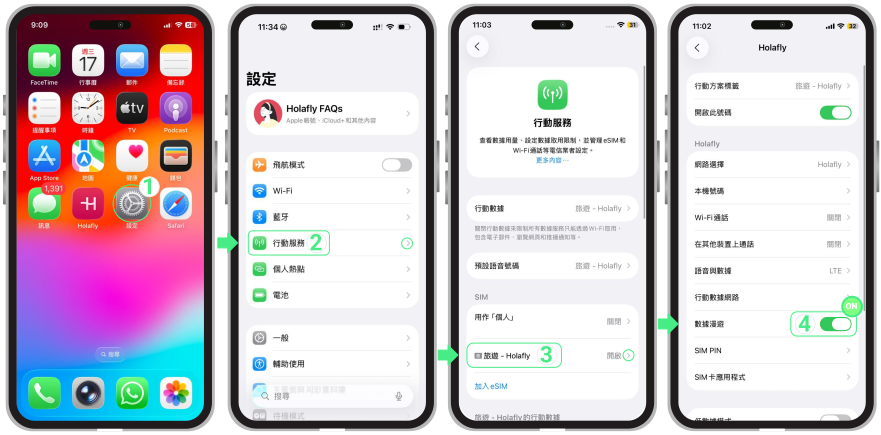
使用國際方案時,必須開啟數據漫遊才能連接當地網路。對於顯示「SOS」或「無法連線」的旅遊 eSIM,這通常是最有效的排解方法:
- 前往「設定」 →「行動服務」 → 點選您的旅遊 eSIM → 開啟 「數據漫遊」。
3. 在 iPhone 上手動選擇網路電信商
如果您在啟用 eSIM 後裝置仍顯示「SOS」 或「無法連線」,手動選擇網路電信商可能有助於連接相容的當地網路:
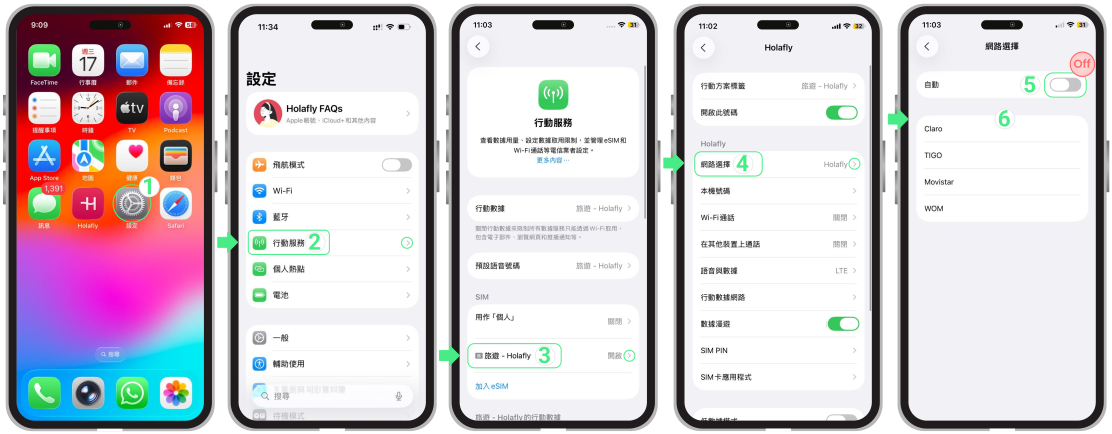
- 前往「設定」 → 「行動服務」 → 點選您的 旅遊 eSIM→「網路選擇」 → 關閉「自動」 → 等待幾分鐘,讓螢幕顯示所有可用的網路 → 逐一嘗試清單中的電信商(每次選擇後,請等待約 30 秒讓裝置連上網路)→ 選擇訊號最強的電信商 → 再次嘗試瀏覽網頁。
注意: 如果您想知道應該連接哪家電信業者,請前往我們的網站,搜尋您所在的國家/地區,並查看「網路涵蓋資訊」區塊,即可確認您的行動方案支援哪家電信商。
4. 重設網路設定
如果以上步驟都無法恢復網路連線,您可以嘗試重置網路設定,以清除可能造成連線問題的錯誤設定。
重要提示:此操作不會刪除您的 eSIM,但會移除已儲存的 Wi-Fi 網路和行動網路設定。
操作步驟如下:
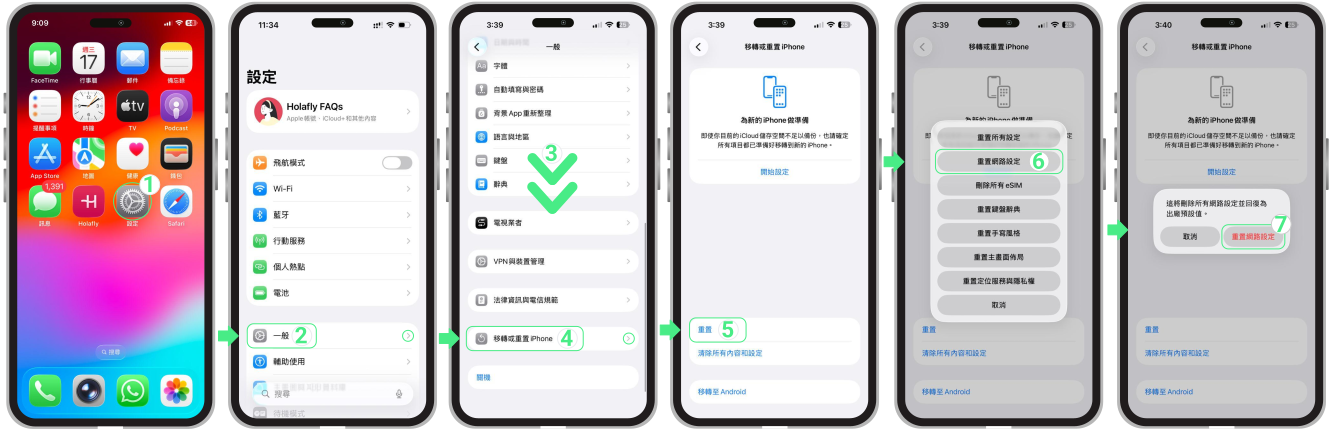
- 前往「設定」 → 「一般」 → 選擇「移轉或重置 iPhone」 → 「重置」 → 「重置網路設定」 → 系統提示時輸入您的「裝置密碼」 → 再次點選「重置網路設定」確認。