




 Sprache


 Keine Ergebnisse gefunden

Funktioniert dein iPhone-Hotspot nicht? So behebst du das Problem
Wir wissen, wie wichtig es ist, unterwegs Internetzugang zu teilen. Wenn dein iPhone-Hotspot nicht funktioniert und du nach einer Lösung suchst, erfährst du hier, wie du Probleme mit deinem Hotspot beheben kannst, damit du schnell und reibungslos wieder online gehen kannst.
Gründe, warum dein Hotspot nicht funktioniert
Es gibt mehrere mögliche Ursachen dafür, dass dein Hotspot auf dem iPhone nicht funktioniert. Hier sind einige der häufigsten:
- Die Option „Zugriff für andere erlauben“ auf deinem iPhone ist deaktiviert.
- Dein Tarif enthält keine Hotspot-Funktion.
- Du hast dein tägliches Limit für die gemeinsame Datennutzung erreicht.
- Der Flugmodus ist aktiviert.
- Es gibt ein ausstehendes iOS-Software-Update.
- Der APN deiner eSIM ist möglicherweise falsch konfiguriert.
- Das mobile Datensignal ist schwach.
- Du teilst deine Internetverbindung mit mehreren Geräten gleichzeitig.
- Manche Geräte sind nicht mit dem von deinem iPhone verwendeten Frequenzband kompatibel. Das kann zu instabilen Verbindungen oder Störungen kommen.
Tipps zur Fehlerbehebung, wenn dein Hotspot nicht funktioniert
Wenn dein eSIM-Datentarif Hotspot-Nutzung erlaubt und deine mobilen Daten funktionieren, der Hotspot jedoch nicht, führe die folgenden Schritte durch und versuche nach jedem Schritt erneut, die Verbindung zu teilen:
Auf dem Gerät, das den Hotspot bereitstellt:
- Deaktiviere und reaktiviere deine mobilen Daten.
- Stelle sicher, dass „Zugriff für andere erlauben“ aktiviert ist.
- Prüfe, ob du die neueste iOS-Version installiert hast.
- Vergewissere dich, dass du ein starkes Signal hast.
- Gebe dein WLAN-Passwort ein, um den Internetzugang freizugeben.
- Aktiviere „Kompatibilität maximieren“, wenn du ein iPhone 12 oder neuer hast.
- Verlasse den Bereich „Persönlicher Hotspot“ nicht, bis das andere Gerät verbunden ist.
- Starte dein iPhone neu.
- Setze die Netzwerkeinstellungen deines iPhones zurück.
Auf dem Gerät, das eine Verbindung zum Internet benötigt:
- Schalte das WLAN aus und wieder ein.
- Vergewissere dich, dass du das WLAN-Netzwerk verwendest, das dem Namen des Hotspot-Geräts entspricht.
- Überprüfe das WLAN-Passwort, falls du eine Passwort- Fehlermeldung erhältst.
- Starte das Gerät neu, das du mit dem Hotspot verbinden möchtest.
- Lösche das WLAN-Profil auf dem Gerät und füge es erneut hinzu.
So überprüfst du, ob deine Holafly eSIM Hotspot-Nutzung erlaubt
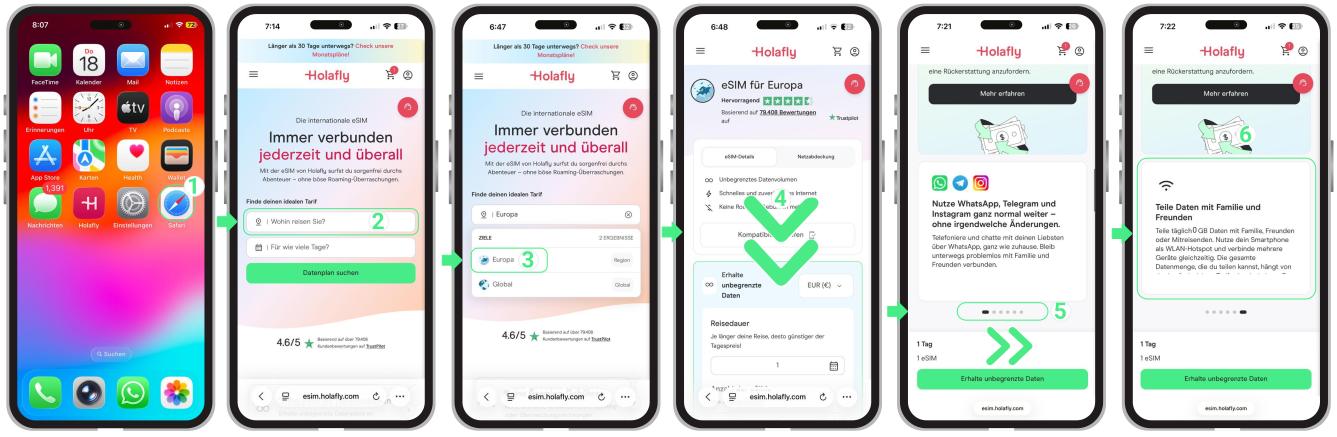
- Besuch die Holafly-Website → Gib dein Reiseziel in das Suchfeld „Wohin reisen sie?“ ein → Tippe dann auf den Button „Datenplan suchen“ → Sobald du auf der eSIM-Seite für dein Ziel bist, scrolle nach unten bis zum Abschnitt „Vorteile deiner eSIM (Reiseziel)“ → Scrolle noch ein Stück weiter zu den Vorteils-Karten → Wische bei den Karten nach links, bis du die Karte „Teile Daten mit Familie und Freunden“ findest → Dort siehst du, wie viele Daten (in GB) du pro Tag teilen kannst.
So überprüfst du, ob die Hotspot-Funktion aktiviert ist:
- Gehe zu Einstellungen → Persönlicher Hotspot → Stelle sicher, dass das Feld bei „Zugriff für andere erlauben“ grün ist.
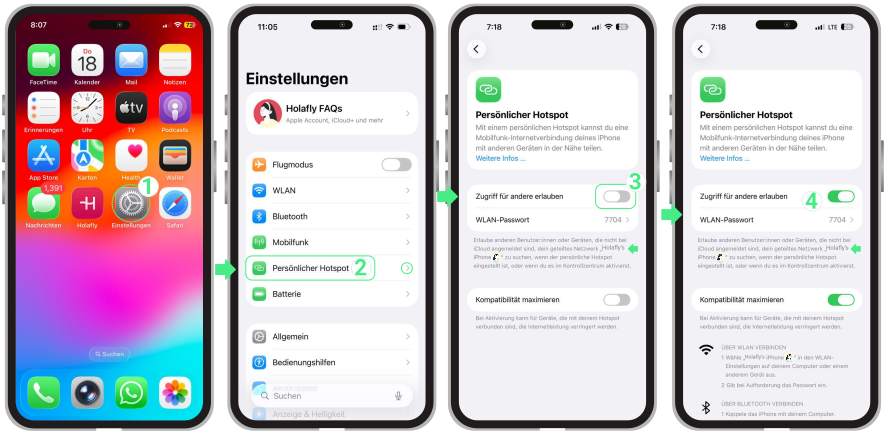
- Auf diesem Bildschirm siehst du außerdem das WLAN-Passwort, das du für die Datenfreigabe festgelegt hast. Falls nötig, kannst du hier auch die Option „Kompatibilität maximieren“ aktivieren.
- Versuche nach diesen Schritten erneut, die Verbindung zu teilen.
So setzt du die Netzwerkeinstellungen auf deinem iPhone zurück:
Wenn die vorherigen Schritte nicht geholfen haben und dein Hotspot immer noch nicht funktioniert, setze die Netzwerkeinstellungen zurück. Dadurch werden mögliche fehlerhafte Daten gelöscht, die deine eSIM beeinträchtigen könnten. Bitte beachte, dass dabei alle gespeicherten WLAN-Passwörter und Netzwerkeinstellungen verloren gehen – sichere deine Daten vorher!
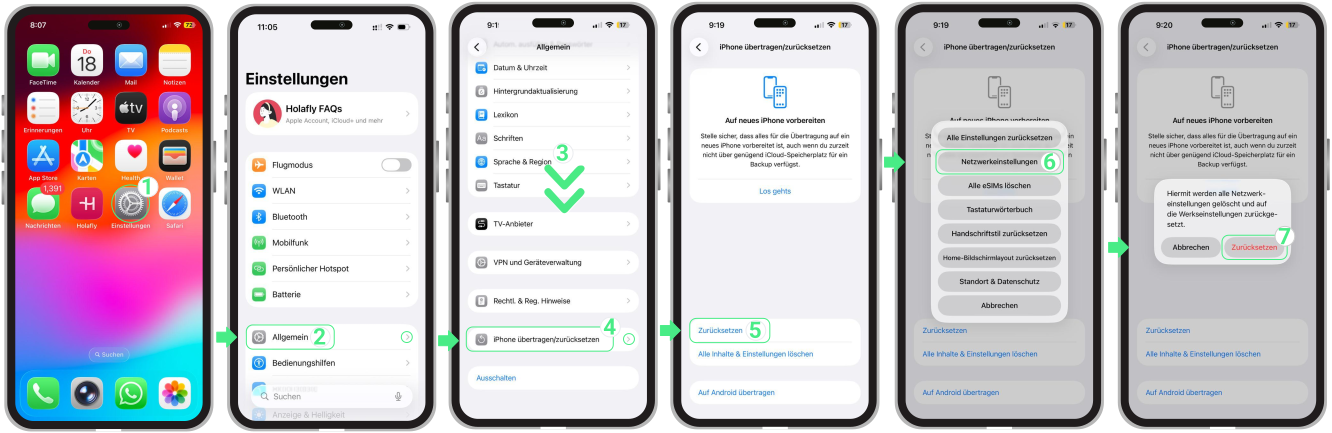
- Öffne Einstellungen → Allgemein → Tippe auf iPhone übertragen/zurücksetzen → zurücksetzen → Wähle Netzwerkeinstellungen und bestätige mit zurücksetzen.
- Versuche nach dem Zurücksetzen erneut, die Verbindung zu teilen.
So überprüfst du, ob dein iPhone die neueste iOS-Version hat:
- Gehe zu Einstellungen → Allgemein → Softwareupdate → Jetzt aktualisieren. Falls du nicht die neueste iOS-Version installiert hast, tippe auf Jetzt aktualisieren. Manchmal beheben Updates Fehler, die die Datenfreigabe verhindern können.
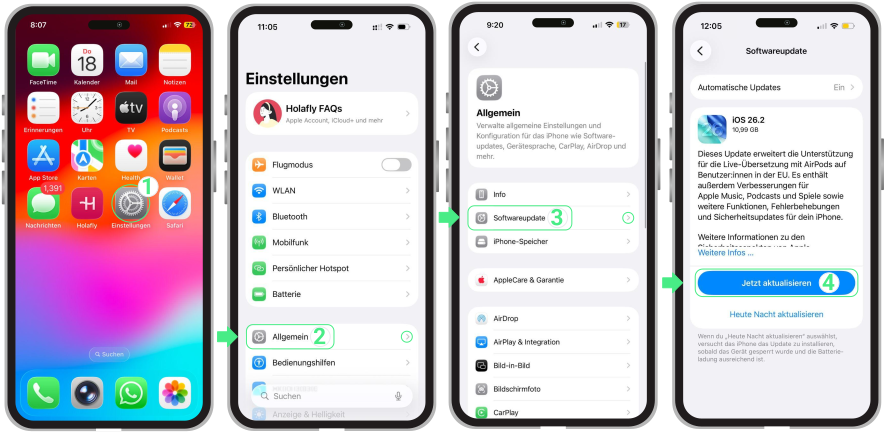
- Versuche nach dem Update erneut, die Verbindung zu teilen.