



 Sprache

Wie lässt sich das Problem beheben, wenn mobile Daten auf Android nicht funktionieren?
Wenn deine mobilen Daten auf Android nicht funktionieren, schalte den Flugmodus EIN, warte 10 bis 15 Sekunden und schalte ihn wieder AUS. Dies kann helfen, deine Netzwerkverbindung zu aktualisieren. Wenn du international reist, stelle sicher, dass Daten-Roaming eingeschaltet ist.
Nachfolgend findest du die wichtigsten Einstellungen zur Überprüfung sowie Schritt-für-Schritt-Lösungen, die dir helfen, wieder online zu gehen.
Häufige Gründe, warum mobile Daten auf Android nicht funktionieren
- Dein Telefon benötigt möglicherweise einfach ein paar Minuten, um sich nach dem Aktivieren deiner eSIM mit dem neuen Netzwerk zu verbinden.
- Eine Sperre deines ursprünglichen Mobilfunkanbieters kann verhindern, dass du mobile Daten in anderen Netzwerken nutzt, selbst wenn dein Gerät eSIMs unterstützt.
- Das gleichzeitige Aktivieren von zwei SIM-Leitungen kann deine mobile Datenverbindung beeinträchtigen, wenn dein Telefon versucht, eine Datenleitung auszuwählen.
- Eine falsche Einstellung, eine veraltete Android-Version oder eine unvollständige eSIM-Aktivierung können verhindern, dass sich dein Telefon mit dem Internet verbindet.
- Ein auf deinem Telefon aktiviertes Datennutzungslimit kann dazu führen, dass mobile Daten nicht mehr funktionieren, selbst wenn dein eSIM-Tarif aktiv ist.
- Ein schwaches Signal in abgelegenen Gebieten (wie Wüsten, Bergen oder auf offener See) oder ein überlastetes Netzwerk an Orten wie Konzerten, Stadien und Festivals können deine Verbindung vorübergehend verlangsamen.

Schnelle Lösungen zur Wiederherstellung des Dienstes auf Android
Diese grundlegenden Überprüfungen bringen die mobilen Daten auf deinem Android-Gerät oft wieder zum Laufen, ohne dass größere Änderungen erforderlich sind.
- Überprüfe deine eSIM-Einstellungen. Stelle sicher, dass deine eSIM eingeschaltet und für mobile Daten ausgewählt ist. Wenn du reist, schalte auch das Daten-Roaming für diese Leitung ein.
- Schalte den Flugmodus für 15 Sekunden ein und dann wieder aus. Dies veranlasst dein Telefon, sich wieder mit dem nächstgelegenen Netzwerk zu verbinden.
- Schalte alle anderen SIM-Leitungen aus. Lasse nur die eSIM eingeschaltet, die du für mobile Daten nutzen möchtest.
- Starte dein Telefon neu. Das Aus- und Wiedereinschalten kann helfen, deine Verbindung zu aktualisieren.
Tipps zur Fehlerbehebung
Wenn die mobilen Daten nach den grundlegenden Überprüfungen immer noch nicht funktionieren, lösche deine eSIM nicht, da du sie möglicherweise nicht erneut installieren kannst, und versuche diese Einstellungen, um dein Android wieder online zu bringen.
Hinweis: Überprüfe, ob deine eSIM korrekt installiert und aktiviert ist, bevor du Fehler bei deinen mobilen Daten behebst. Wenn du dir nicht sicher bist, wie du deine eSIM auf deinem Samsung, Pixel, Huawei, Xiaomi, Honor, Vivo,Motorola, Nokia, Sony, Oneplus oder Oppo einrichtest, prüfe die Aktivierungsschritte für dein spezifisches Modell.
1. Richte deine eSIM für mobile Daten ein
Um online zu gehen, stelle sicher, dass deine eSIM für mobile Daten ausgewählt ist. Wenn deine primäre SIM-Karte noch ausgewählt ist, nutzt dein Telefon möglicherweise diese Leitung.
Befolge diese Schritte, um sie korrekt einzurichten:
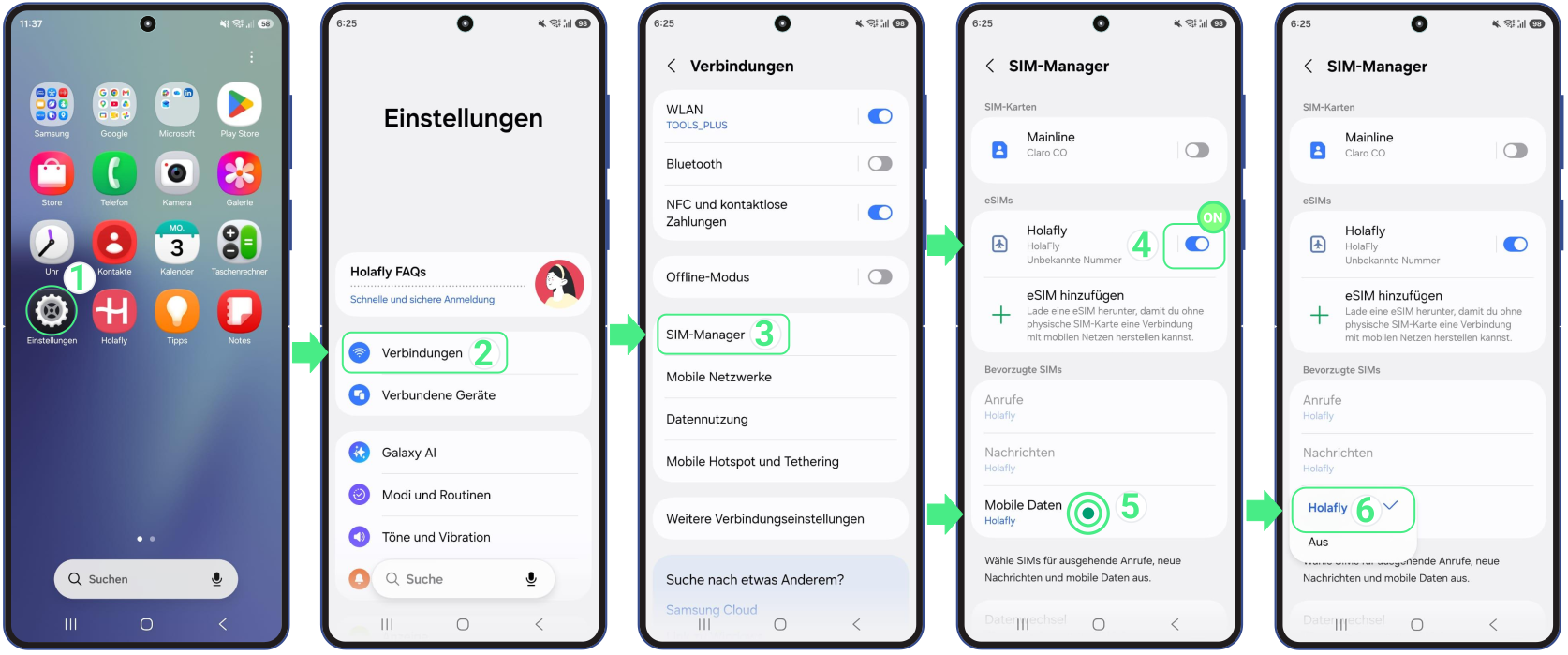
- Gehe zu Einstellungen → Tippe auf Verbindungen → Wähle SIM-Manager → Schalte deine neue eSIM ein → Tippe auf Mobile Daten und wähle deine Reine Daten-eSIM aus.
Wichtig: Wenn du reist und eine internationale eSIM nutzt, empfehlen wir, deine persönliche SIM-Leitung auszuschalten, um unerwartete Roaming-Gebühren deines Heimatanbieters zu vermeiden.
2. Aktiviere Daten-Roaming auf Android
Diese Einstellung wird nur für deine Reise-eSIM benötigt, nicht für deine persönliche Leitung. Da sich deine internationale eSIM mit Netzwerken außerhalb deines Heimatlandes verbindet, musst du Daten-Roaming einschalten, um auf Reisen mobile Daten zu nutzen.
Sobald deine eSIM eingeschaltet und für mobile Daten ausgewählt ist, befolge diese Schritte:
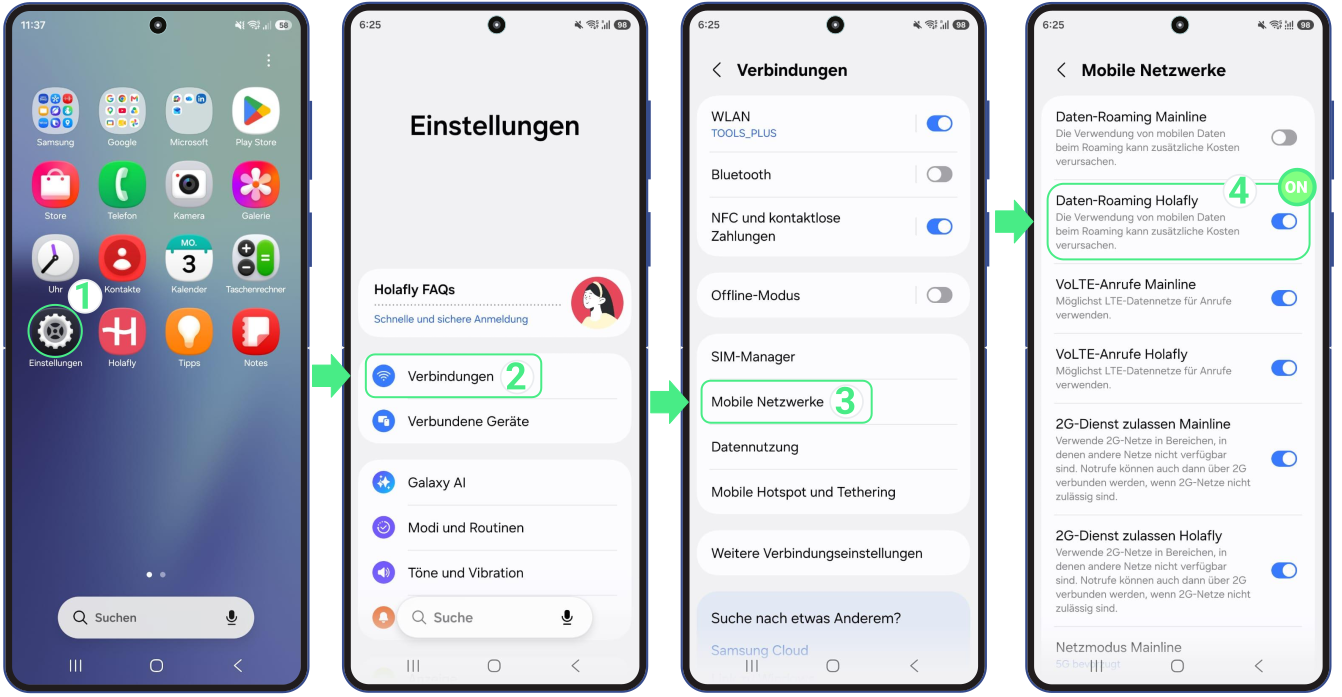
- Gehe zu Einstellungen → Tippe auf Verbindungen → Tippe auf Mobile Netzwerke → Schalte Daten-Roaming EIN (Stelle sicher, dass du es speziell für die Reise-eSIM aktivierst).
Hinweis: Die Menünamen können je nach Telefonmarke leicht abweichen. Wenn du „Verbindungen“ nicht siehst, suche in deinen Einstellungen nach Mobilfunknetz, Mobile Daten oder Netzwerk und Internet, um den Roaming-Schalter zu finden.
3. Wähle manuell einen Netzanbieter aus
Wenn deine mobilen Daten auf deinem Android nicht funktionieren, kannst du auch manuell ein lokales Netzwerk für deine eSIM auswählen, anstatt dein Telefon automatisch eines auswählen zu lassen.
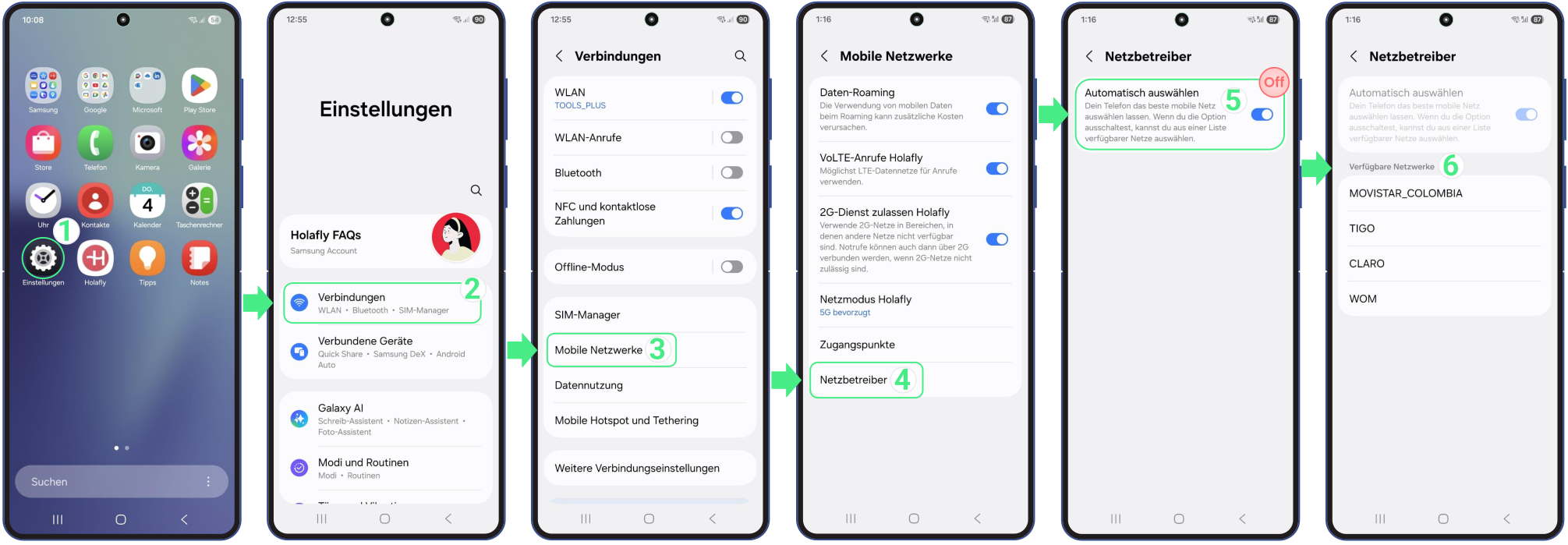
- Gehe zu Einstellungen → Tippe auf Verbindungen → Wähle Mobile Netzwerke → Wähle Netzbetreiber → Deaktiviere die Option Automatisch auswählen und warte einen Moment, während die verfügbaren Netzwerke auf deinem Bildschirm geladen werden → Versuche dann nacheinander alle aufgelisteten Anbieter (warte jedes Mal, wenn du einen auswählst, 30 Sekunden, während er sich mit dem Netzwerk verbindet) → Wähle den Anbieter mit dem besten Signal für dich aus → Teste dein Netzwerk.
Hinweis: Wenn du wissen möchtest, mit welchem spezifischen Anbieter du dich verbinden musst, gehe auf unsere Website, suche nach dem Land, in dem du dich befindest, und prüfe die Abschnitte „Abdeckung“ und „Netzwerk“, um alle kompatiblen Netzwerke für deinen Mobilfunktarif zu sehen.
4. Netzwerkeinstellungen zurücksetzen
Nutze diese Option, um Verbindungsfehler zu beheben, die möglicherweise dein Internet blockieren. Dadurch werden nur deine Netzwerkeinstellungen wie WLAN und Bluetooth zurückgesetzt; deine Fotos, Kontakte, Apps oder eSIM werden nicht gelöscht.
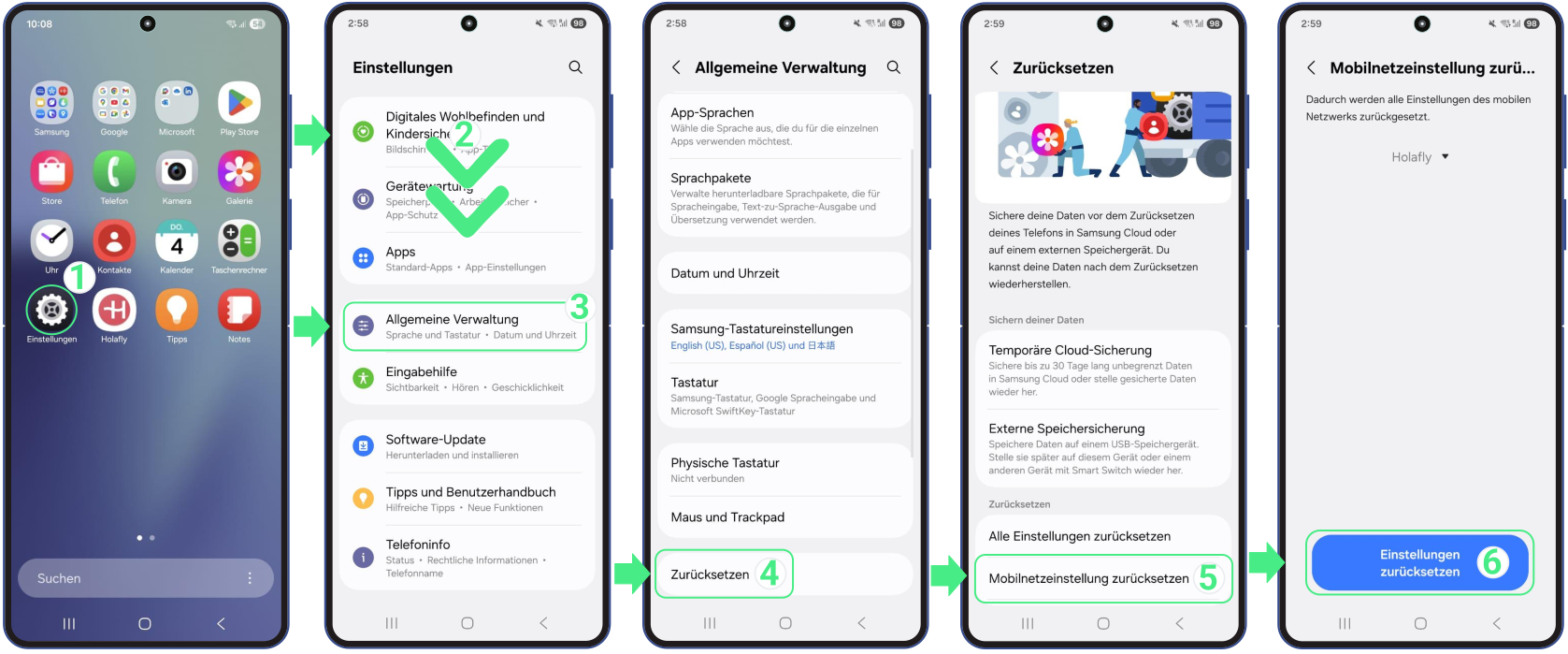
- Gehe zu Einstellungen → Nach unten scrollen → Wähle Allgemeine Verwaltung → Tippe dann auf Zurücksetzen → Wähle Mobile Netzwerkeinstellung zurücksetzen (Falls du aufgefordert wirst, eine PIN einzugeben, gib den Code ein, den du zum Entsperren des Bildschirms verwendest, und tippe auf Weiter) → Bestätige deine Auswahl mit der Option Einstellungen zurücksetzen.