



 Idioma


 Nenhum resultado encontrado

Como ativar seu eSIM no iPhone
Ativar um eSIM no iPhone é um processo simples, que leva menos de cinco minutos e pode ser feito diretamente pelo aplicativo em “Ajustes”. Se você está buscando como ativar um eSIM no iPhone, o primeiro passo é instalá-lo no dispositivo e, em seguida, defini-lo como sua linha de dados móveis.
A instalação pode ser realizada de três formas: escaneando um código QR, inserindo as informações manualmente ou utilizando o aplicativo da sua operadora. Depois que o eSIM for adicionado ao aparelho, basta concluir a configuração de acordo com a versão do iOS instalada no seu iPhone.
A seguir, você encontrará o passo a passo completo para instalar e ativar seu eSIM corretamente.
O que você precisa para instalar um eSIM no iPhone
Antes de começar, verifique se está tudo pronto para que a instalação seja rápida e sem complicações:
- Um iPhone compatível com eSIM. Você pode confirmar essa informação em “Ajustes” ou consultando as especificações técnicas do seu aparelho.
- Um iPhone desbloqueado para operadoras. O dispositivo precisa estar desbloqueado para que seja possível adicionar um eSIM de outra operadora.
- Uma conexão Wi-Fi estável.
- Os dados de instalação em mãos. Pode incluir o código QR do eSIM, códigos de ativação manual ou acesso ao aplicativo da sua operadora.
- O momento da instalação. Se for um eSIM de viagem, você pode instalá-lo antes de viajar e ativá-lo apenas quando chegar ao seu destino; se for um eSIM local, ele será ativado assim que for ligado.
Como instalar um eSIM no iPhone
Existem três métodos universais para adicionar um eSIM ao seu iPhone. Basta escolher a opção que corresponde às informações fornecidas pela sua operadora.
Além disso, a partir do iOS 17.4, a Apple permite iniciar a instalação diretamente pelo e-mail que contém o seu eSIM. Basta pressionar e segurar o código QR até que a opção “Adicionar eSIM” apareça na tela. Esse recurso torna o processo mais ágil e elimina a necessidade de utilizar outro dispositivo.
Instalar o eSIM pelo aplicativo
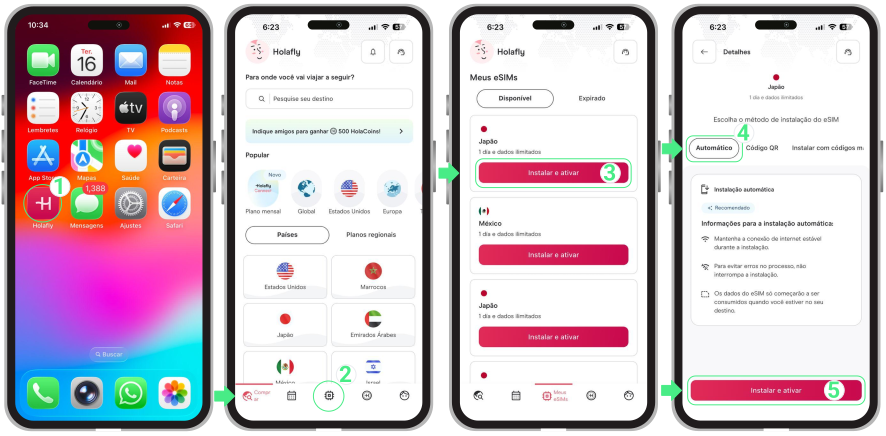
Esse método permite instalar o eSIM no iPhone diretamente pelo aplicativo da sua operadora, sem precisar escanear um código QR ou usar um segundo aparelho. Ele está disponível para dispositivos com iOS 17.4 ou superior. Embora os passos possam variar ligeiramente dependendo da operadora, o processo é bastante semelhante ao realizado no aplicativo da Holafly:
- Abra o aplicativo → Faça login com o e-mail utilizado na compra → Acesse “Meus eSIMs” → Selecione o eSIM que deseja instalar → Toque em “Instalar e ativar” → Escolha a opção “Automático” → Toque novamente em “Instalar e ativar”.
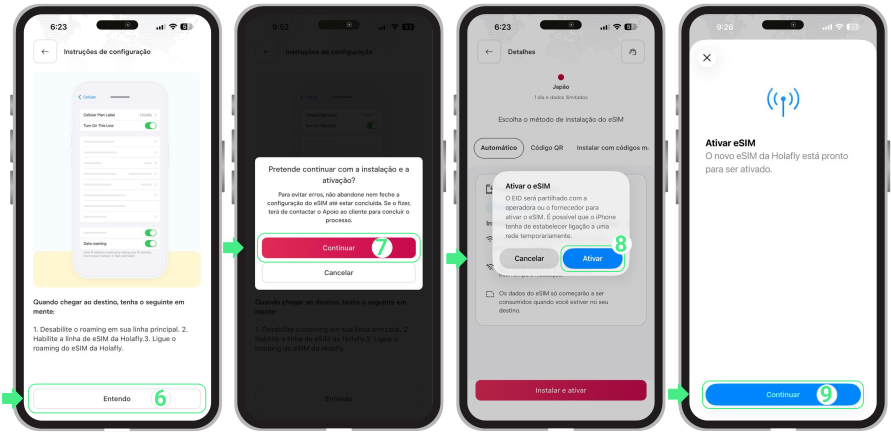
- Revise as instruções de configuração e toque em “Entendo” → Toque em “Continuar” para iniciar a instalação → Toque em “Ativar” para adicionar o eSIM → Toque novamente em “Continuar” quando a tela “Ativar eSIM” aparecer (essa etapa apenas dá continuidade à configuração; o eSIM ainda não será ativado).
Escanear um código QR para instalar o eSIM
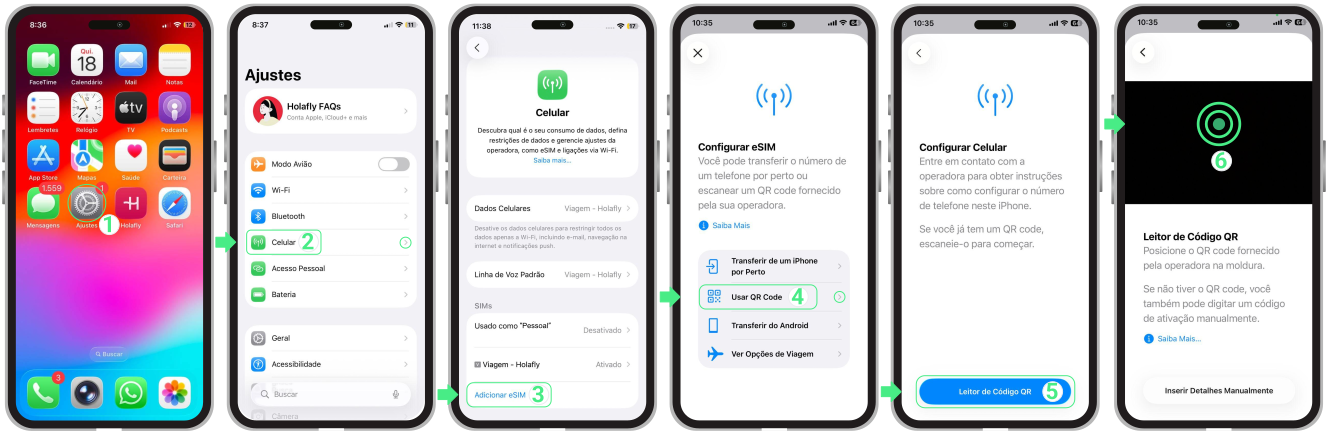
Essa é a forma mais comum de adicionar um eSIM ao iPhone. É a opção recomendada quando você tem o código QR disponível em outro dispositivo ou impresso.
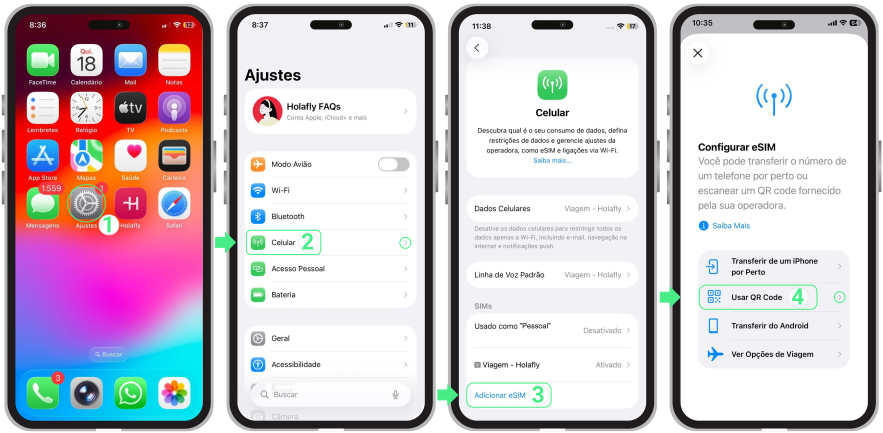
- Acesse Ajustes → Toque em “Celular” ou “Dados Móveis” → Selecione “Adicionar eSIM” → Escolha “Usar QR code” → Escaneie o código QR → Aponte a câmera para o código QR para iniciar a instalação → Toque em Continuar quando a tela “Ativar eSIM” aparecer (essa etapa apenas dá continuidade à configuração, mas ainda não ativa o eSIM) → Continue com a configuração.
Inserir os dados de ativação manualmente
Se não for possível escanear o código QR, não se preocupe. Também é possível instalar o eSIM no iPhone inserindo manualmente os dados da linha. Esse método é especialmente útil quando a operadora envia códigos de ativação que podem ser copiados e colados diretamente nas configurações do aparelho.
- Acesse Ajustes → Toque em “Celular” ou “Dados Móveis” → Selecione “Adicionar eSIM” → Escolha “Usar QR code”.
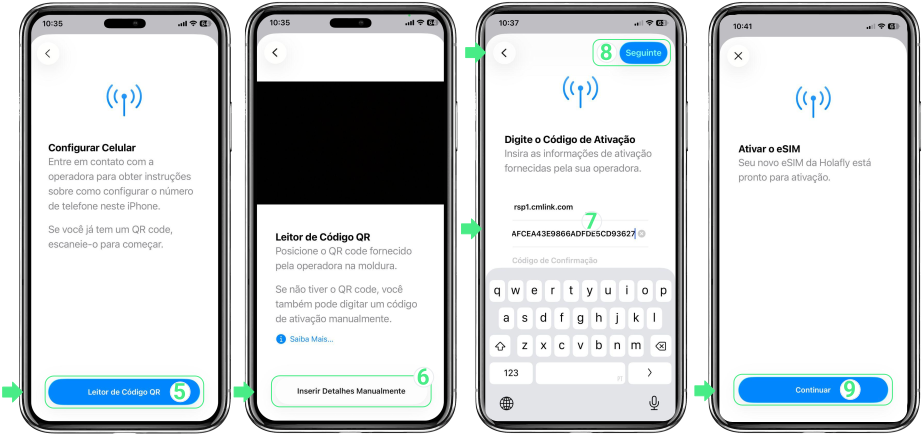
- Toque em “Leitor de código QR” → Toque em “Inserir Detalhes Manualmente” → Copie e cole o endereço SM-DP e o Código de Ativação fornecidos pela sua operadora (são códigos, não links) → Toque em Seguinte → Toque em Continuar → Siga as instruções exibidas na tela para concluir a configuração.
Instalar o eSIM pressionando e segurando o código QR
Algumas operadoras, como a Holafly, oferecem uma forma mais rápida de instalar o eSIM diretamente pelo e-mail de confirmação enviado após a compra. Em um iPhone com iOS 17.4 ou superior, basta pressionar e segurar o código QR presente no e-mail para iniciar a instalação — sem necessidade de usar outro dispositivo.
No GIF a seguir, você pode visualizar como esse método funciona passo a passo. Basta acompanhar as instruções exibidas na tela para concluir a configuração.

Configure seu eSIM no iPhone de acordo com a versão do iOS
Após escanear o código QR ou inserir os dados de ativação manualmente, o eSIM já estará instalado no seu iPhone. A etapa final é concluir a configuração e definir como a nova linha será utilizada no aparelho. É fundamental seguir todas as instruções exibidas na tela sem sair do processo até que ele seja totalmente concluído. As telas podem variar conforme a versão do iOS instalada.
Passo a passo para iPhone com iOS 26
Nesta versão, diversas telas de configuração são exibidas logo após a adição do eSIM. A Apple estruturou esse fluxo para que o iPhone consiga diferenciar automaticamente uma linha local de um plano internacional, facilitando a seleção de dados móveis sem desativar o seu número pessoal. É isso que você verá, por exemplo, ao configurar um eSIM no iPhone 17 ou em qualquer outro modelo atualizado para a versão mais recente do sistema. Basta seguir as instruções para que o aparelho ajuste as configurações do plano de forma inteligente.
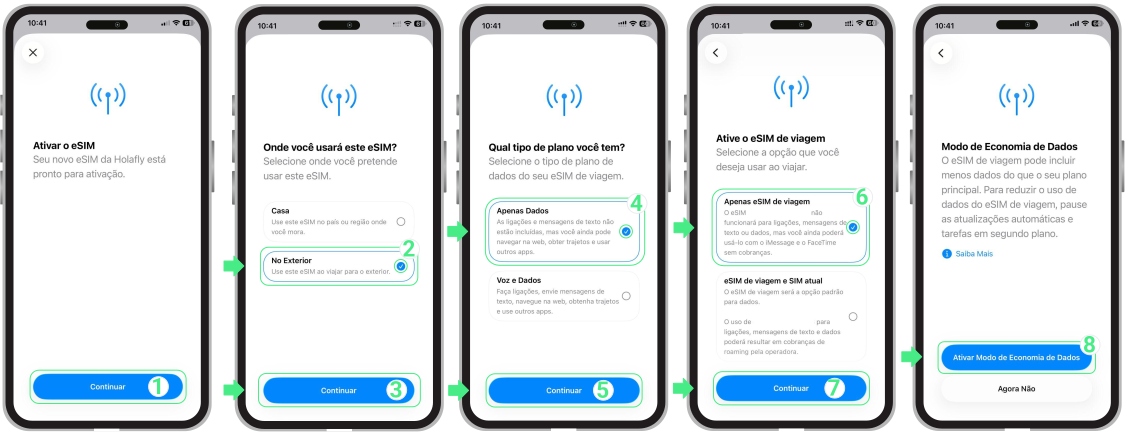
- Na tela Ativar eSIM, toque em “Continuar” → Na tela Onde você usará este eSIM?, selecione “No Exterior” para indicar que o eSIM será utilizado internacionalmente e evitar a ativação antecipada → Toque em “Continuar” → Na tela Que tipo de plano você tem?, escolha “Apenas Dados” para usar internet móvel sem chamadas ou SMS → Toque em Continuar → Na tela “Ativar o eSIM de viagem”, selecione Apenas eSIM de viagem para utilizar o eSIM durante a viagem → Toque em Continuar → Para finalizar a configuração, toque em “Ativar Modo de Economia de Dados”. Isso pausa atualizações automáticas e atividades em segundo plano.
Passo a passo para iPhone com iOS 18 ou anterior
Em versões como o iOS 18 ou anteriores — comuns em modelos como o iPhone XR com eSIM — o processo continua igualmente simples, mesmo que o aparelho não seja compatível com a atualização mais recente do sistema ou ainda não tenha sido atualizado.
A instalação em si não muda; a principal diferença está no design do assistente de configuração, que apresenta um layout mais tradicional. Ao final do processo, será necessário selecionar manualmente qual linha será usada para dados móveis e qual será utilizada para chamadas.
No vídeo a seguir, você pode conferir como concluir essas etapas de forma clara e prática.
Como ativar um eSIM no iPhone
Após a instalação e configuração, ativar o eSIM significa apenas habilitar a nova linha e selecioná-la como padrão para dados móveis nas configurações do aparelho. Esse procedimento é feito diretamente no iPhone e pode ser realizado mesmo sem conexão com a internet.
Se você estiver usando um eSIM local, basta ativar a linha para que ele comece a funcionar.
Já no caso de um eSIM internacional ou de viagem, além de habilitar a linha, será necessário ativar o roaming de dados quando chegar ao destino. As etapas abaixo se aplicam a esse tipo de eSIM.
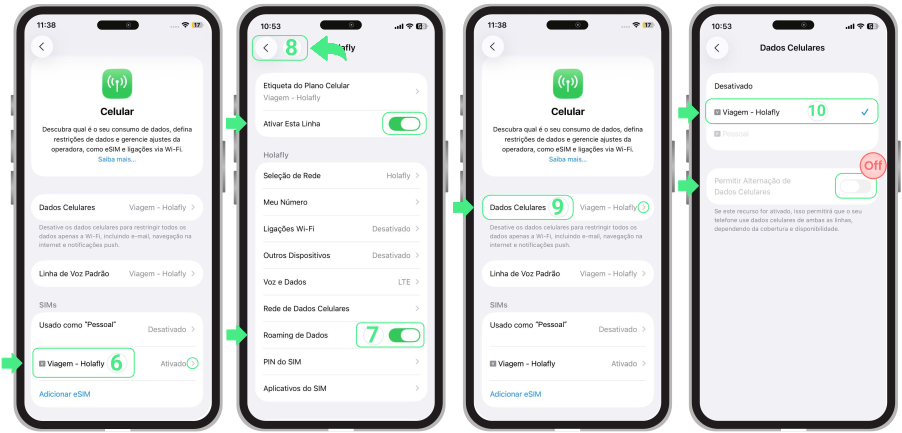
- Acesse Ajustes → Toque em “Celular” ou “Dados Móveis” → Desative seus SIMs pessoais ou outros eSIMs desmarcando “Ativar esta linha” → Volte para Celular ou Dados Móveis
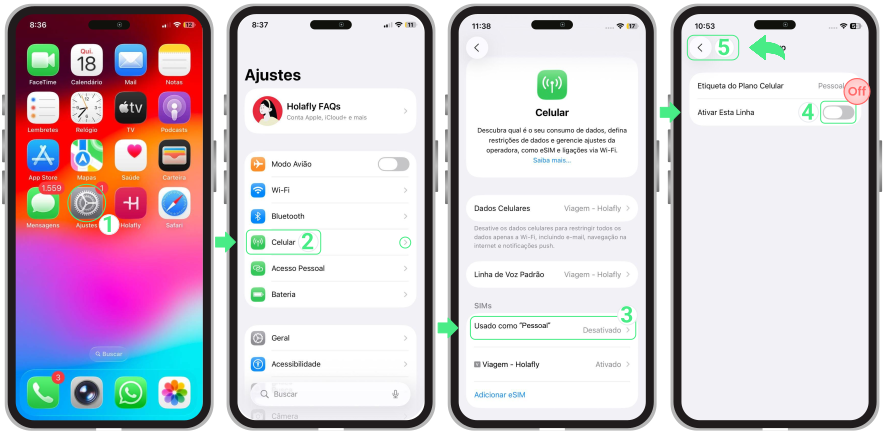
- Selecione o eSIM que deseja ativar (seu novo eSIM de viagem, que pode aparecer com um nome personalizado) → Verifique se a opção Ativar esta linha está habilitada → Ative o Roaming de Dados → Se solicitado, toque em “Ativar Roaming de Dados” para confirmar → Retorne para Celular ou Dados Móveis → Toque em “Dados Celulares” ou “Dados Móveis” e selecione o eSIM de viagem como linha padrão para internet → Confirme se a opção “Permitir Alternância de Dados Celulares” está desativada para evitar que o iPhone alterne automaticamente entre as linhas.
Dicas e soluções práticas
Se o seu iPhone indicar que o eSIM está ativo, mas você ainda não tiver acesso aos dados móveis, é normal que a conexão leve alguns instantes após a ativação. Nesse momento, o aparelho pode ainda estar finalizando o processo de registro na rede da operadora local.
Esse procedimento pode levar alguns segundos enquanto o iPhone se conecta à torre de celular mais adequada. Caso o sinal não apareça após alguns minutos, reiniciar o dispositivo costuma ser a forma mais eficaz de garantir que a linha seja ativada corretamente.
Importante: nunca exclua o eSIM na tentativa de recuperar o sinal. Remover o perfil do eSIM pode invalidar definitivamente o seu plano e, em alguns casos, impedir uma nova instalação.
Como selecionar manualmente uma rede no iPhone
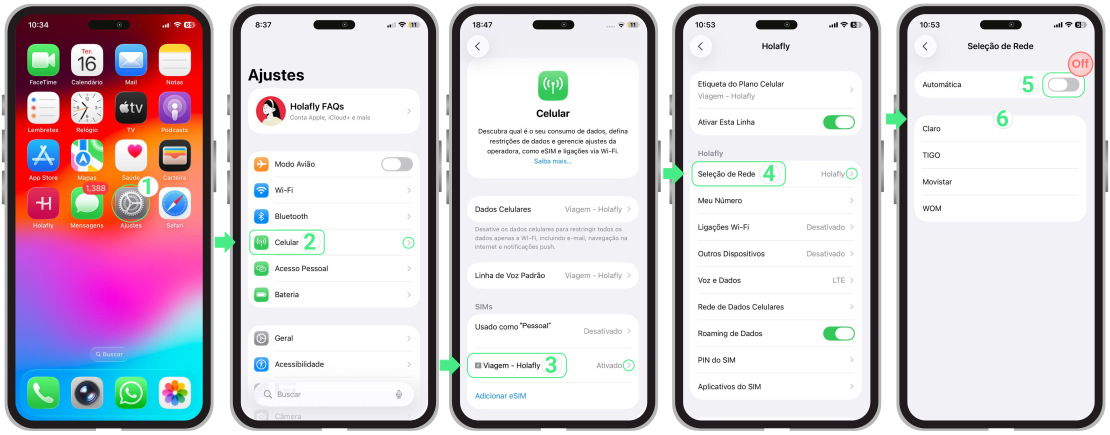
Se, mesmo após reiniciar o iPhone, você continuar sem sinal, é possível selecionar uma rede manualmente. Essa opção permite que o aparelho busque as operadoras disponíveis para que você escolha aquela com melhor cobertura no momento.
- Acesse Ajustes → Toque em “Celular ou Dados Móveis” → Selecione o eSIM que não está conectando → Toque em “Seleção de Rede” → Desative a opção Automática → Aguarde o carregamento das redes disponíveis → Em seguida, teste cada rede uma por uma (após selecionar uma rede, aguarde cerca de 30 segundos enquanto o iPhone tenta se conectar) → Escolha a operadora com o sinal mais forte → Verifique novamente a conexão.