




 Idioma

Como instalar e ativar um eSIM no Google Pixel?
Para ativar um eSIM no Google Pixel e começar a usar os seus dados móveis, você só precisa concluir dois passos principais. Primeiro, adicione a sua nova linha ao seu dispositivo pelo app vinculado ao seu eSIM, por QR code ou pela configuração manual. Depois, basta ligar a linha nas configurações do seu celular para se conectar à rede.
Neste guia, mostraremos como ativar um eSIM no Google Pixel passo a passo. Vamos cobrir todos os métodos de instalação e as configurações que você deve revisar para se conectar em menos de 5 minutos.
O que você precisa antes de instalar um eSIM no Google Pixel
O que você precisa antes de instalar um eSIM no Google Pixel
- Seu Google Pixel deve ter suporte a eSIM e estar desbloqueado. Se ele estiver bloqueado para a operadora onde você o comprou, você não poderá usar SIMs ou eSIMs de outro provedor.
- Você precisa de uma conexão estável com a internet, como Wi-Fi, para baixar o perfil do eSIM.
- Certifique-se de que o seu celular tenha pelo menos 20% de bateria para concluir a configuração sem interrupções.

Nota: Instalar o seu eSIM não ativa o plano nem consome os seus dados móveis. No entanto, se o seu eSIM regional (Europa, América do Sul, Ásia, etc.) ou global cobrir o país onde você está agora, ele pode começar a ser utilizado assim que se conectar a uma rede local. Recomendamos fazer a instalação apenas um dia antes da viagem para evitar gastar os dias do seu plano antes da hora.
Como instalar o eSIM no Google Pixel
Existem três formas de instalar um eSIM no Google Pixel. Confira as opções abaixo e escolha a que funciona melhor para você.
1. Instalação pelo aplicativo
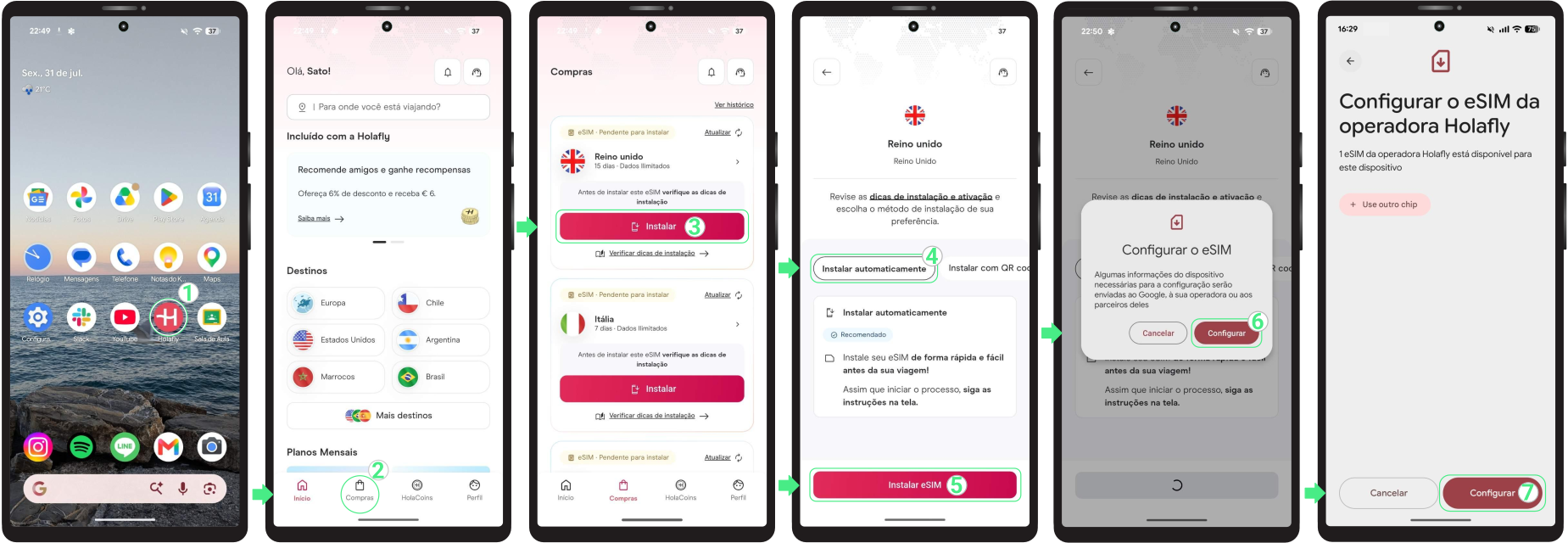
A forma mais fácil de instalar seu eSIM é usando o app da Holafly. Baixe ou abra aqui e siga estes passos:
- Abra o aplicativo no seu celular → Faça login com o e-mail associado à sua compra → Vá em Minhas compras → Toque em Instalar no eSIM que deseja adicionar → Escolha Instalar Automaticamente → Toque em Instalar eSIM → Continuar → Siga as instruções finais na tela e aguarde alguns minutos até que o processo seja concluído.
2. Instalar o eSIM no Google Pixel usando um QR code
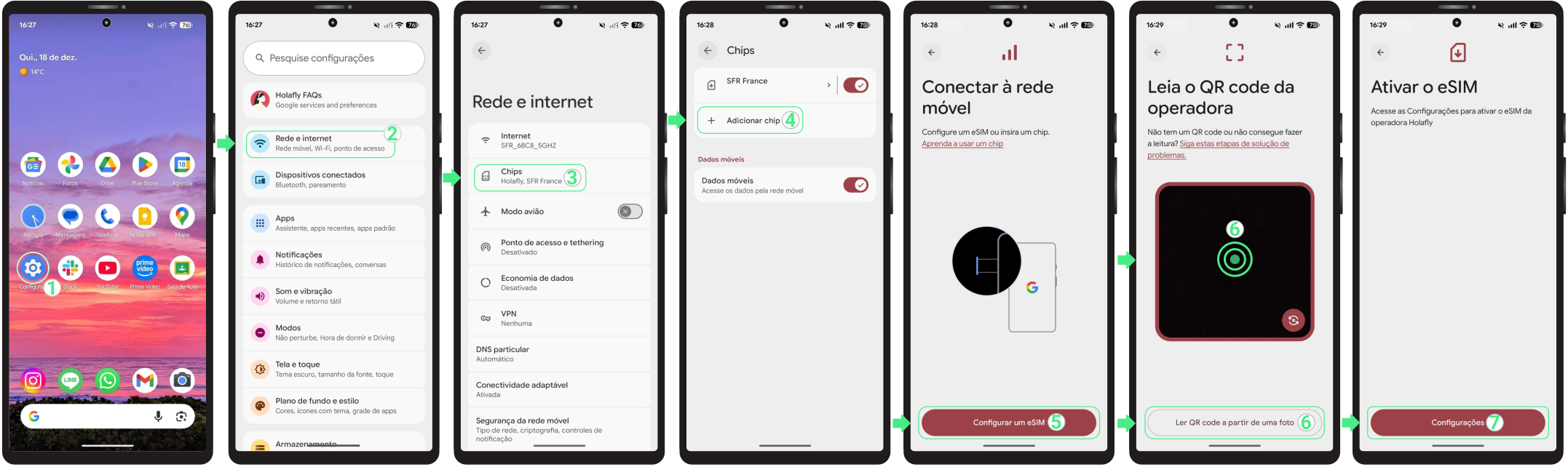
Use o QR code enviado para o seu e-mail para instalar o eSIM. Escaneie-o a partir de outra tela ou use a opção “Escanear de foto” se tiver salvo o QR code no seu celular como uma captura de tela ou foto.
- Acesse Configurações → Selecione Rede e internet → Toque em Chips → clique em Adicionar Chip → Escolha “Configurar um eSIM” → Escaneie o seu QR code ou toque no link de texto “Escanear de foto” abaixo para selecioná-lo da sua galeria → Selecione Configurar → Depois de instalado, toque em Configurações se quiser continuar com a ativação.
3. Instalar o eSIM no Google Pixel usando códigos manuais
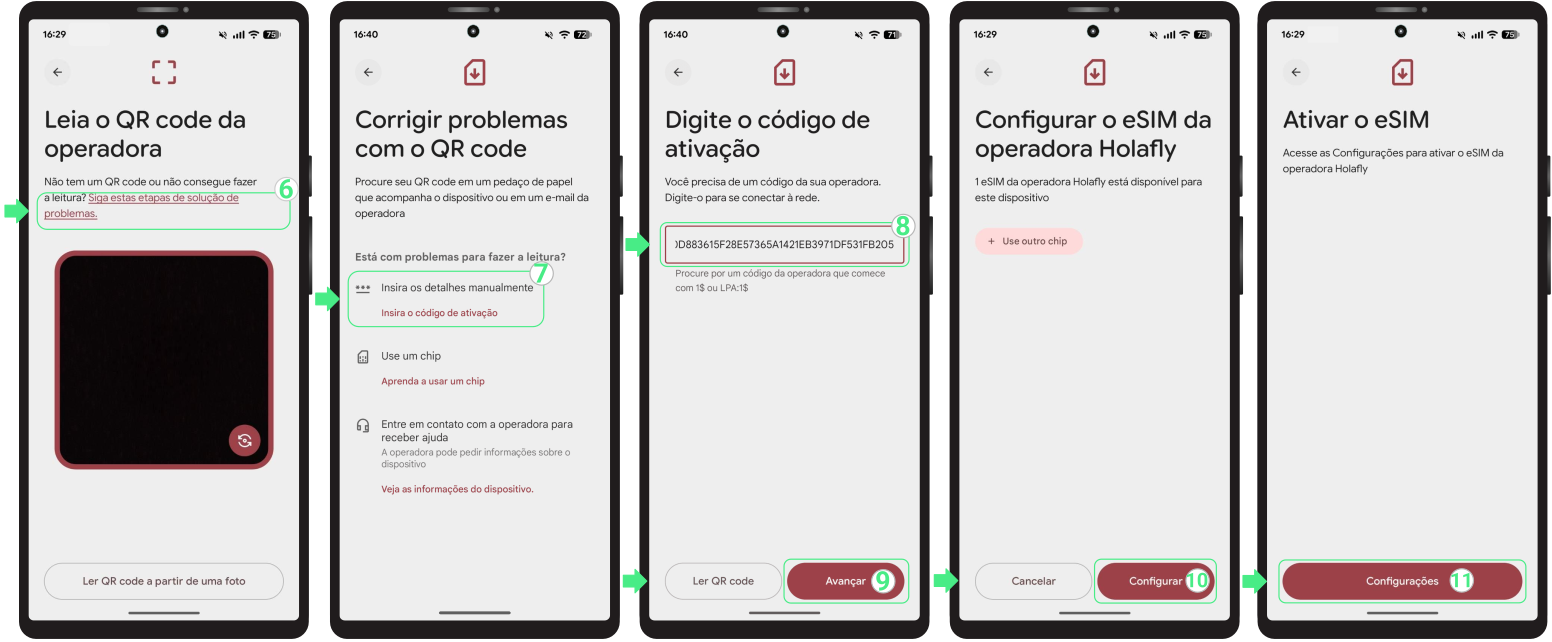
Se você não conseguir escanear o QR code, poderá instalar o eSIM manualmente. Você precisará apenas dos dados manuais incluídos no seu e-mail de confirmação.
Lembre-se de que esses são códigos manuais em texto, e não links clicáveis.
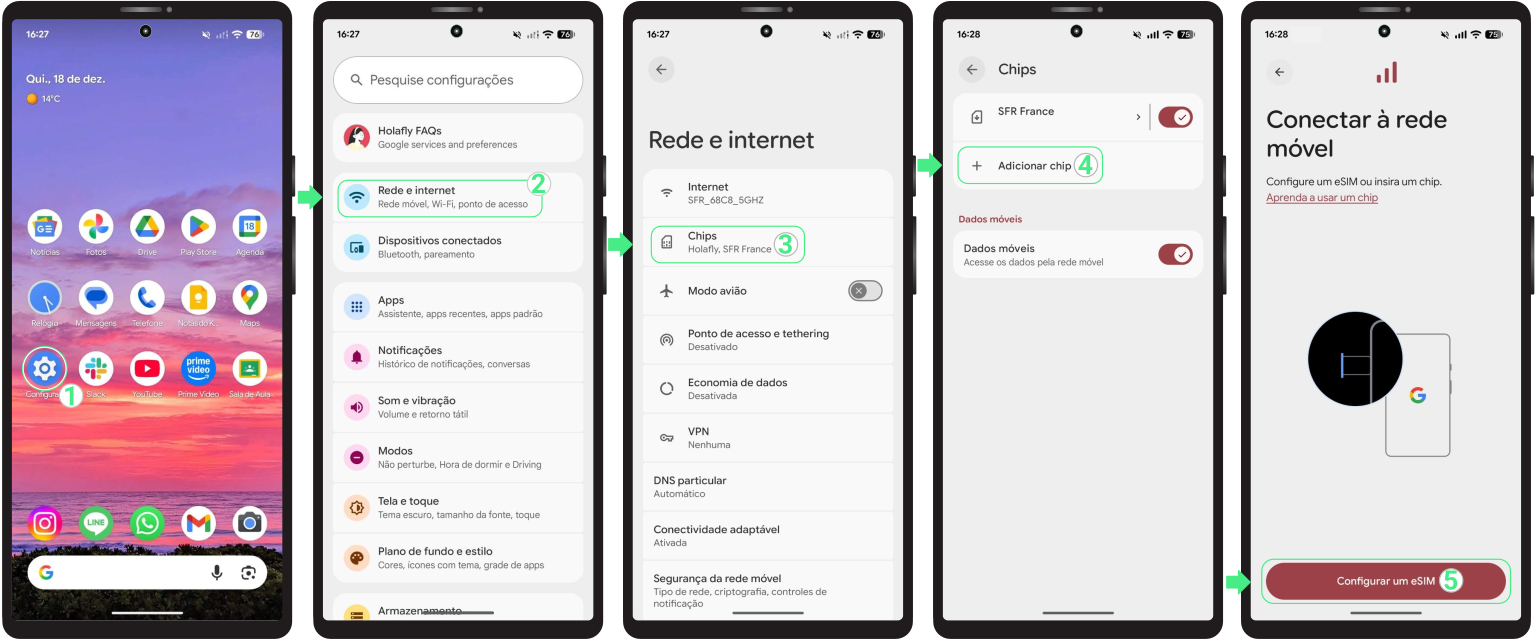
- Vá para Configurações → acesse Rede e Internet → toque em Chips → Toque em + Adicionar SIM → escolha Configurar um eSIM.
- Toque em “Siga estas etapas de solução de problemas”→ Selecione Insira o código de ativação → Cole o código de ativação do seu provedor (incluindo o LPA e os dois pontos ‘:’) → Certifique-se de que não haja espaços extras no início ou no final do código → Toque em Avançar → Selecione Configurar → Por fim, toque em Configurações para continuar com a ativação.
Ativar o eSIM no Google Pixel
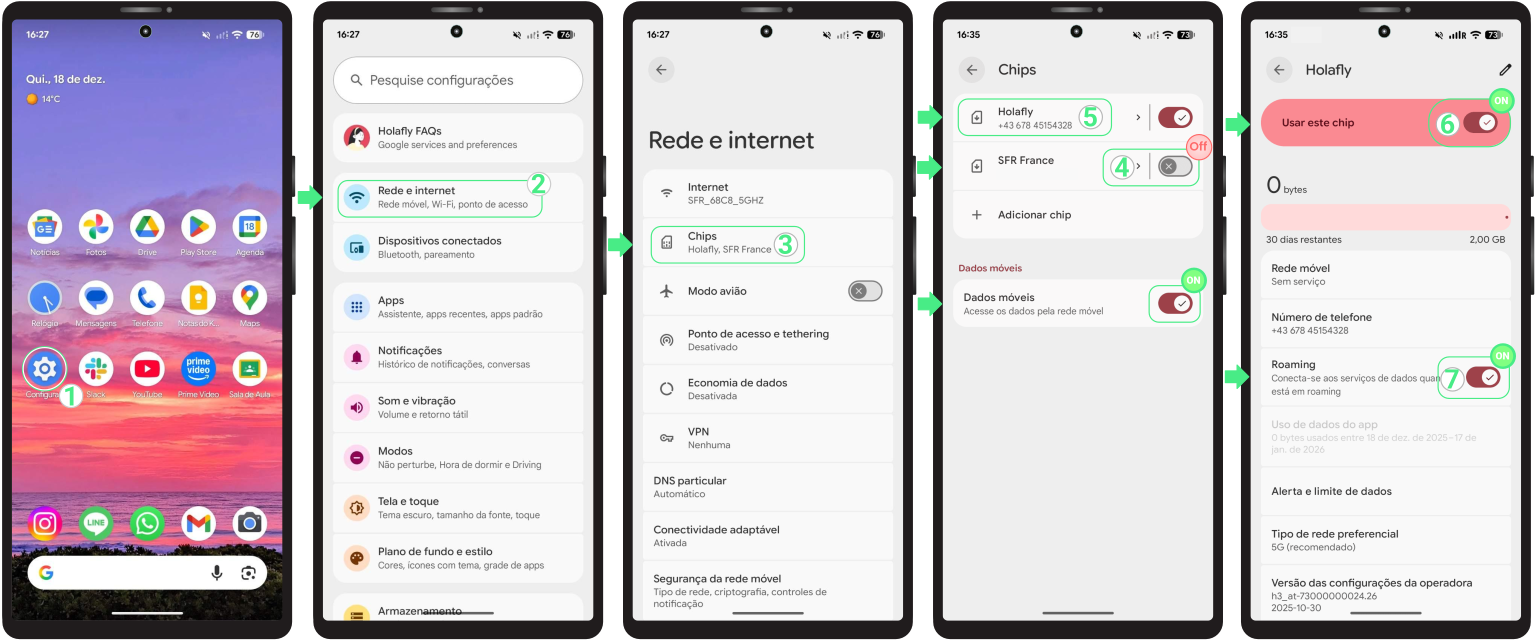
Assim que estiver pronto para começar a usar os dados móveis, ative o eSIM para que o seu Google Pixel possa se conectar a uma rede compatível. Esse é o passo que inicia o seu serviço de dados.
Se você estiver usando um eSIM de viagem, é recomendável ativar a linha apenas quando chegar ao seu destino para evitar uma ativação antecipada.
- Vá para Configurações → Toque em Rede e internet → Selecione Chips → Desative o seu eSIM pessoal → Ative os Dados móveis → Selecione o seu novo eSIM apenas de dados → Ative Usar este SIM → Ative o Roaming de dados (apenas se estiver usando um eSIM de viagem internacional).
Dicas e soluções práticas
Durante a instalação
Se o seu Google Pixel apresentar um erro ao instalar o eSIM, não se preocupe. Às vezes, o celular exibe um alerta incorreto mesmo quando o eSIM foi instalado com sucesso em segundo plano.
Antes de tentar instalá-lo novamente, verifique se ele já está no seu aparelho:
- No seu celular: Acesse Configurações → Rede e internet → SIMs. O seu novo eSIM deve aparecer na lista de SIMs, geralmente com o nome que você definiu durante a configuração.
- No aplicativo: Verifique o status do seu eSIM. Se aparecer a mensagem “eSIM Instalado – Pronto para usar”, você já está com tudo pronto.

Usando os seus dados móveis
Se o seu eSIM já estiver totalmente ativado seguindo as etapas mencionadas acima, mas o seu dispositivo ainda não estiver se conectando à internet, aguarde alguns minutos enquanto o seu celular se conecta à rede. Se você continuar off-line, tente selecionar uma rede manualmente ou reiniciar o aparelho.
⚠️Importante: Nunca exclua o seu eSIM para tentar resolver um erro de conexão.