




 Idioma

Como instalar e ativar um eSIM em um Samsung Galaxy?
Para instalar e ativar um eSIM em um celular Samsung, você primeiro precisa adicionar o seu eSIM ao dispositivo e depois ativar a linha quando estiver pronto para usá-la. Siga este guia para aprender como ativar um eSIM em um celular Samsung em menos de cinco minutos.
Antes de começar: Lista de verificação de pré-instalação para Samsung
Antes de instalar um eSIM em um celular Samsung:
- Confirme se o seu celular Samsung é compatível com eSIM e está desbloqueado para usar eSIMs de outras operadoras.
- Conecte-se a uma rede Wi-Fi estável antes de começar.
- Dependendo do seu modelo Samsung, alguns nomes no menu podem estar diferentes, mas o processo é o mesmo.

Nota: Instalar o seu eSIM não ativa o seu plano, nem usa seus dados móveis. No entanto, se o seu eSIM regional (Europa, América do Sul, Ásia, etc.) ou global incluir o país onde você está atualmente, ele pode começar a ser usado assim que se conectar a uma rede local. Recomendamos instalá-lo apenas um dia antes da sua viagem para evitar usar os dias do seu plano antes de precisar deles.
Como instalar um eSIM em um celular Samsung (3 métodos fáceis)
Existem três maneiras de instalar um eSIM no seu celular Samsung. Escolha a opção que funciona melhor para você e siga as etapas abaixo.
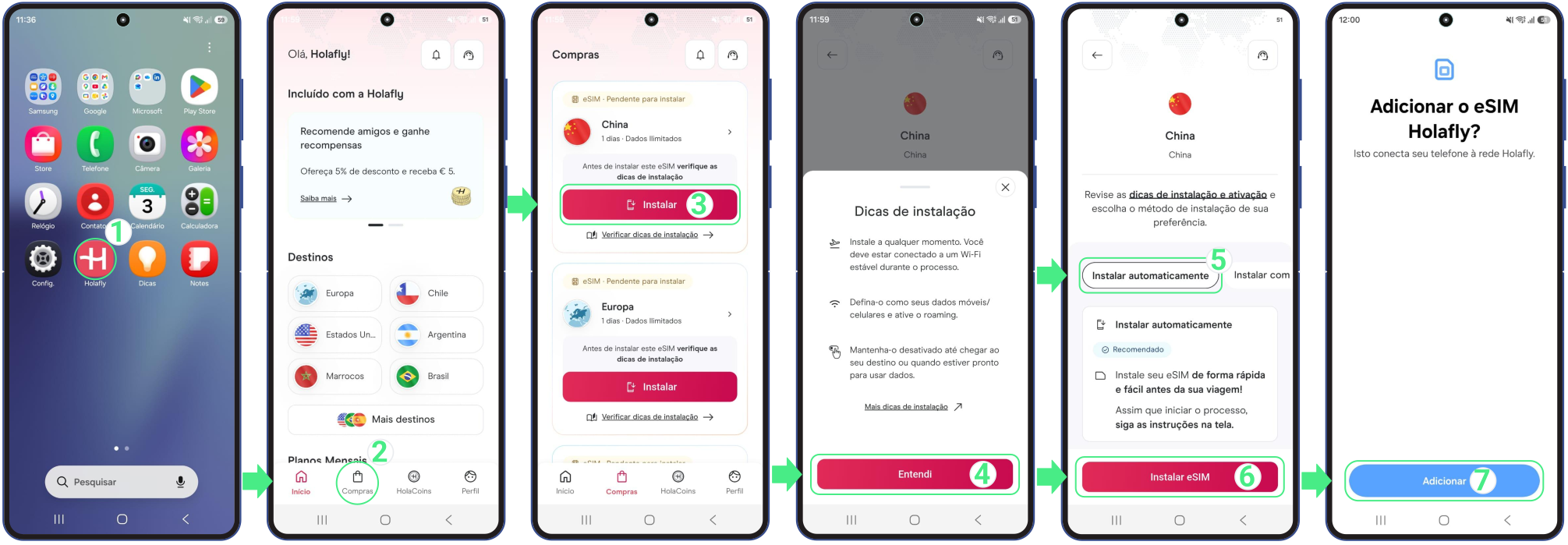
1. Instale o seu eSIM usando o aplicativo:
Esta é a opção mais fácil para uma configuração rápida. Você pode baixar ou abrir o aplicativo Holafly aqui e seguir estas etapas:
- Abra o aplicativo no seu telefone → Faça login com o e-mail associado à sua compra → Vá para Compras → Toque em Instalar no eSIM que deseja adicionar → Escolha Instalar automaticamente → Toque em Instalar eSIM → Continuar → Aguarde alguns minutos enquanto o seu dispositivo verifica as informações do eSIM → Após o eSIM ser adicionado, siga as instruções na tela para concluir a configuração.
2. Instale um eSIM usando um QR Code
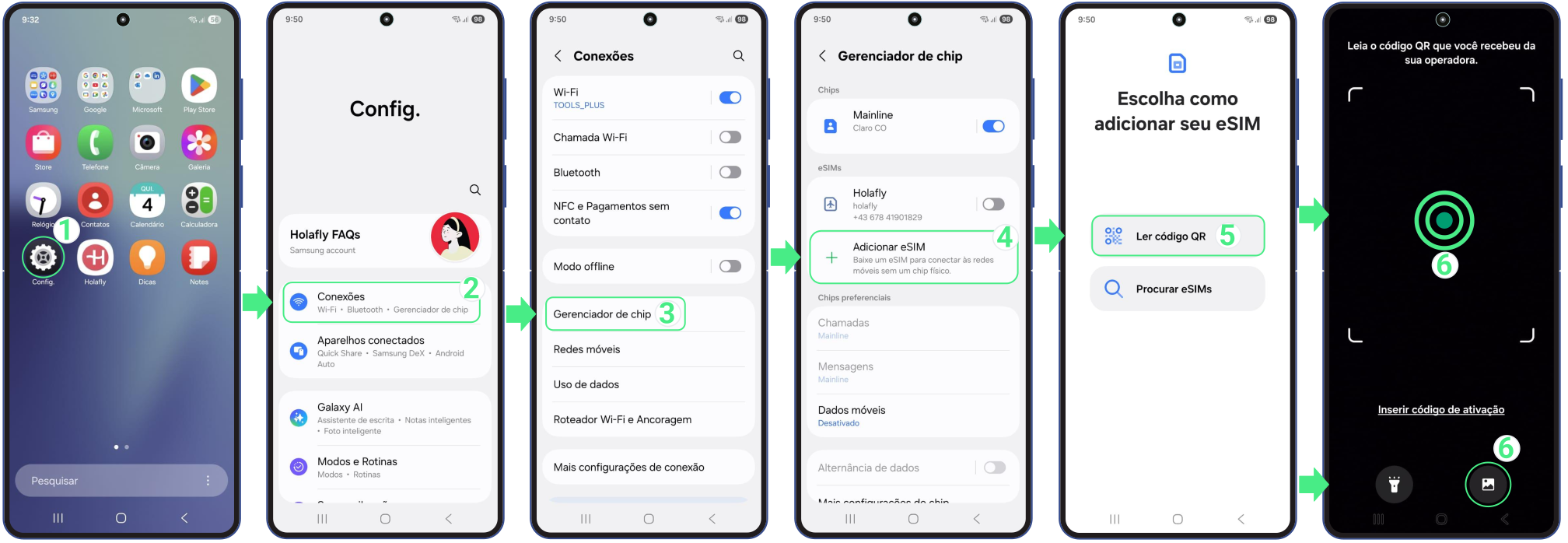
Usar um QR code é uma maneira simples de adicionar um eSIM a um celular Samsung. Se você salvou o QR code como uma foto ou captura de tela, pode carregá-lo diretamente da sua galeria em vez de digitalizá-lo de outro dispositivo. Siga estas etapas:
- Vá para Configurações → Toque em Conexões → Selecione Gerenciador de Chip → Depois em Adicionar eSIM → Toque em Ler código QR (Alternativamente, toque no ícone da galeria no canto inferior direito para carregar a imagem do QR code das suas fotos) → Finalmente, Adicione o eSIM → O seu plano móvel será baixado automaticamente.
3. Instalação manual de eSIM
Esta é uma boa opção de backup se você não puder usar o aplicativo ou um QR code. Ela permite que você conclua a configuração inserindo os detalhes do eSIM recebidos diretamente nas configurações do telefone. Siga estas etapas:
- Acesse Configurações → Conexões → Gerenciador de chip → Adicionar eSIM → Ler código QR → Inserir código de ativação → Digite ou cole o código completo, incluindo “LPA” e os dois-pontos “:” → Toque em Concluído → Adicionar → Depois que o eSIM for baixado, siga as etapas restantes na tela para finalizar a configuração.
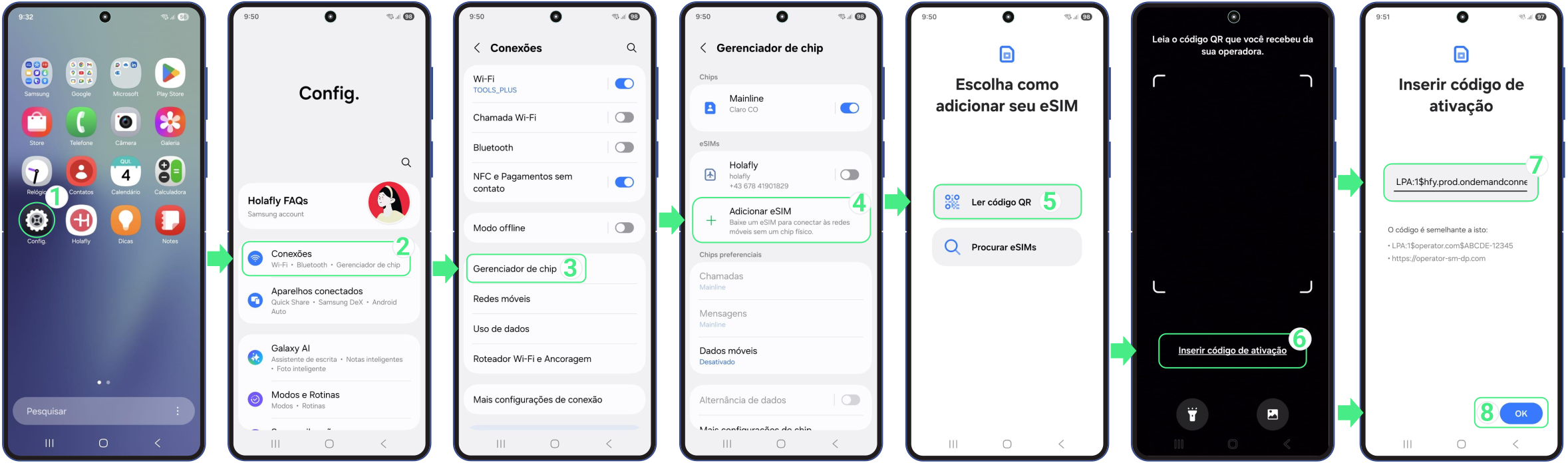
Não se esqueça de que esses são códigos de texto para inserir manualmente (copiar e colar), porque não são links clicáveis diretos.
Complete a configuração do eSIM
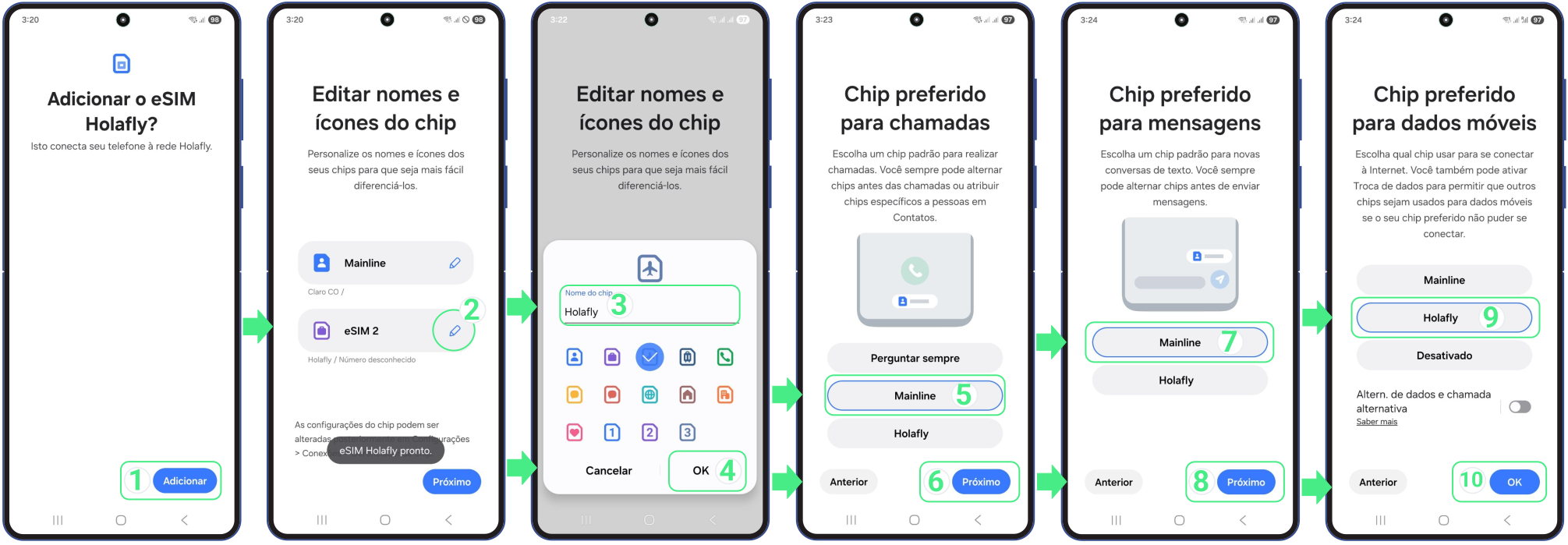
Após adicionar o eSIM ao seu Samsung, o seu dispositivo o guiará por um breve processo de configuração para definir como você deseja usar suas linhas. Durante essas etapas, você pode atribuir nomes aos seus chips SIM/eSIM e escolher qual linha usar para chamadas, mensagens e dados móveis quando necessário.
- Quando a tela Adicionar novo eSIM? aparecer, toque em Adicionar → Edite o nome e o ícone do chip (use um nome descritivo que você reconhecerá facilmente mais tarde, como o nome da operadora ou do destino) → Toque em Concluído → Confirme o novo nome do chip e toque em Avançar → Escolha a sua linha principal como o chip preferido para chamadas → Toque em Avançar → Selecione a sua linha principal para enviar mensagens e mantenha-a como padrão → Toque em Avançar → Defina o eSIM recém-nomeado como o chip preferido para Dados móveis → Toque em Concluído para finalizar a configuração. Após adicionar o eSIM, complete as etapas de configuração restantes mostradas na tela.
Como ativar um eSIM em um celular Samsung
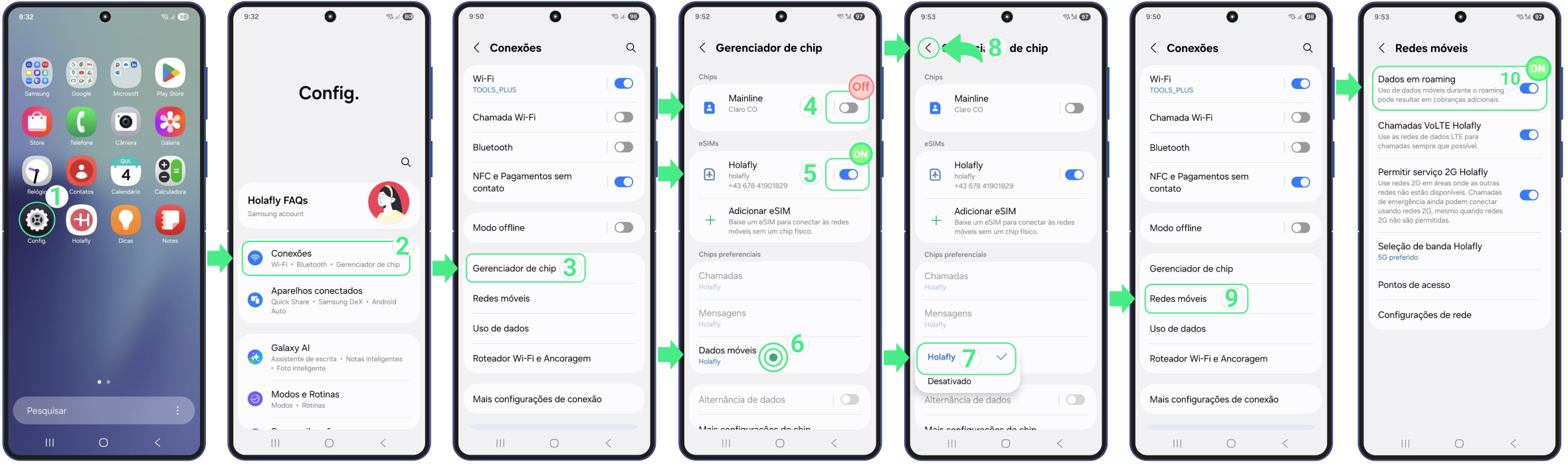
Ativar o seu eSIM no Samsung é a etapa final para deixar a sua linha funcionando. Você só precisa habilitar o perfil eSIM e selecioná-lo para dados móveis nas suas configurações. Se você está usando um eSIM de viagem, isso deve ser feito apenas quando chegar ao seu destino para garantir que o seu dispositivo se conecte corretamente e o seu plano comece no momento certo.
- Vá para Configurações → Toque em Conexões → Depois em Gerenciador de Chip → Desligue o seu chip pessoal para evitar cobranças da operadora do seu país de origem → Ligue o seu eSIM de viagem → Selecione este Novo eSIM em Dados móveis (ele aparecerá com o nome que você atribuiu ou como o eSIM adicionado mais recentemente) → Volte para Conexões → Toque em Redes móveis → Ligue o Roaming em dados para o eSIM de viagem para começar a usar os dados móveis.
Dicas de solução de problemas
Durante a instalação
Se a tela do seu Samsung disser “Não foi possível adicionar o eSIM,” não se preocupe! Isso geralmente significa que ele foi instalado com sucesso na primeira tentativa. Antes de tentar novamente, verifique se ele já está lá:
- No seu telefone: Vá para Configurações → Conexões → Gerenciador de Chip. A sua nova linha deve aparecer na sua lista de eSIM, geralmente chamada de eSIM 1, eSIM 2, ou qualquer nome personalizado que você atribuiu.
- No aplicativo: Verifique o seu status de eSIM. Se disser “eSIM instalado – Pronto para usar,” você está pronto!

Usando os seus dados móveis
Uma vez que o seu plano de dados eSIM esteja ligado, o seu Samsung deve se conectar à internet automaticamente. No entanto, se os seus dados não começarem a funcionar imediatamente, verifique se o Roaming de Dados está habilitado (apenas para viajantes) e dê ao seu telefone alguns minutos para concluir a conexão. Se você ainda enfrentar problemas, simplesmente vá em Redes móveis → Operadoras de rede para selecionar uma operadora manualmente.
⚠️ Importante: Nunca exclua o seu eSIM para corrigir um erro de conexão.