




 Idioma

Como instalar e ativar o eSIM no iPhone
Para instalar um eSIM no iPhone, você pode usar o aplicativo vinculado ao seu plano ou escolher um dos dois métodos universais: escanear um QR code ou inserir os dados manualmente. Esse processo apenas configura o plano no seu dispositivo, garantindo que ele fique salvo com segurança no seu celular com antecedência. Depois, para ativá-lo, basta ligar a linha e selecioná-la para dados móveis quando estiver pronto para usar a internet. Siga o nosso passo a passo abaixo para saber como ativar o eSIM no iPhone.
O que você precisa antes de começar
- Um iPhone compatível com eSIM que esteja desbloqueado para uso com outras operadoras.
- Uma conexão Wi-Fi estável.
Nota: Instalar o seu eSIM não ativa o plano nem consome os seus dados móveis. No entanto, se o seu eSIM regional (Europa, América do Sul, Ásia, etc.) ou global cobrir o país onde você está agora, o seu plano pode começar a contar assim que se conectar a uma rede local. Recomendamos fazer a instalação apenas um dia antes da viagem para evitar gastar os dias do seu plano antes da hora.

Como instalar um eSIM no iPhone
Esse processo adiciona o eSIM às configurações do seu celular para prepará-lo para a ativação. Abaixo, você confere diferentes formas de instalar um eSIM no iPhone. Para uma experiência de configuração mais fácil, recomendamos usar o aplicativo da Holafly. Você pode baixar ou abrir o aplicativo aqui.
1. Instalação pelo aplicativo
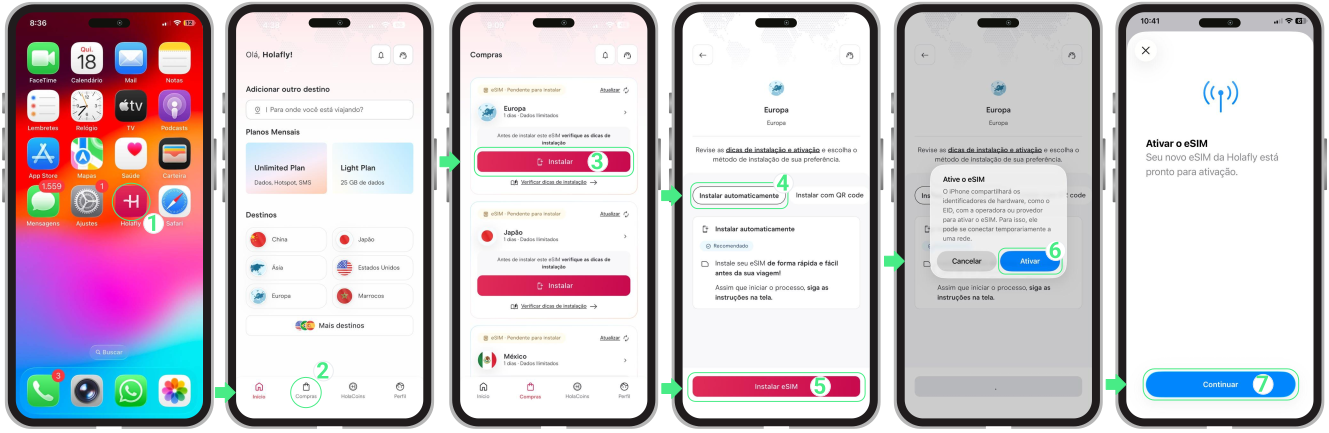
Ideal para uma configuração com apenas um toque no iOS 17.4 ou superior. Para instalar o seu eSIM pelo aplicativo, siga estes passos:
- Abra o app da Holafly → Faça login usando o e-mail associado à sua compra → Vá em Compras → Toque em Instalar no eSIM que deseja adicionar → Escolha Instalar Automaticamente → Toque em Instalar eSIM → Toque em Ativar para iniciar a instalação → Em seguida, toque em Continuar quando a tela Ativar o eSIM aparecer (este passo apenas dá sequência à configuração; o eSIM ainda não será ativado).
2. Adicionar um eSIM no iPhone usando um QR code
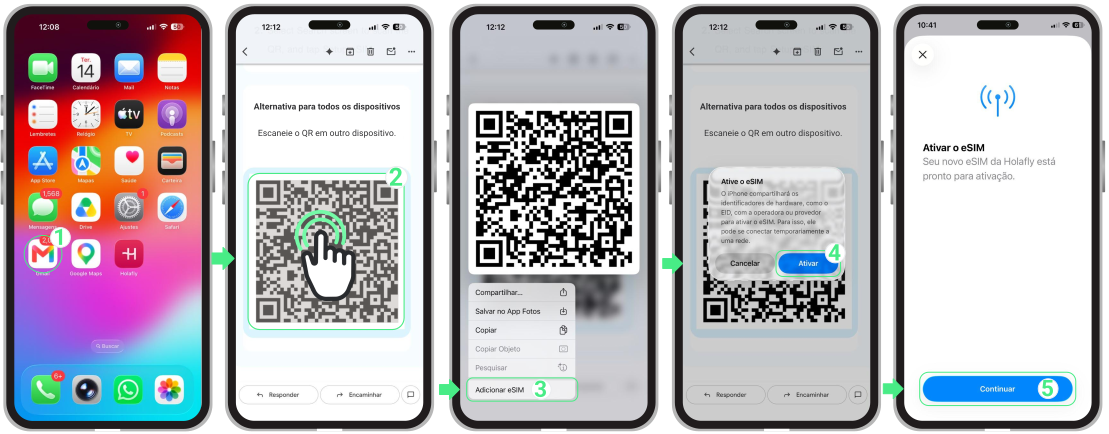
Você pode instalar o seu eSIM usando o QR code enviado para o seu e-mail de duas formas. Se estiver usando o iOS 17.4 ou superior, você pode instalá-lo diretamente do aplicativo Mail, bastando pressionar e segurar o QR code. Você também pode usar o método padrão, escaneando o QR code pelos Ajustes do iPhone. Você confere as duas opções abaixo.
Instalar pressionando e segurando o QR code
- Abra o e-mail com os detalhes de instalação do seu eSIM → Pressione e segure a imagem do código QR → Toque em Adicionar eSIM → Toque em Ativar quando a mensagem Ativar o eSIM aparecer → Toque em Continuar (esta etapa apenas dá sequência à configuração; o eSIM ainda não será ativado).
Instalar escaneando o QR code
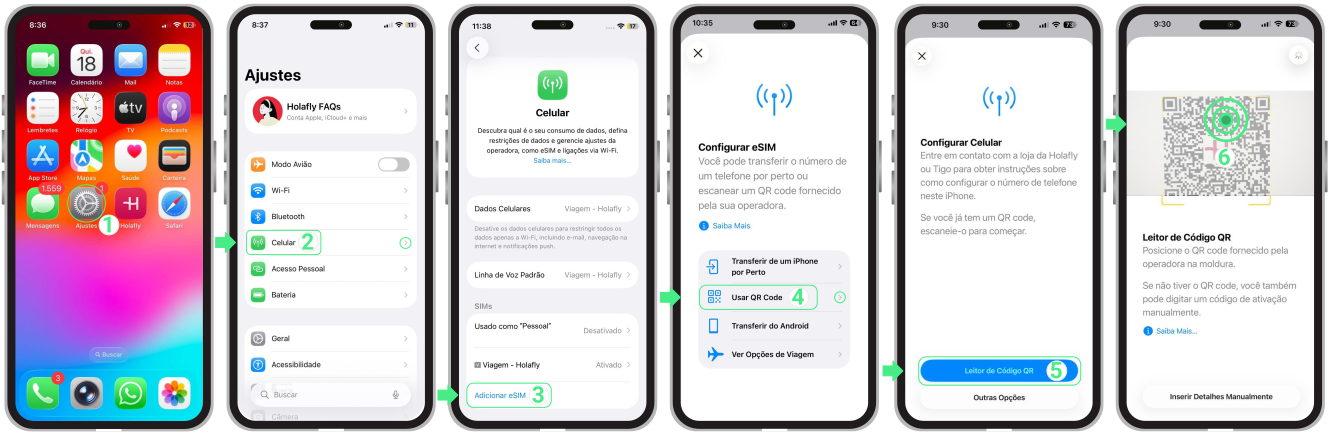
Importante: Para evitar erros, escaneie o código apenas através de Ajustes → Celular, e não pelo aplicativo de câmera do seu celular:
- Vá em Ajustes → Toque em Celular → Selecione Adicionar eSIM → Toque em Usar QR code → Leitor de Código QR → Aponte a câmera para o código QR para iniciar a instalação → Toque em Continuar quando a tela Ativar eSIM aparecer (isso dá sequência à configuração, mas ainda não ativa o eSIM) → Continue com a configuração.
3. Instalação Manual
Após escanear o código QR ou inserir os dados de ativação manualmente, o eSIM já estará instalado no seu iPhone. A etapa final é concluir a configuração e definir como a nova linha será utilizada no aparelho. É fundamental seguir todas as instruções exibidas na tela sem sair do processo até que ele seja totalmente concluído. As telas podem variar conforme a versão do iOS instalada.
Lembre-se de que esses são códigos manuais em texto, e não links clicáveis.
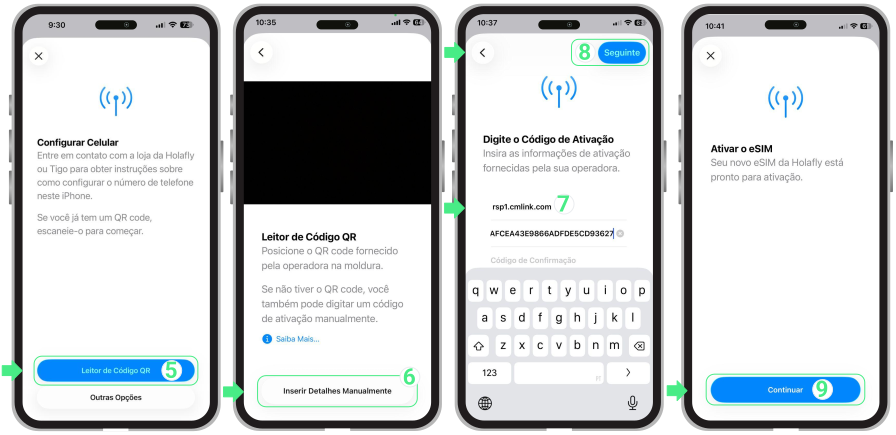
- Acesse Ajustes → Toque em Celular → Selecione Adicionar eSIM → Toque em Usar QR code.
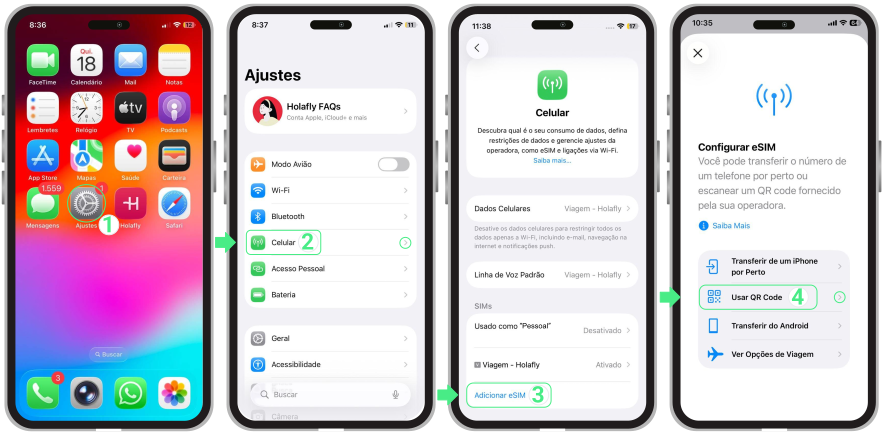
- Selecione Leitor de Código QR → Toque em Inserir Detalhes Manualmente → Copie e cole o endereço SM-DP+ e o Código de Ativação → Seguinte → Toque em Continuar → Siga os passos na tela para concluir a configuração.
Complete a configuração do eSIM no iPhone
Após instalar o seu eSIM, siga os passos abaixo para concluir a configuração no seu iPhone e deixá-lo pronto para a viagem. As telas de configuração podem variar um pouco dependendo da sua versão do sistema, por isso incluímos as instruções tanto para o iOS 26 quanto para o iOS 18 abaixo.
Nota: Os modelos iPhone XS, XS Max e XR não recebem as atualizações mais recentes do sistema e seguirão o processo clássico de configuração manual da linha (iOS 18).
Para iPhone com iOS 26
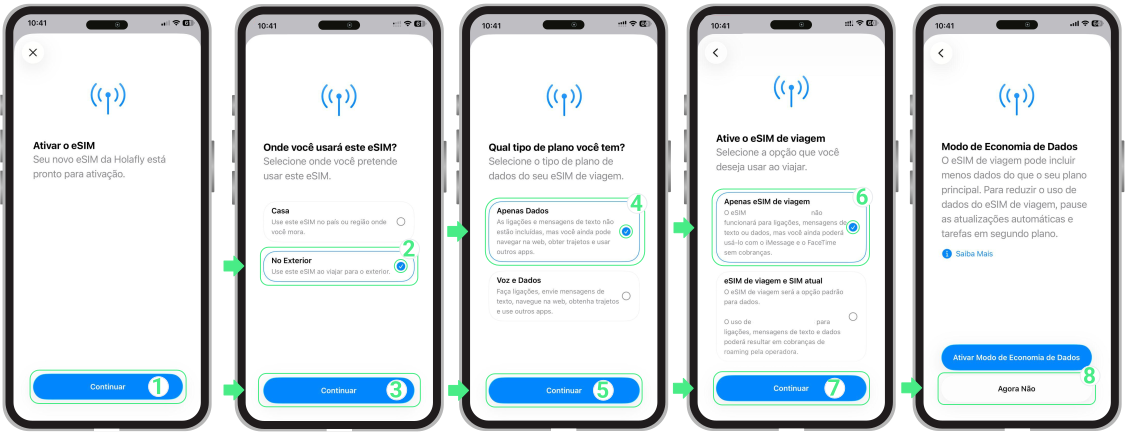
- Na tela Ativar eSIM, toque em Continuar → Na tela Onde você usará este eSIM?, selecione No Exterior para indicar que o eSIM será usado internacionalmente e evitar a ativação antecipada → Toque em Continuar → Na tela Qual tipo de plano você tem?, escolha Apenas Dados para usar os dados móveis sem chamadas ou SMS → Toque em Continuar → Na tela Ativar eSIM de Viagem, selecione Apenas eSIM de Viagem para usar o eSIM durante a sua viagem → Toque em Continuar → Para finalizar a configuração, toque em Ativar Modo de Poucos Dados. Isso pausa as atualizações automáticas e as atividades em segundo plano.
Para iPhone com iOS 18
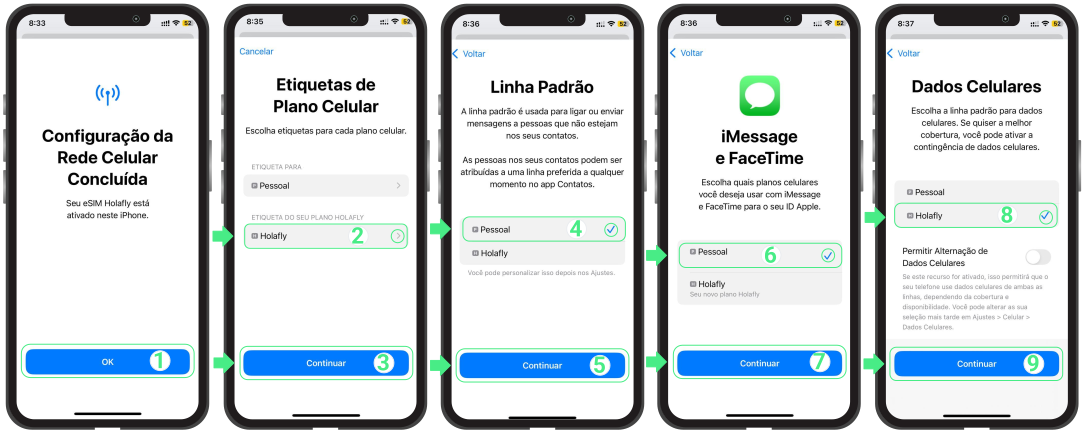
- Quando a tela Configuração da Rede Celular Concluída aparecer, toque em OK → Atribua um nome para a sua nova linha eSIM e toque em Continuar → Escolha a sua Linha Padrão para chamadas e mensagens e selecione Continuar → Selecione Pessoal para continuar usando o seu número principal para o iMessage e FaceTime e toque em Continuar → Defina o novo eSIM como a sua linha de Dados Celulares.
Como ativar um eSIM no iPhone
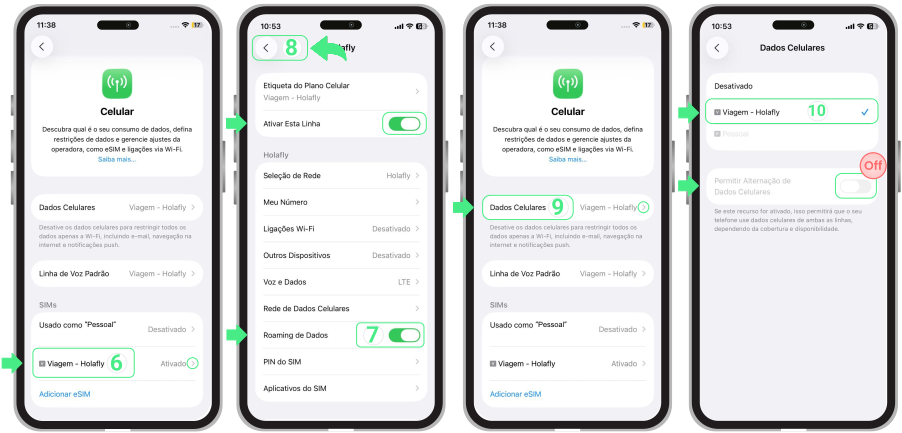
Depois de instalado, ative o seu eSIM ligando a linha e selecionando-a para dados móveis (não é necessário ter internet). Se você estiver usando um eSIM de viagem, conclua estes passos apenas quando chegar ao seu destino. Em seguida, ative a opção Roaming de Dados e desligue o seu SIM pessoal para evitar cobranças extras.
- Acesse Ajustes → Celular → Desative os seus chips pessoais ou outros eSIMs desligando a chave Ativar Esta Linha → Volte para Celular.
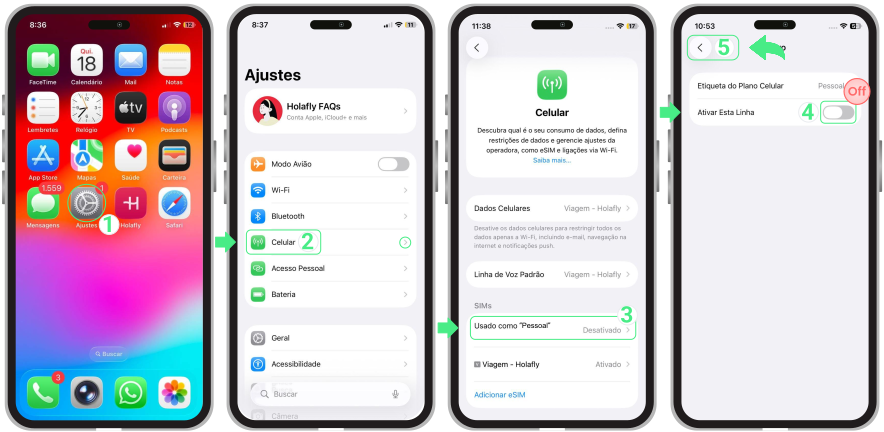
- Selecione o eSIM que deseja ativar (o seu novo eSIM de viagem, que pode aparecer com um nome personalizado) → Certifique-se de que a chave Ativar Esta Linha esteja ativada → Ative a opção Roaming de Dados → Se solicitado, toque em Ativar Roaming de Dados para confirmar → Volte para Celular → Toque em Dados Celulares ou Dados Móveis e selecione o eSIM de Viagem como a sua linha de dados → Verifique se a opção Permitir Alternação de Dados Celulares está desativada para evitar que o iPhone mude de linha de forma automática.
Dicas e soluções práticas
Durante a Instalação
Se a sua tela exibir as mensagens “Não Foi Possível Adicionar o eSIM“ ou “Este código não é mais válido”, não se preocupe! Isso quase sempre significa que o eSIM na verdade foi instalado com sucesso na primeira tentativa, e o seu celular está apenas dando um alarme falso.
Antes de tentar qualquer outra coisa, vamos verificar se ele já está configurado:
- No seu iPhone: Acesse Ajustes → Celular. Role até o final da lista de SIMs; a sua nova linha estará lá, geralmente nomeada como Viagem, Secundário, Comercial ou com o nome do seu provedor.
- No aplicativo: Verifique o status do seu eSIM. Se aparecer a mensagem “eSIM Instalado – Pronto para usar”, você já está com tudo pronto!

Usando os seus dados
Se você já seguiu os passos de ativação mas ainda está sem internet, abra as configurações do seu eSIM e selecione uma rede manualmente.
⚠️Importante: Não exclua o seu eSIM para tentar resolver problemas de conexão.