



 Język
Język 


 Nie znaleziono wyników

Jak aktywować eSIM na iPhone
Aktywacja eSIM na iPhonie jest prosta i zajmuje tylko kilka minut. Wszystko zrobisz w aplikacji Ustawienia. Jeśli chcesz zacząć korzystać z eSIM, najpierw musisz ją zainstalować, a potem ustawić jako linię do transmisji danych komórkowych.
Możesz to zrobić na trzy sposoby: skanując kod QR, wpisując dane ręcznie albo korzystając z aplikacji operatora. Gdy eSIM pojawi się już na Twoim iPhonie, wystarczy dokończyć konfigurację zgodnie z wersją iOS zainstalowaną na urządzeniu.
Poniżej znajdziesz instrukcję krok po kroku, jak poprawnie zainstalować i aktywować eSIM, aby szybko połączyć się z internetem i bez problemu korzystać z telefonu w podróży.
Czego potrzebujesz, aby zainstalować eSIM na iPhone
Zanim zaczniesz, upewnij się, że masz wszystko przygotowane. Dzięki temu instalacja eSIM na iPhonie przebiegnie szybko i bez problemów:
- Kompatybilny iPhone z obsługą eSIM - możesz to sprawdzić w Ustawieniach albo w specyfikacji technicznej swojego urządzenia.
Odblokowany telefon - jeśli chcesz dodać eSIM od innego operatora, iPhone nie może mieć blokady SIM-lock.
Stabilne połączenie Wi-Fi - jest potrzebne do pobrania i instalacji eSIM.
Dane do instalacji pod ręką - może to być kod QR, dane do ręcznej aktywacji albo dostęp do aplikacji operatora.
Odpowiedni moment instalacji - jeśli to eSIM podróżna, możesz zainstalować ją przed wyjazdem i aktywować dopiero na miejscu. W przypadku lokalnej eSIM zwykle uruchamia się od razu po włączeniu. - SIM na iPhonie możesz zainstalować na trzy sposoby. Wystarczy wybrać metodę, która odpowiada informacjom otrzymanym od operatora.
- Od wersji iOS 17.4 Apple umożliwia także rozpoczęcie instalacji bezpośrednio z maila zawierającego eSIM. Wystarczy przytrzymać kod QR, aż pojawi się opcja Dodaj eSIM. Dzięki temu cały proces jest jeszcze prostszy i nie wymaga użycia drugiego urządzenia.

Zainstaluj eSIM przez aplikację
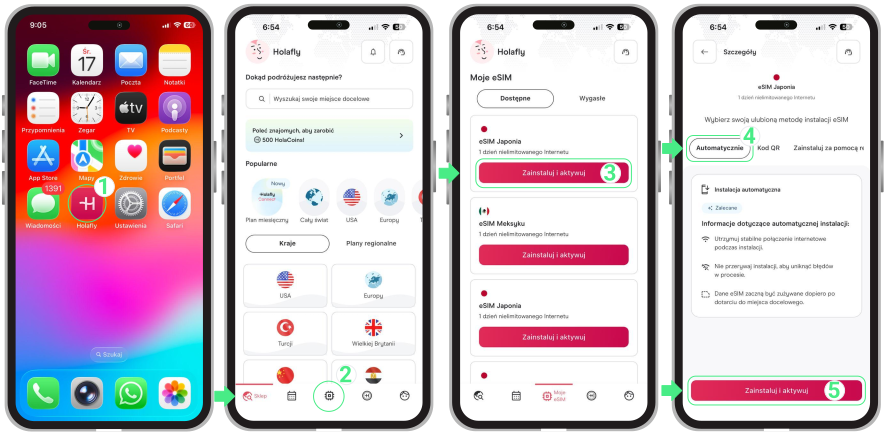
Ta metoda pozwala zainstalować eSIM na iPhonie bez skanowania kodu QR i bez używania drugiego urządzenia - wystarczy aplikacja operatora. Opcja jest dostępna w iOS 17.4 lub nowszym. Dokładne kroki mogą się różnić w zależności od dostawcy, ale proces wygląda podobnie jak w aplikacji Holafly:
- Otwórz aplikację → Zaloguj się, używając adresu e-mail powiązanego z zakupem → Przejdź do Moje eSIM-y → Wybierz eSIM, który chcesz zainstalować → Stuknij Zainstaluj i aktywuj → Wybierz Automatycznie → Stuknij ponownie Zainstaluj i aktywuj.
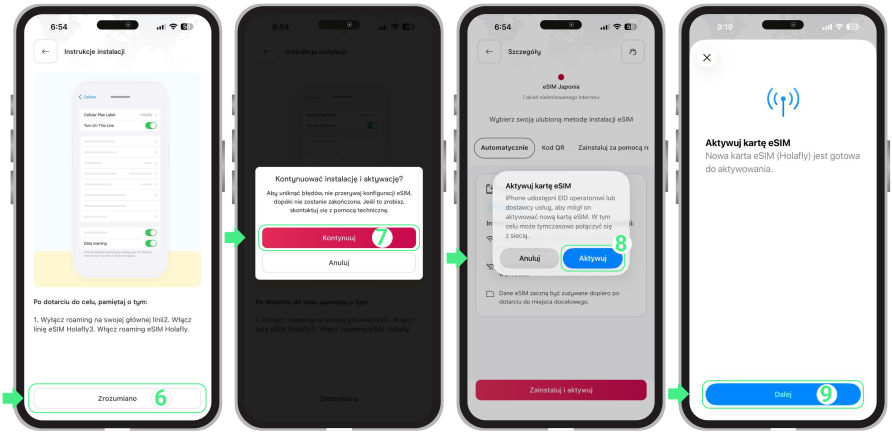
- Sprawdź instrukcje konfiguracji i stuknij Rozumiem → Stuknij Kontynuuj, aby rozpocząć instalację → Wybierz Zezwól, aby dodać eSIM → Gdy pojawi się ekran Aktywuj eSIM, stuknij ponownie Kontynuuj → Stuknij Aktywuj → Stuknij Dalej.
Zeskanuj kod QR, aby zainstalować eSIM
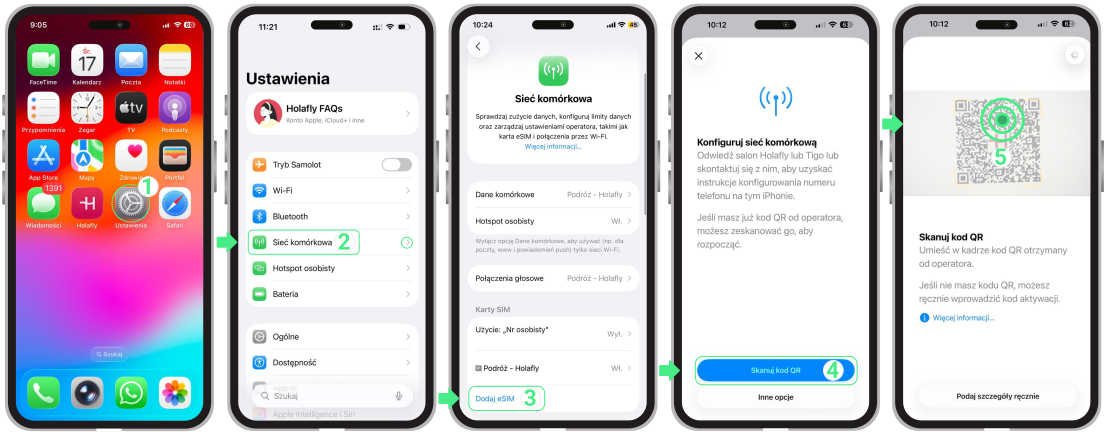
To najczęstszy sposób dodania eSIM na iPhonie. Wybierz tę metodę, jeśli masz kod QR wyświetlony na innym urządzeniu albo wydrukowany.
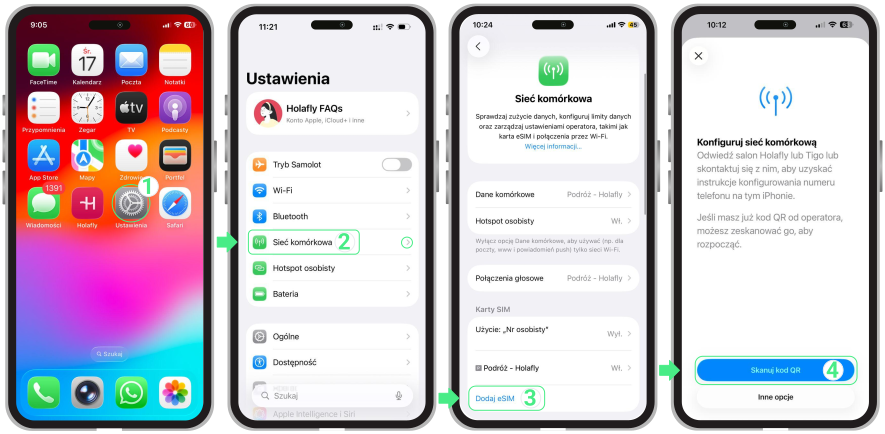
- Przejdź do Ustawienia → Stuknij Sieć komórkowa → Wybierz Dodaj eSIM → Stuknij Skanuj kod QR → Skieruj aparat na kod, aby rozpocząć instalację → Gdy pojawi się ekran Aktywuj eSIM, stuknij Kontynuuj (ten krok przechodzi dalej w konfiguracji, ale nie aktywuje jeszcze eSIM) → Dokończ konfigurację.
Wpisz dane aktywacyjne ręcznie
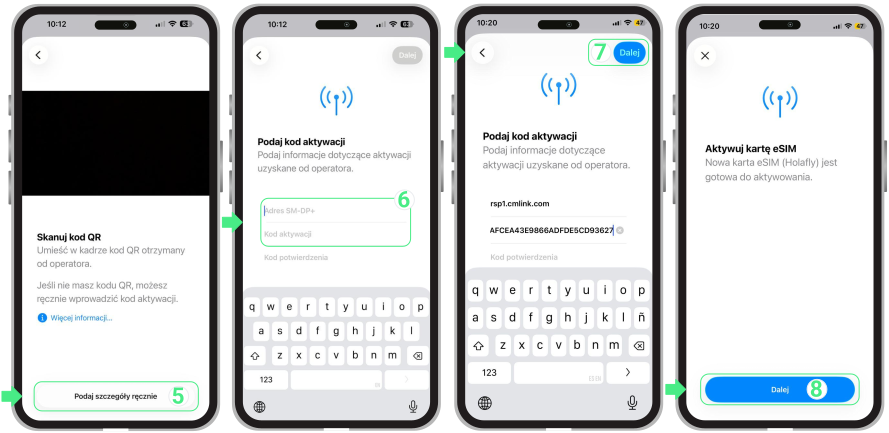
Nie możesz zeskanować kodu QR? Spokojnie - eSIM na iPhonie możesz też zainstalować, wpisując dane ręcznie. Ta metoda sprawdzi się szczególnie wtedy, gdy operator wysłał Ci kody aktywacyjne, które można po prostu skopiować i wkleić w ustawieniach telefonu.
- Przejdź do Ustawienia → Stuknij Sieć komórkowa → Wybierz Dodaj eSIM → Stuknij Skanuj kod QR
- Stuknij Podaj szczegóły ręcznie → Wprowadź Adres SM-DP+ oraz Kod aktywacyjny otrzymany od operatora → Stuknij Dalej → Na ekranie Aktywuj kartę eSIM stuknij Dalej.
Zainstaluj eSIM, przytrzymując kod QR
Niektórzy operatorzy, w tym Holafly, oferują jeszcze szybszy sposób instalacji eSIM na iPhonie - bezpośrednio z maila potwierdzającego zakup. Jeśli masz iPhone z iOS 17.4 lub nowszym, wystarczy przytrzymać kod QR w treści wiadomości, aby rozpocząć instalację. Nie potrzebujesz do tego drugiego urządzenia.
W poniższym GIF-ie zobaczysz krok po kroku, jak działa ta metoda. Wystarczy postępować zgodnie z instrukcjami wyświetlanymi na ekranie, aby dokończyć konfigurację.
Skonfiguruj eSIM na iPhone w zależności od wersji iOS
Po zeskanowaniu kodu QR lub ręcznym wpisaniu danych aktywacyjnych eSIM jest już zainstalowana na Twoim iPhonie. Teraz pozostaje ostatni krok - konfiguracja i wybór, jak nowa linia ma działać na urządzeniu.
Ważne: postępuj zgodnie ze wszystkimi instrukcjami na ekranie i nie przerywaj procesu konfiguracji, dopóki nie zostanie w pełni zakończony. Wygląd poszczególnych ekranów może się różnić w zależności od wersji iOS.
Jak skonfigurować eSIM na iPhonie z iOS 26
W tej wersji systemu, zaraz po dodaniu eSIM, pojawi się kilka ekranów konfiguracyjnych. Apple zaprojektowało ten proces tak, aby iPhone mógł automatycznie rozpoznać, czy korzystasz z linii lokalnej, czy z planu podróżnego. Dzięki temu łatwiej ustawisz dane mobilne, bez wyłączania swojego prywatnego numeru.
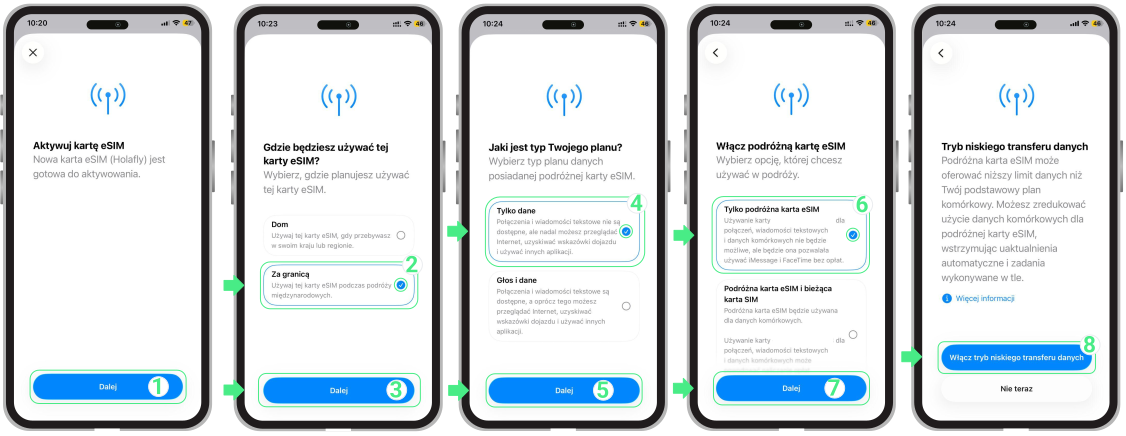
Tak może wyglądać konfiguracja eSIM na iPhonie 17 lub innym modelu z najnowszą wersją systemu. Wystarczy postępować zgodnie ze wskazówkami na ekranie - telefon automatycznie dopasuje ustawienia planu.
- Na ekranie Aktywuj kartę eSIM stuknij Dalej → Na ekranie Gdzie będziesz używać tej karty eSIM? wybierz Za granicą → Stuknij Dalej → Na ekranie Jaki jest typ Twojego planu? wybierz Tylko dane → Stuknij Dalej → Na ekranie Włącz podróżną kartę eSIM wybierz Tylko podróżna karta eSIM → Stuknij Dalej → Na ekranie Tryb niskiego transferu danych stuknij Włącz tryb niskiego transferu danych.
Jak skonfigurować eSIM na iPhonie z iOS 18 lub starszym
W systemach takich jak iOS 18 lub starszych - często spotykanych np. na modelach iPhone XR z obsługą eSIM - cały proces jest równie prosty, nawet jeśli Twoje urządzenie nie obsługuje najnowszej aktualizacji albo jeszcze jej nie zainstalowałeś.
Sama instalacja wygląda tak samo. Różnica dotyczy jedynie wyglądu asystenta konfiguracji, który ma bardziej klasyczny układ. Na końcu trzeba ręcznie wybrać, która linia będzie używana do danych mobilnych, a która do połączeń. W poniższym wideo zobaczysz, jak przejść przez ten proces krok po kroku.
Jak aktywować eSIM na iPhone
Po instalacji i konfiguracji aktywacja eSIM na iPhonie polega po prostu na włączeniu nowej linii i ustawieniu jej jako linii dla danych mobilnych w ustawieniach telefonu. Cały proces wykonasz bezpośrednio na swoim iPhonie - nie potrzebujesz do tego połączenia z internetem.
Jeśli masz lokalną eSIM, wystarczy włączyć linię, aby zaczęła działać.
Jeśli korzystasz z eSIM podróżnej lub międzynarodowej, oprócz włączenia linii trzeba także aktywować roaming danych po dotarciu do miejsca docelowego. Poniższe kroki dotyczą właśnie takiej eSIM:
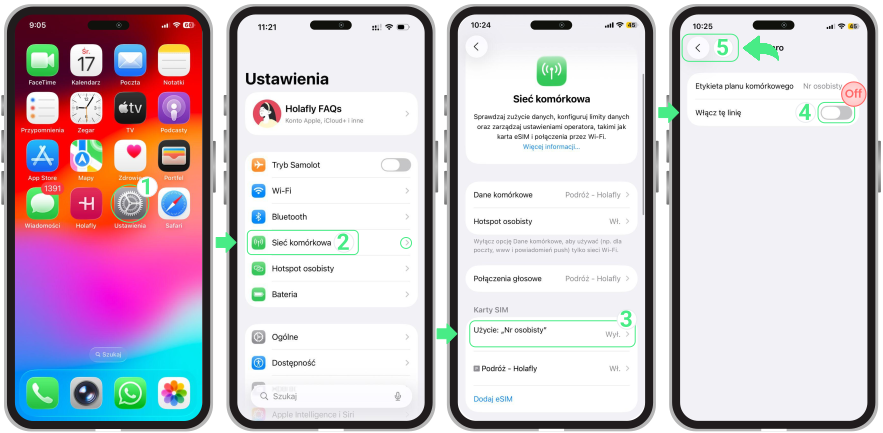
- Przejdź do Ustawienia → Stuknij Sieć komórkowa lub Dane komórkowe → Wyłącz swoją osobistą kartę SIM lub inne eSIM, dezaktywując opcję Włącz tę linię → Wróć do Sieć komórkowa lub Dane komórkowe.
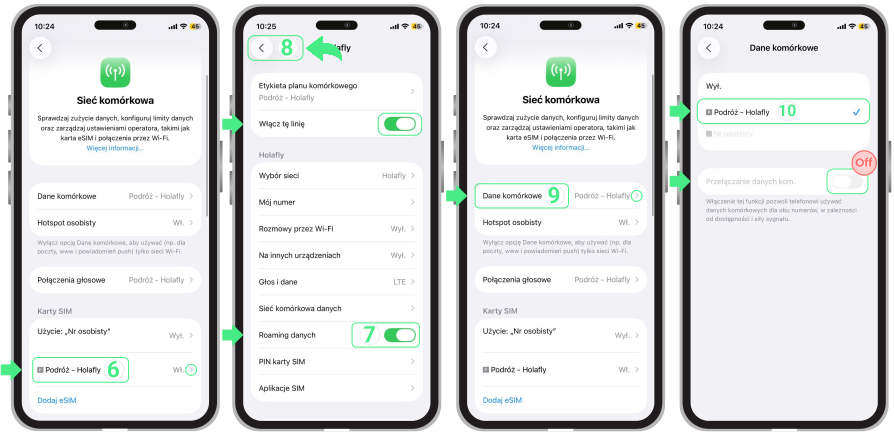
- Wybierz eSIM, którą chcesz aktywować (Twoją eSIM podróżną, która może mieć własną nazwę). → Upewnij się, że opcja Włącz tę linię jest włączona → Włącz Roaming danych → Jeśli pojawi się komunikat, stuknij Włącz roaming danych → Wróć do Sieć komórkowa → Stuknij Dane komórkowe → Wybierz Podróż – Holafly → Sprawdź, czy opcja Przełączanie danych komórkowych jest wyłączona.
Wskazówki i praktyczne rozwiązania
Jeśli Twój iPhone pokazuje, że eSIM jest aktywna, ale nadal nie masz dostępu do danych mobilnych, nie martw się - to dość częsta sytuacja. Po aktywacji urządzenie może potrzebować chwili, aby zarejestrować się w sieci lokalnego operatora.
Czasem trwa to kilkanaście sekund, zanim iPhone połączy się z odpowiednim nadajnikiem. Jeśli po kilku minutach nadal nie ma zasięgu, najczęściej wystarczy ponownie uruchomić telefon. To zwykle najszybszy sposób, aby linia zaczęła działać prawidłowo i zapewniła dostęp do internetu mobilnego za granicą.
Ważne: nigdy nie usuwaj eSIM, aby odzyskać sygnał. Skasowanie profilu eSIM może trwale unieważnić Twój plan i w niektórych przypadkach uniemożliwić jego ponowną instalację.
Jak ręcznie wybrać sieć na iPhone
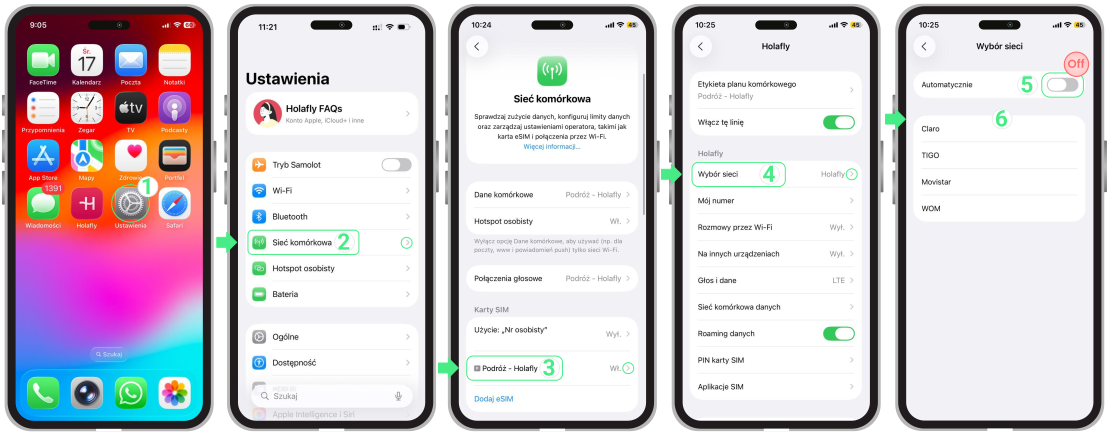
Jeśli po ponownym uruchomieniu telefonu nadal nie masz sygnału, możesz ręcznie wybrać sieć. Dzięki temu iPhone wyszuka dostępnych operatorów, a Ty będziesz mógł wybrać tego z najlepszym zasięgiem w danym miejscu.
- Przejdź do Ustawienia → Stuknij Sieć komórkowa → Wybierz eSIM, która się nie łączy (np. Podróż – Holafly) → Stuknij Wybór sieci → Wyłącz opcję Automatycznie → Poczekaj, aż pojawi się lista dostępnych sieci → Następnie wybieraj sieci po kolei (po wybraniu sieci odczekaj około 30 sekund) → Wybierz operatora z najsilniejszym sygnałem → Sprawdź ponownie połączenie.