



 Język
Język 

Jak naprawić błąd „Sieć niedostępna” dla karty eSIM w iPhone
W przypadku pojawienia się tego błędu, do przywrócenia połączenia często wystarczy przełączyć tryb samolotowy lub sprawdzić, czy roaming danych jest włączony dla karty eSIM na podróż. Gdy widzisz status „Sieć niedostępna” dla karty eSIM w telefonie iPhone, zazwyczaj oznacza to, że linia nie zarejestrowała się jeszcze w pełni w lokalnej sieci lub wyłączone jest kluczowe ustawienie. Poniżej znajdziesz informacje o tym, co należy sprawdzić, aby ponownie połączyć się z internetem, zarówno w kraju, jak i za granicą.
Częste przyczyny, z powodu których karta eSIM w iPhone wyświetla komunikat „Sieć niedostępna”
- Nieprawidłowy wybór transmisji danych. Karta eSIM na podróż nie jest wybrana jako główna linia dla danych komórkowych w Ustawieniach.
- Opóźnione odświeżenie sieci lub przebywanie poza obszarem objętym planem.
- Urządzenia z blokadą simlock, które nie obsługują kart eSIM od zewnętrznych dostawców.
- Konflikty linii spowodowane aktywną fizyczną kartą SIM lub drugą linią.
- Błędna konfiguracja ustawień, nieaktualny system iOS lub niepełna konfiguracja karty eSIM.
- Przeciążenie sieci lub słaby sygnał. Zasięg jest doskonały w obszarach miejskich, ale połączenie może być słabsze lub niestabilne w odległych rejonach (pustynie, góry, dżungle czy otwarte akweny) lub w zatłoczonych miejscach, takich jak koncerty, stadiony i festiwale, gdzie sieci mogą być przeciążone.

Szybkie sposoby na przywrócenie usługi
- Upewnij się, że karta eSIM jest WŁĄCZONA i wybrana dla Danych komórkowych. Jeśli podróżujesz, upewnij się również, że Roaming danych jest włączony dla Twojej karty eSIM w sekcji Ustawienia → Sieć komórkowa.
- Włącz tryb samolotowy na 15 sekund, a następnie wyłącz go, aby odświeżyć rejestrację w sieci.
- Wyłącz inne linie w sekcji Ustawienia → Sieć komórkowa, aby nie zakłócały działania karty eSIM przeznaczonej tylko do transmisji danych i nie powodowały statusu Brak sieci.
- Uruchom ponownie iPhone’a, aby usunąć tymczasowe błędy oprogramowania, które mogą wpływać na działanie danych komórkowych lub karty eSIM.
Wskazówki i praktyczne rozwiązania
Jeśli powyższe szybkie sposoby nie przywróciły połączenia, wykonaj poniższe instrukcje krok po kroku, aby dostosować ustawienia sieciowe w telefonie iPhone:
1. Ustaw kartę eSIM na podróż do transmisji danych komórkowych
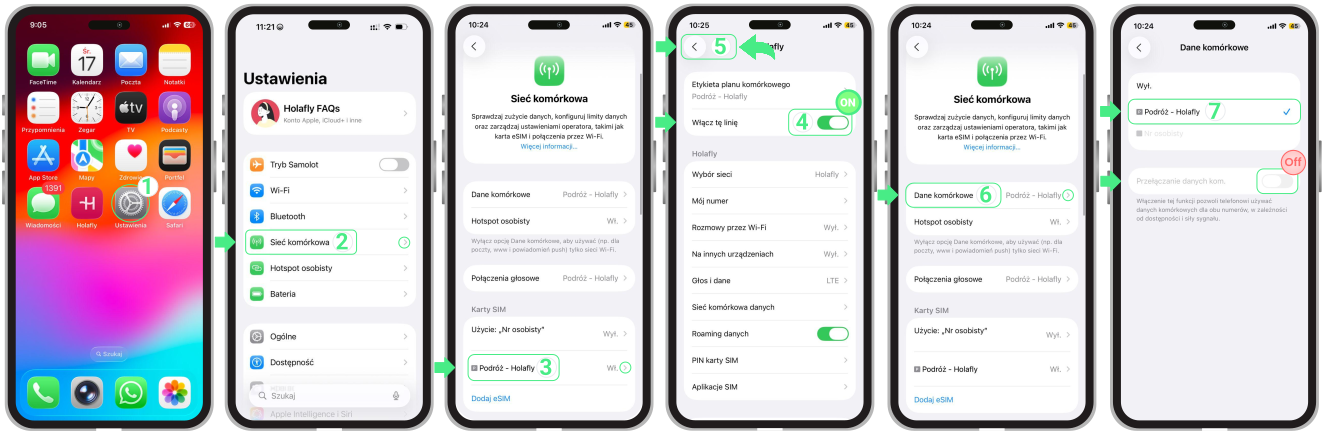
Aby połączyć się z internetem za granicą, musisz ustawić kartę eSIM na podróż jako aktywną linię danych. Jeśli pozostawisz wybraną Twoją główną kartę SIM, sygnał eSIM może pozostać nieaktywny.
- Przejdź do Ustawienia → Sieć komórkowa → Stuknij swoją kartę eSIM na podróż → Włącz opcję Włącz tę linię → Następnie stuknij Dane komórkowe i wybierz swoją kartę eSIM na podróż → Wyłącz opcję „Pozwalaj na przełączanie danych komórkowych”, aby zapobiec używaniu głównej linii przez iPhone’a.
Uwaga: Zalecamy wyłączenie głównej, lokalnej karty SIM, aby uniknąć niespodziewanych opłat za roaming od macierzystego operatora.
2. Włącz roaming danych w telefonie iPhone
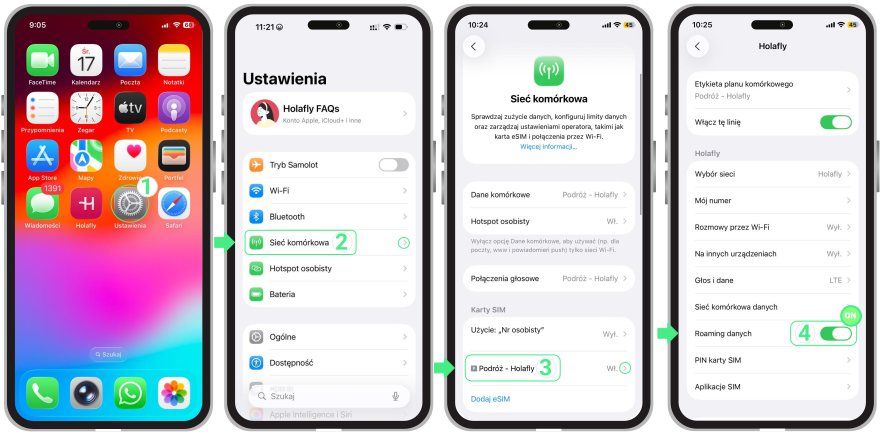
W przypadku planów międzynarodowych roaming danych musi być włączony, aby połączyć się z lokalnymi sieciami i zapobiec utracie sygnału poza krajem zamieszkania. To najbardziej skuteczny krok w przypadku kart eSIM na podróż, które wyświetlają status SOS lub Brak sieci:
- Przejdź do Ustawienia → Stuknij Sieć komórkowa → Stuknij swoją kartę eSIM na podróż → Włącz Roaming danych.
3. Ręcznie wybierz operatora sieci w telefonie iPhone
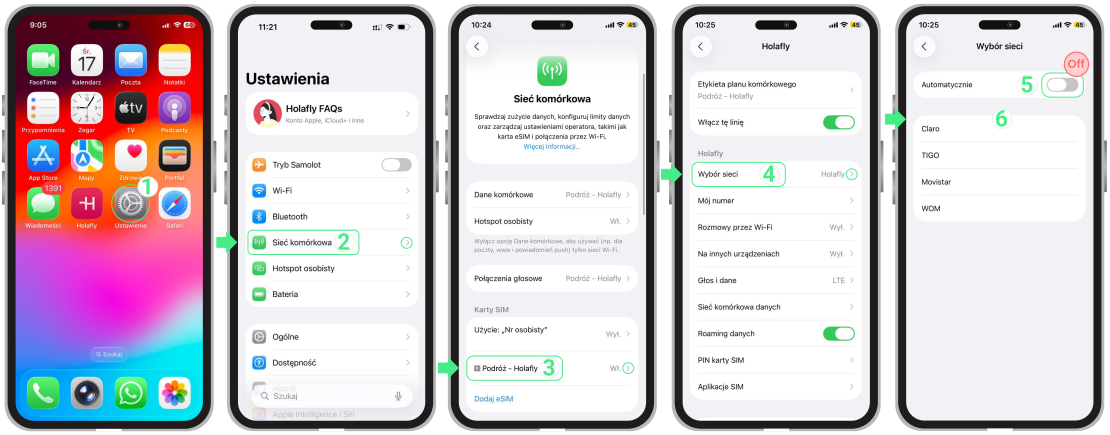
Jeśli Twoje urządzenie po aktywacji karty eSIM nadal wyświetla status SOS lub Brak sieci, ręczny wybór sieci może pomóc połączyć się ze zgodnym operatorem:
- Przejdź do Ustawienia → Stuknij Sieć komórkowa → Stuknij swoją linię eSIM → Wybór sieci → Wyłącz opcję Automatycznie → Odczekaj kilka minut, aż na ekranie pojawią się dostępne sieci → Wypróbuj po kolei wszystkich operatorów z listy (za każdym razem po wybraniu operatora odczekaj 30 sekund, aż urządzenie połączy się z siecią) → Wybierz operatora z najsilniejszym sygnałem → Spróbuj ponownie połączyć się z internetem.
Uwaga: Jeśli chcesz dowiedzieć się, z którym konkretnie operatorem należy się połączyć, wejdź na naszą stronę internetową, wyszukaj kraj, w którym przebywasz, i sprawdź sekcje Zasięg oraz Sieć, aby zobaczyć wszystkie kompatybilne sieci dla Twojego planu komórkowego.
4. Zresetuj ustawienia sieciowe
Jeśli powyższe kroki nie przywróciły połączenia, zresetowanie ustawień sieciowych to dobra opcja na usunięcie błędów konfiguracji.
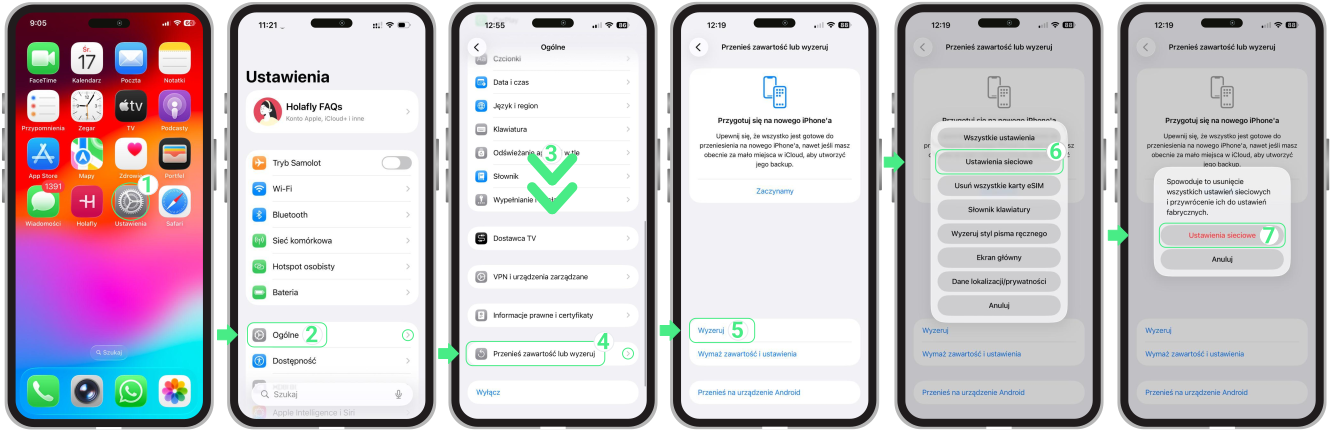
Ważne: Ta czynność nie usunie Twojej karty eSIM, ale usunie zapisane sieci Wi-Fi i preferencje sieci komórkowej.
Oto jak to zrobić:
- Przejdź do Ustawienia → Stuknij Ogólne → Wybierz Przenieś zawartość lub wyzeruj iPhone’a → Stuknij Wyzeruj → Wybierz Wyzeruj ustawienia sieciowe → Wprowadź kod urządzenia, gdy pojawi się monit → Stuknij ponownie Wyzeruj ustawienia sieciowe, aby potwierdzić.