




 Język
Język 

Jak zainstalować i aktywować kartę eSIM na iPhonie?
Aby zainstalować kartę eSIM na iPhonie, możesz skorzystać z aplikacji powiązanej z Twoją kartą eSIM lub wybrać jedną z dwóch uniwersalnych metod: zeskanowanie kodu QR lub ręczne wprowadzenie danych. Ten proces jedynie przygotowuje plan na Twoim urządzeniu, pozwalając na jego bezpieczne zapisanie w telefonie z wyprzedzeniem. Następnie, aby go aktywować, wystarczy włączyć go przyciskiem i wybrać dla danych komórkowych, gdy będziesz gotowy do korzystania z internetu. Postępuj zgodnie z naszą instrukcją krok po kroku poniżej, aby dowiedzieć się, jak aktywować eSIM na iPhonie.
Co jest potrzebne przed rozpoczęciem
- Telefon iPhone zgodny z technologią eSIM, który jest odblokowany (nie posiada blokady SIM-lock), co pozwoli na korzystanie z sieci innego operatora.
- Stabilne połączenie z siecią Wi-Fi.
- SIM na iPhonie możesz zainstalować na trzy sposoby. Wystarczy wybrać metodę, która odpowiada informacjom otrzymanym od operatora.
- Od wersji iOS 17.4 Apple umożliwia także rozpoczęcie instalacji bezpośrednio z maila zawierającego eSIM. Wystarczy przytrzymać kod QR, aż pojawi się opcja Dodaj eSIM. Dzięki temu cały proces jest jeszcze prostszy i nie wymaga użycia drugiego urządzenia.

Uwaga: Instalacja karty eSIM nie aktywuje Twojego planu ani nie powoduje zużycia danych komórkowych. Jeśli jednak Twój plan regionalny (na Europę, Amerykę Południową, Azję itp.) lub globalny obejmuje kraj, w którym obecnie się znajdujesz, Twój pakiet może zacząć się naliczać po połączeniu z lokalną siecią. Zalecamy instalację karty dopiero na dzień przed podróżą, aby uniknąć uruchomienia planu na kilka dni przed tym, jak zaczniesz go faktycznie potrzebować.
Jak zainstalować kartę eSIM na iPhonie
Ten proces dodaje kartę eSIM do ustawień Twojego telefonu, przygotowując ją do aktywacji. Poniżej znajdziesz różne sposoby instalacji karty eSIM na iPhonie. Aby konfiguracja przebiegła jak najprościej, zalecamy skorzystanie z aplikacji Holafly. Możesz pobrać lub otworzyć aplikację tutaj.
1. Instalacja przez aplikację
Idealne rozwiązanie do konfiguracji jednym kliknięciem na systemie iOS 17.4 lub nowszym. Aby zainstalować kartę eSIM przez aplikację, wykonaj następujące kroki:
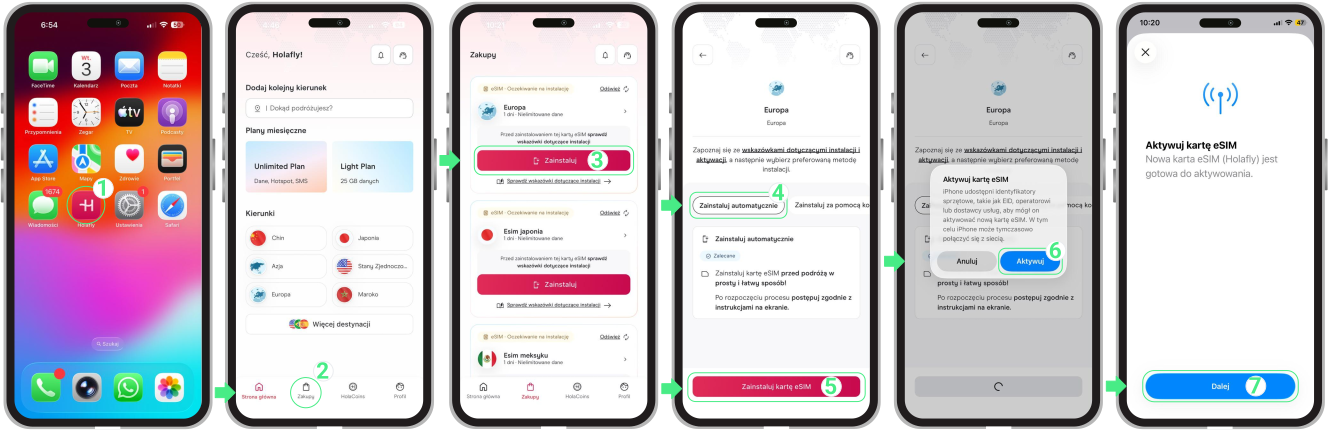
- Otwórz Aplikację → Zaloguj się za pomocą adresu e-mail powiązanego z zakupem → Przejdź do sekcji Zakupy → Dotknij Instaluj przy karcie eSIM, którą chcesz dodać → Wybierz Zainstaluj automatycznie → Dotknij Zainstaluj kartę eSIM → Kliknij Aktywuj, aby rozpocząć instalację → Następnie kliknij Dalej, gdy pojawi się ekran Aktywuj eSIM (ten krok jedynie kontynuuje konfigurację; karta eSIM nie zostanie jeszcze aktywowana).
2. Dodaj kartę eSIM do iPhone’a za pomocą kodu QR
Możesz zainstalować kartę eSIM przy użyciu kodu QR wysłanego na Twój adres e-mail na dwa sposoby. Jeśli korzystasz z systemu iOS 17.4 lub nowszego, masz możliwość zainstalować ją bezpośrednio z aplikacji Poczta, naciskając i przytrzymując kod QR. Możesz również użyć standardowej metody, skanując kod QR w ustawieniach iPhone’a. Obie opcje znajdziesz poniżej.
Zainstaluj przez przytrzymanie kodu QR
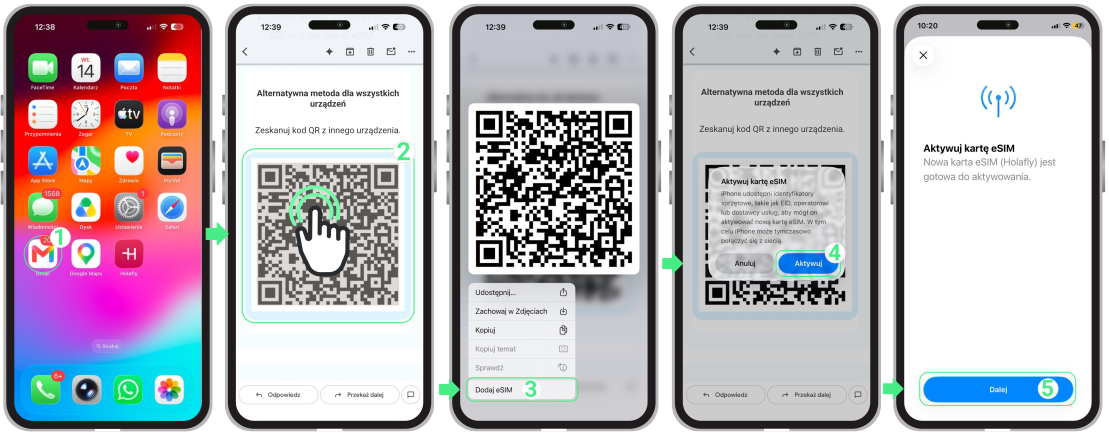
- Otwórz e-mail ze szczegółami instalacji karty eSIM → Naciśnij i przytrzymaj obraz kodu QR → Dotknij Dodaj eSIM → Kliknij Aktywuj, gdy pojawi się komunikat Aktywuj kartę eSIM → Dotknij Dalej (ten krok jedynie kontynuuje konfigurację; karta eSIM nie zostanie jeszcze aktywowana)
Zainstaluj, skanując kod QR
Ważne: Aby uniknąć błędów, zeskanuj kod wyłącznie przez Ustawienia → Sieć komórkowa, a nie za pomocą aplikacji Aparat w telefonie:
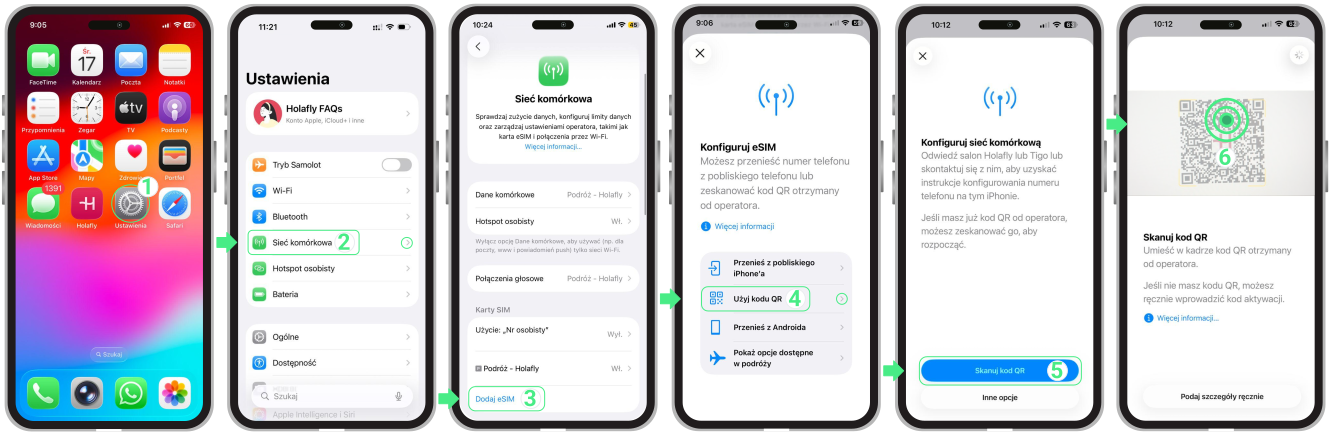
- Przejdź do Ustawienia → Stuknij Sieć komórkowa → Wybierz Dodaj eSIM → Stuknij Użyj kodu QR → Skanuj kod QR → Skieruj aparat na kod, aby rozpocząć instalację → Gdy pojawi się ekran Aktywuj eSIM, stuknij Dalej (ten krok przechodzi dalej w konfiguracji, ale jeszcze nie aktywuje eSIM) → Dokończ konfigurację.
3. Instalacja ręczna
Ta opcja jest pomocna, jeśli nie możesz zeskanować kodu QR lub aparat w Twoim telefonie nie działa. Zamiast tego możesz ręcznie wprowadzić dane instalacyjne, które wysłaliśmy na Twój adres e-mail.
Pamiętaj, że są to ręczne kody tekstowe, a nie linki do kliknięcia.
- Przejdź do Ustawienia → Stuknij Sieć komórkowa → Wybierz Dodaj eSIM → Użyj kodu QR.
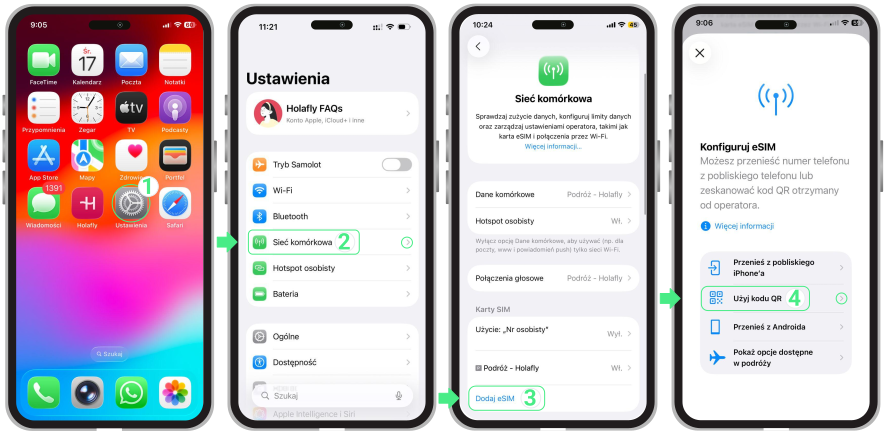
- Skanuj kod QR → Dotknij Podaj szczegóły ręcznie → Dotknij Wprowadź dane ręcznie → Skopiuj i wklej adres SM-DP+ oraz Kod aktywacji → Dalej → Kliknij Dalej → Postępuj zgodnie z instrukcjami na ekranie, aby ukończyć konfigurację.
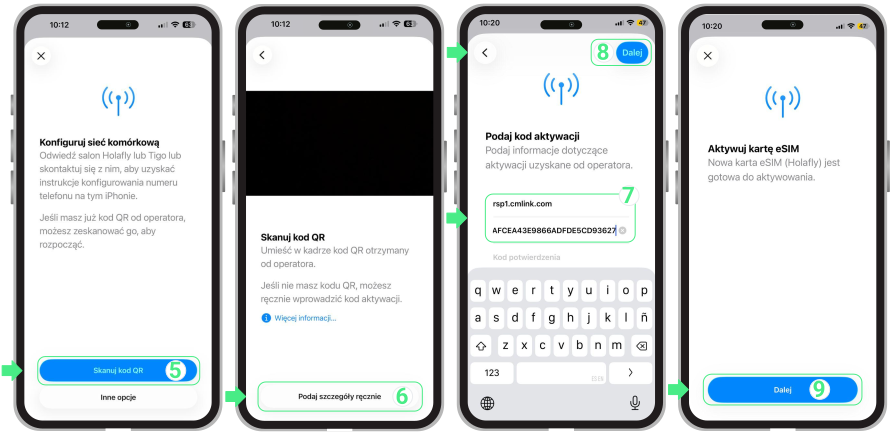
Dokończ konfigurację karty eSIM na iPhonie
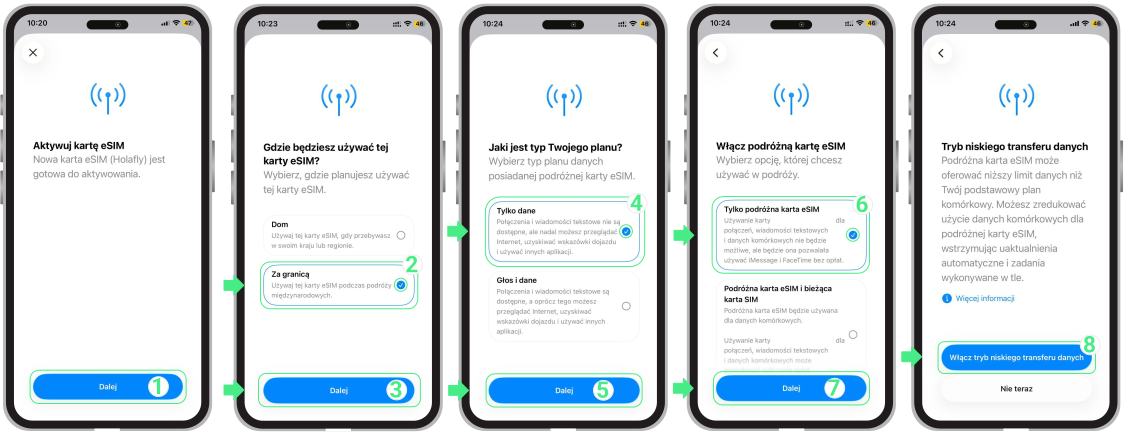
Po zainstalowaniu karty eSIM wykonaj poniższe kroki, aby dokończyć konfigurację na iPhonie i przygotować go do podróży. Ekrany konfiguracji mogą się nieznacznie różnić w zależności od wersji systemu iOS, dlatego poniżej zamieściliśmy instrukcje zarówno dla systemu iOS 26, jak i iOS 18.
Uwaga: Modele iPhone XS, XS Max i XR nie otrzymują najnowszych aktualizacji systemu iOS, dlatego w ich przypadku należy postępować zgodnie z klasycznym procesem ręcznej instalacji (iOS 18).
Dla telefonów iPhone z systemem iOS 26:
- Na ekranie Aktywuj kartę eSIM stuknij Dalej → Na ekranie Gdzie będziesz używać tej karty eSIM? wybierz Za granicą, aby wskazać, że eSIM będzie używana podczas podróży i uniknąć zbyt wczesnej aktywacji → Stuknij Dalej → Na ekranie Jaki jest typ Twojego planu? wybierz Tylko dane, aby korzystać wyłącznie z internetu mobilnego, bez połączeń i SMS-ów → Stuknij Dalej → Na ekranie Włącz podróżną kartę eSIM wybierz Tylko podróżna karta eSIM, aby korzystać z niej podczas wyjazdu → Stuknij Dalej → Aby zakończyć konfigurację, stuknij Włącz tryb niskiego transferu danych. Ta opcja wstrzymuje automatyczne aktualizacje i aktywność w tle.
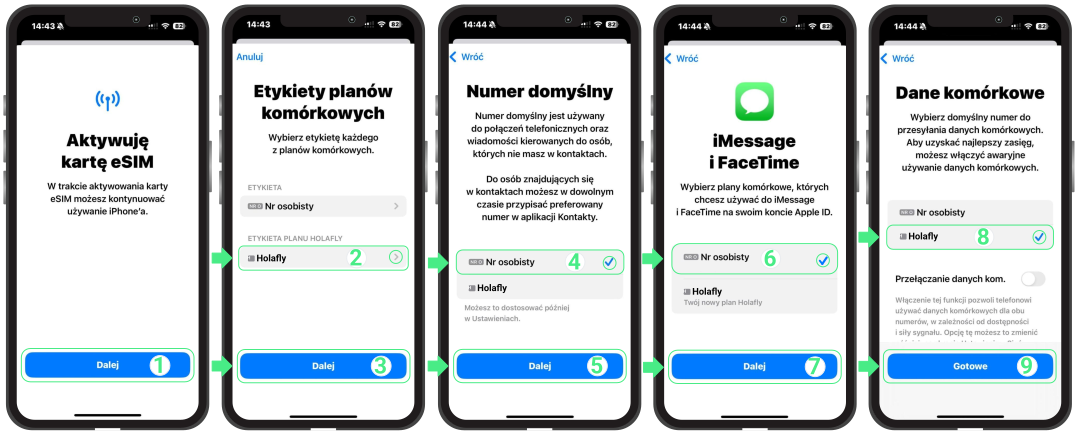
Dla telefonów iPhone z systemem iOS 18:
- Gdy pojawi się ekran Aktywuję kartę eSIM, dotknij Dalej → Przypisz nazwę do swojej nowej linii eSIM i dotknij Dalej → Wybierz Numer domyślny dla połączeń i wiadomości, a następnie dotknij Dalej → Wybierz opcję Nr osobisty, aby nadal używać swojego głównego numeru do iMessage i FaceTime, po czym dotknij Dalej → Ustaw nową kartę eSIM jako linię dla Dane komórkowe.
Jak aktywować kartę eSIM na iPhonie
Po zakończeniu instalacji aktywuj swoją kartę eSIM, włączając linię i wybierając ją do obsługi danych komórkowych (dostęp do internetu nie jest do tego wymagany).
Jeśli korzystasz z karty eSIM na podróż, wykonaj te kroki dopiero po dotarciu na miejsce docelowe. Następnie włącz Roaming danych i wyłącz swoją prywatną kartę SIM, aby uniknąć dodatkowych opłat.
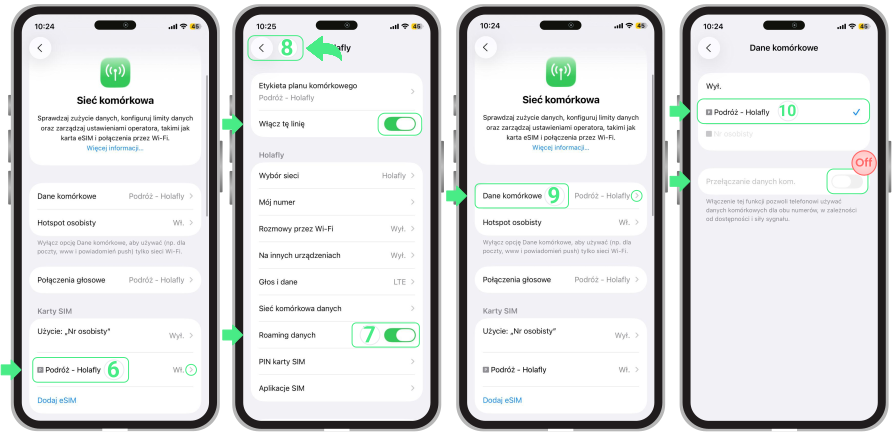
- Przejdź do Ustawienia → Stuknij Sieć komórkowa → Wyłącz swoją osobistą kartę SIM lub inne eSIM, dezaktywując opcję Włącz tę linię → Wróć do Sieć komórkowa.
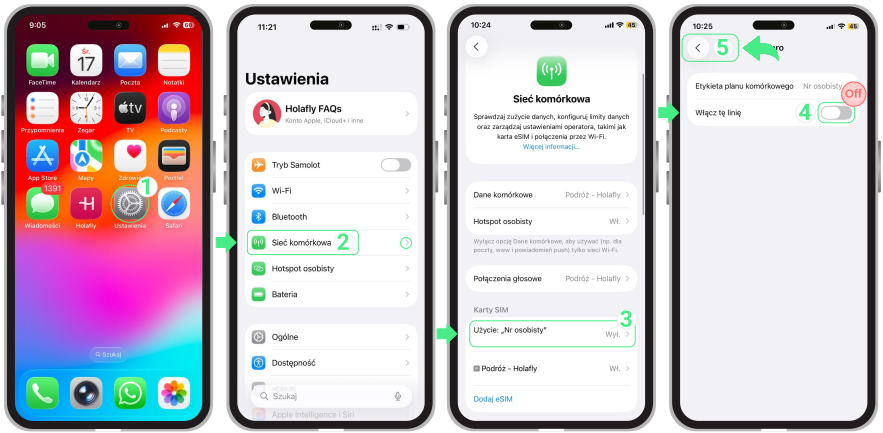
- Wybierz eSIM, którą chcesz aktywować (Twoją eSIM podróżną, która może mieć własną nazwę). → Upewnij się, że opcja Włącz tę linię jest aktywna → Włącz Roaming danych → Jeśli pojawi się komunikat, stuknij Włącz roaming danych, aby potwierdzić → Wróć do Sieć komórkowa → Stuknij Dane komórkowe i wybierz swoją eSIM podróżną jako linię dla internetu mobilnego → Sprawdź, czy opcja Przełączanie danych kom jest wyłączona, aby iPhone nie przełączał się automatycznie między liniami.
Wskazówki i praktyczne rozwiązania
Podczas instalacji
Jeśli na ekranie pojawi się komunikat „Nie można dodać karty eSIM” lub „Ten kod jest już nieważny”, nie martw się! Prawie zawsze oznacza to, że karta eSIM została pomyślnie zainstalowana już za pierwszym razem, a Twój telefon po prostu wyświetla fałszywy alarm.
Zanim spróbujesz czegokolwiek innego, sprawdź, czy karta już tam jest:
- Na iPhonie: Przejdź do: Ustawienia → Sieć komórkowa. Spójrz na dół listy kart SIM – Twoja nowa linia powinna tam być, zwykle pod nazwą Podróż, Dodatkowy, Służbowy lub pod nazwą Twojego operatora.
- W aplikacji: Sprawdź status karty eSIM. Jeśli widzisz komunikat „eSIM zainstalowana – gotowa do użycia”, wszystko jest w porządku!
Korzystanie z danych
Jeśli wykonasz kroki aktywacji, ale nadal nie masz internetu, otwórz ustawienia karty eSIM i ręcznie wybierz sieć.
Ważne: Nie usuwaj karty eSIM, aby rozwiązać problemy z połączeniem.