




 Język
Język 

Jak zainstalować i aktywować eSIM na telefonie Samsung?
Aby zainstalować i aktywować eSIM na telefonie Samsung, najpierw musisz dodać eSIM do swojego urządzenia, a następnie włączyć linię, gdy będziesz gotowy do jej użycia. Skorzystaj z tego przewodnika, aby dowiedzieć się, jak aktywować eSIM na Samsungu w mniej niż pięć minut.
Zanim zaczniesz: Lista kontrolna przed instalacją na Samsungu
Przed zainstalowaniem eSIM na telefonie Samsung:
- Potwierdź, że Twój telefon Samsung obsługuje eSIM i jest odblokowany, aby można było korzystać z eSIM innych operatorów.
- Przed rozpoczęciem połącz się ze stabilną siecią Wi-Fi.
- W zależności od modelu Samsunga nazwy niektórych elementów menu

Uwaga: Instalacja eSIM nie aktywuje Twojego planu ani nie zużywa danych mobilnych. Jeśli jednak Twoja regionalna (Europa, Ameryka Południowa, Azja itp.) lub globalna karta eSIM obejmuje kraj, w którym obecnie przebywasz, może zacząć być używana po połączeniu z lokalną siecią. Zalecamy instalację tylko jeden dzień przed podróżą, aby uniknąć wykorzystania dni planu, zanim realnie będziesz ich potrzebować.
Jak zainstalować eSIM na telefonie Samsung (3 proste metody)
Istnieją trzy sposoby instalacji eSIM na telefonie Samsung. Wybierz opcję, która najbardziej Ci odpowiada i postępuj zgodnie z poniższymi krokami.
1. Zainstaluj eSIM za pomocą aplikacji:
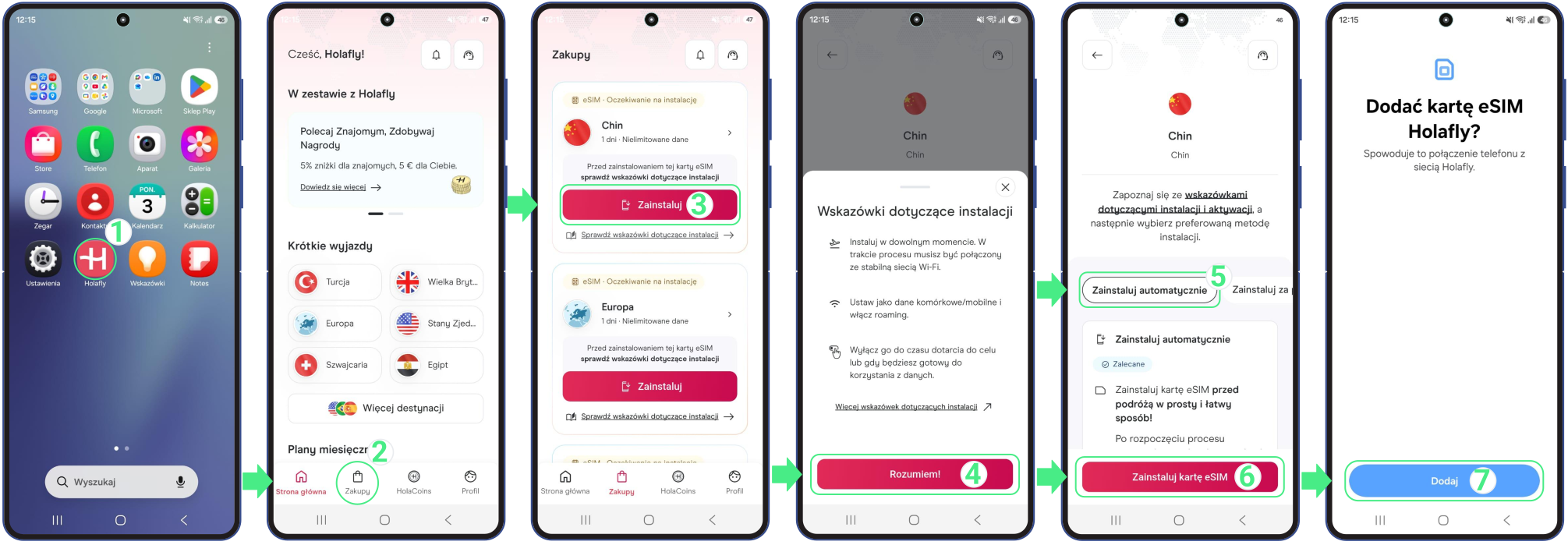
To najłatwiejsza opcja na szybką konfigurację. Możesz pobrać lub otworzyć aplikację Holafly tutaj i wykonać następujące kroki:
- Przejdź do aplikacji w telefonie→ Zaloguj się przy użyciu adresu e-mail powiązanego z zakupem → Przejdź do Zakupy → Kliknij Zainstaluj przy eSIM, którą chcesz dodać → Zapoznaj się z Wskazówkami dotyczącymi instalacji i stuknij Rozumiem, aby kontynuować → Wybierz Zainstaluj automatycznie → Kliknij Zainstaluj kartę eSIM → Dodaj → Poczekaj kilka minut, aż urządzenie zweryfikuje informacje o eSIM → Po dodaniu eSIM postępuj zgodnie z instrukcjami na ekranie, aby zakończyć konfigurację.
2. Zainstaluj eSIM za pomocą kodu QR
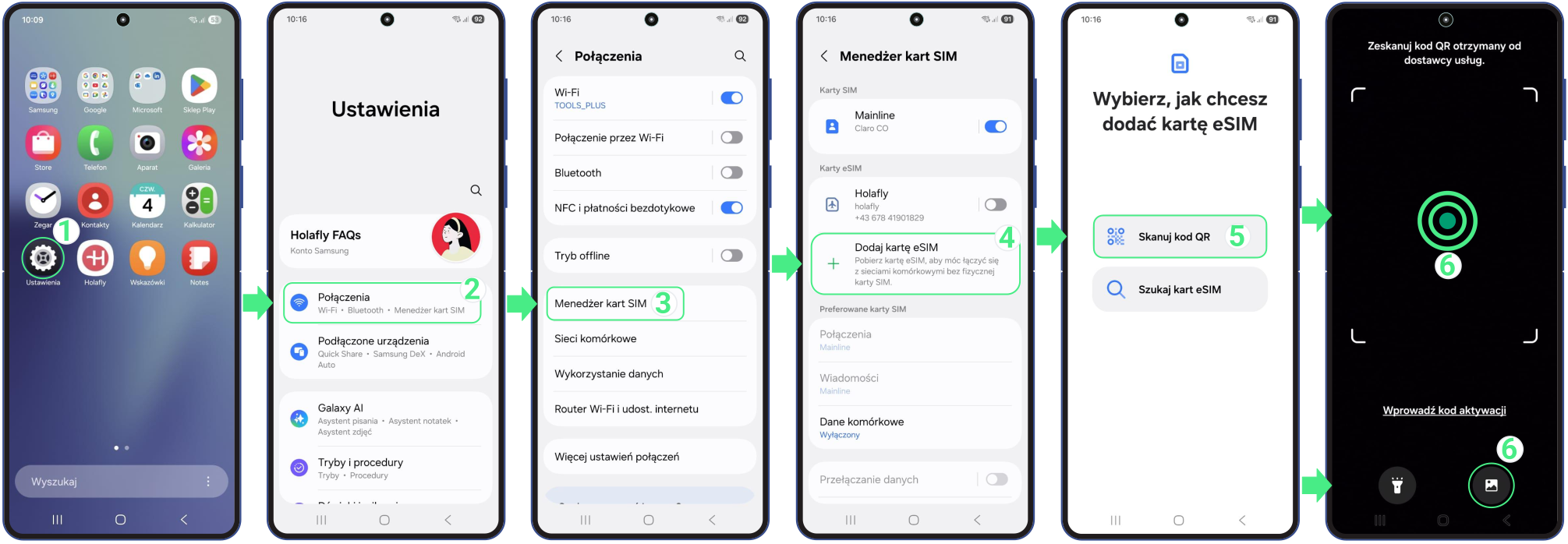
Użycie kodu QR to prosty sposób na dodanie eSIM na telefonie Samsung. Jeśli zapisałeś kod QR jako zdjęcie lub zrzut ekranu, możesz go przesłać bezpośrednio z galerii, zamiast skanować go z innego urządzenia. Wykonaj następujące kroki:
- Przejdź do Ustawień → Kliknij Połączenia → Wybierz Menedżer karty SIM → Następnie Dodaj kartę eSIM → Kliknij Skanuj kod QR (Alternatywnie Kliknij ikonę galerii w prawym dolnym rogu, aby przesłać obraz kodu QR z galerii zdjęć) → Na koniec Dodaj kartę eSIM → Twój plan komórkowy zostanie pobrany automatycznie.
3. Ręczna instalacja eSIM
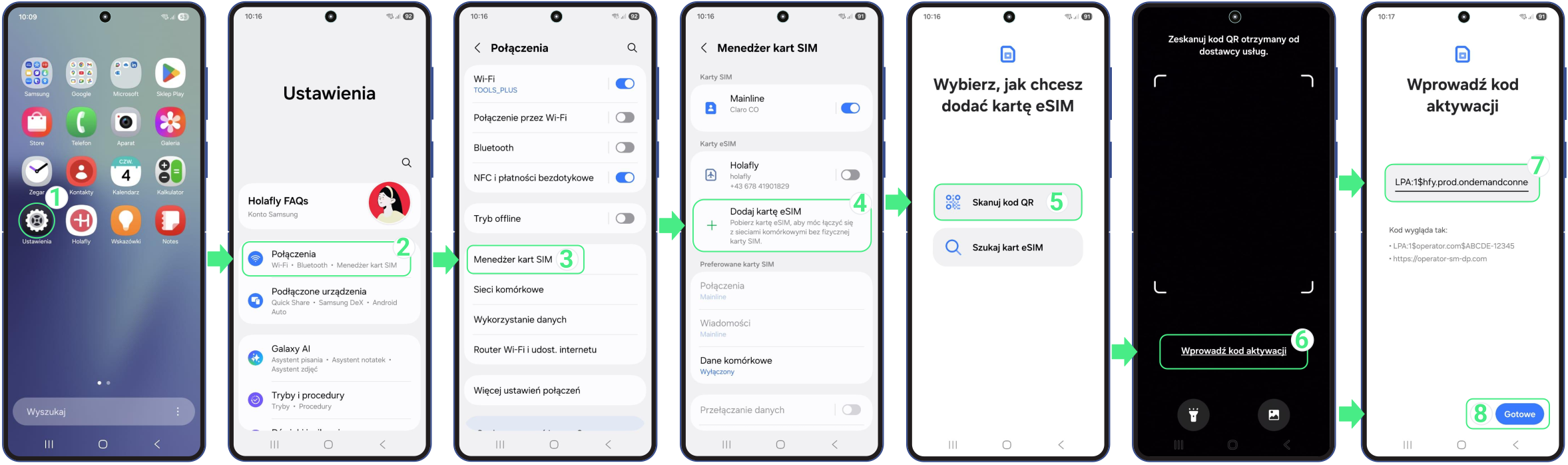
To dobra opcja zapasowa, jeśli nie możesz użyć aplikacji lub kodu QR. Pozwala ona zakończyć konfigurację, wprowadzając otrzymane szczegóły eSIM bezpośrednio w ustawieniach telefonu. Wykonaj następujące kroki:
- Przejdź do Ustawień → Kliknij Połączenia → Wybierz Menedżer karty SIM → Wybierz Dodaj kartę eSIM → kliknij Skanuj kod QR → Wybierz Wprowadź kod aktywacyjny → Wpisz lub wklej pełny kod aktywacyjny (wraz z LPA i dwukropkiem „:”) → Kliknij Gotowe → Na koniec kliknij Dodaj → Po pobraniu eSIM przejdź przez pozostałe kroki, aby zakończyć konfigurację.
Pamiętaj, że są to kody tekstowe do wpisania ręcznie (kopiuj i wklej), ponieważ nie są to bezpośrednie linki, w które można kliknąć.
Zakończ konfigurację eSIM
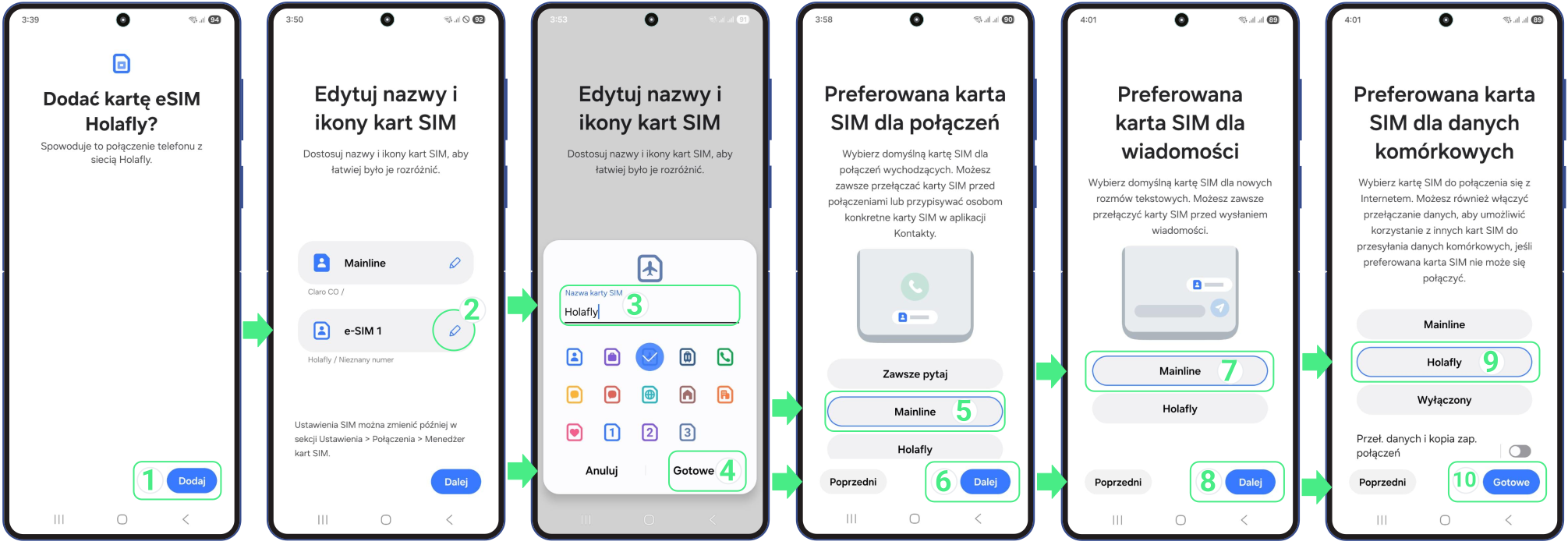
Po dodaniu eSIM do swojego Samsunga urządzenie przeprowadzi Cię przez krótki proces konfiguracji, aby ustawić sposób, w jaki chcesz korzystać ze swoich linii. Podczas tych kroków możesz przypisać nazwy do swoich kart SIM/eSIM i wybrać linię, która ma być używana do połączeń, wiadomości i transmisji danych mobilnych w razie potrzeby.
- Gdy pojawi się ekran Dodać nową kartę eSIM?, Kliknij Dodaj → Edytuj nazwę i ikonę karty SIM (użyj nazwy opisowej, którą łatwo rozpoznasz później, np. nazwa operatora lub cel podróży) → Kliknij Gotowe → Potwierdź nową nazwę karty SIM i Kliknij Dalej → Wybierz swoją główną linię jako preferowaną kartę SIM do połączeń → Kliknij Dalej → Wybierz swoją główną linię do wysyłania wiadomości i pozostaw ją jako domyślną → Kliknij Dalej → Ustaw nowo nazwaną kartę eSIM jako preferowaną kartę SIM do danych mobilnych → Kliknij Gotowe, aby zakończyć konfigurację.
Jak aktywować eSIM na telefonie Samsung
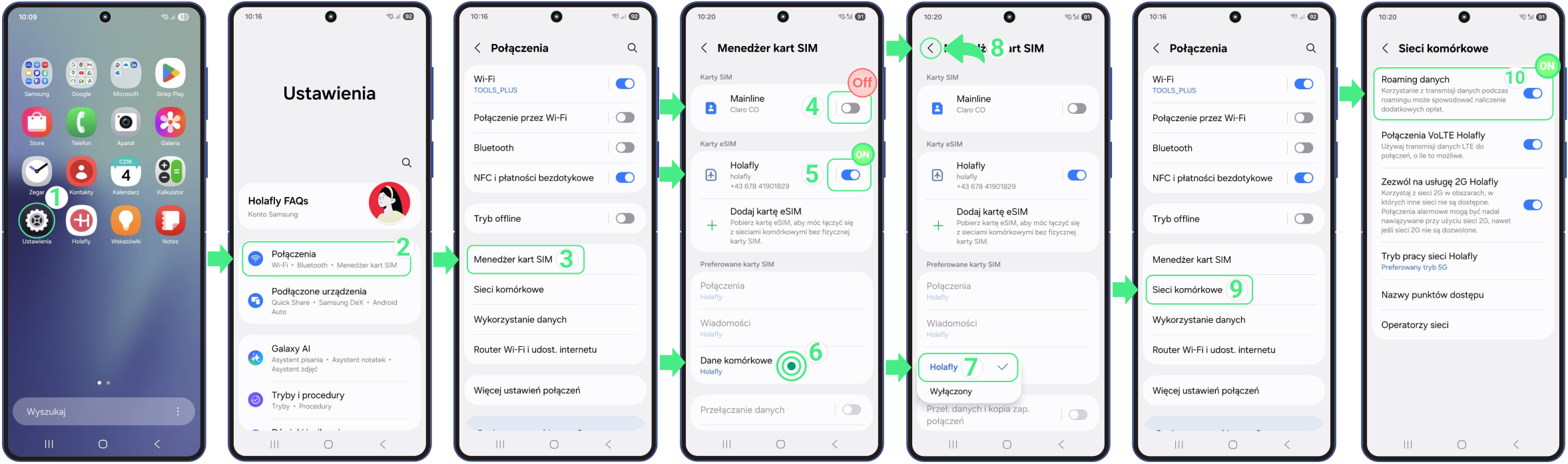
Aktywacja eSIM na Samsungu to ostatni krok, aby uruchomić linię. Wystarczy włączyć profil eSIM i wybrać go do transmisji danych w ustawieniach. Jeśli używasz eSIM do podróży, należy to zrobić dopiero po przybyciu do celu, aby mieć pewność, że urządzenie połączy się prawidłowo, a plan rozpocznie się w odpowiednim czasie.
- Przejdź do Ustawień → Kliknij Połączenia → Następnie Menedżer karty SIM → Wyłącz swoją osobistą kartę SIM, aby uniknąć opłat u operatora w kraju ojczystym → Włącz swoją podróżną kartę eSIM → Wybierz tę Nową kartę eSIM w sekcji Danych mobilnych (będzie widoczna pod nazwą, którą przypisałeś lub jako ostatnio dodana karta eSIM) → Wróć do Połączeń → Kliknij Sieci komórkowe → Włącz Roaming danych dla podróżnej karty eSIM, aby rozpocząć korzystanie z danych mobilnych.
Wskazówki i praktyczne rozwiązania
Podczas instalacji
Jeśli na ekranie Samsunga pojawi się komunikat “Nie można dodać eSIM”, nie martw się! Zazwyczaj oznacza to, że instalacja przebiegła pomyślnie za pierwszym razem. Zanim spróbujesz ponownie, sprawdź, czy już tam jest:
- Na swoim telefonie: Przejdź do Ustawień → Połączenia → Menedżer karty SIM. Nowa linia powinna pojawić się na liście eSIM, zazwyczaj o nazwie eSIM 1, eSIM 2 lub innej dowolnej nazwie, którą przypisałeś.
- W aplikacji: Sprawdź swój status eSIM. Jeśli jest napisane „eSIM zainstalowany – Gotowy do użycia”, wszystko jest w porządku!

Korzystanie z danych mobilnych
Gdy Twój plan danych eSIM zostanie włączony, Samsung powinien automatycznie połączyć się z Internetem. Jeśli jednak dane nie działają od razu, upewnij się, że roaming danych jest włączony (tylko dla podróżujących) i daj telefonowi kilka minut na ustanowienie połączenia. Jeśli nadal masz problemy, po prostu przejdź do Sieci komórkowych → Operatorzy sieci, aby ręcznie wybrać operatora.
⚠️ Ważne: Nigdy nie usuwaj swojej karty eSIM w celu naprawy błędu połączenia.