




 Język
Język 

Jak sprawdzić swoje zużycie danych?
Dla wielu podróżników kontrolowanie zużycia danych to podstawa! Oto, jak możesz łatwo sprawdzić swój pakiet danych — w aplikacji Holafly, na stronie internetowej albo bezpośrednio w telefonie.
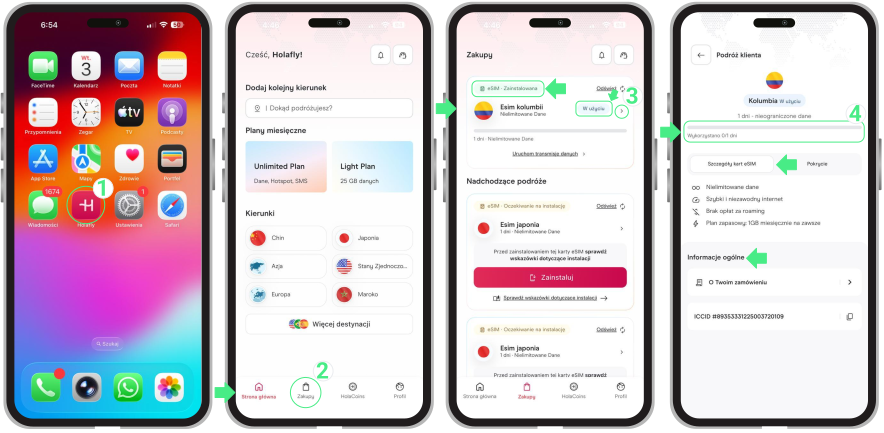
Aby sprawdzić swój pakiet danych w aplikacji Holafly:
- Przejdź do Holafly App → Stuknij Zakupy → Tutaj możesz sprawdzić status swojego eSIM (może być oznaczony jako Oczekiwanie na instalację, Zainstalowana – Gotowa do użycia lub Zainstalowana – W użyciu) → Wybierz eSIM, który chcesz sprawdzić (ten aktualnie używany) → Stuknij go, aby wyświetlić szczegóły zużycia danych.
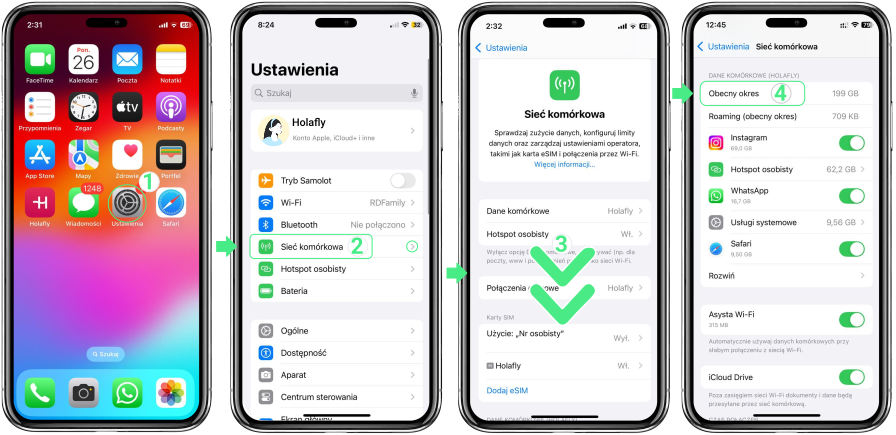
Aby sprawdzić zużycie danych na iPhone:
- Przejdź do Ustawienia → Sieć komórkowa w Stuknij → Przewiń do sekcji Dane komórkowe (Holafly) → Zobaczysz całkowite zużycie danych za Obecny okres.
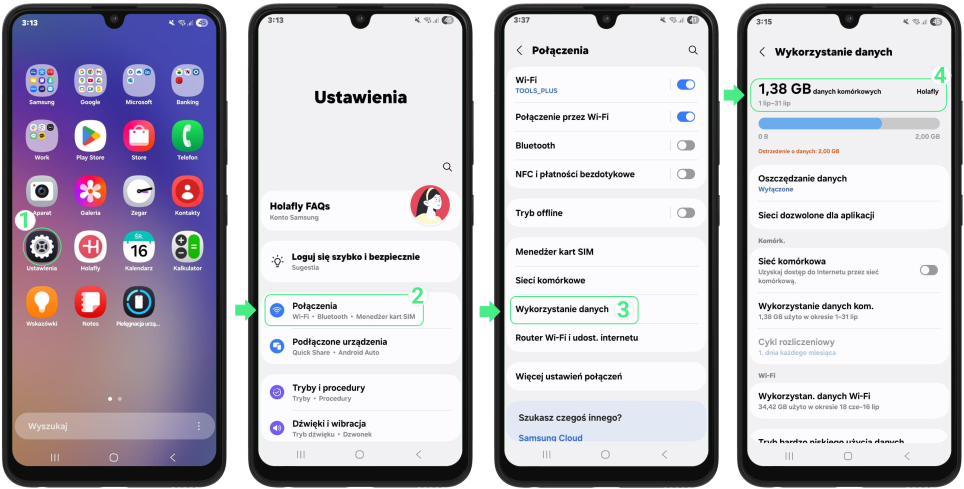
Aby sprawdzić zużycie danych na Android:
- Przejdź do Ustawienia → Połączenia → Wybierz Wykorzystanie danych → Sprawdź zużycie danych: zobaczysz całkowite zużycie danych za bieżący okres.
Jak sprawdzić, ile danych zostało?
Jeśli korzystasz z eSIM z ograniczonym pakietem danych, aplikacja pozwala łatwo kontrolować dzienne zużycie danych. W przypadku eSIM-ów z nielimitowanymi danymi nie zobaczysz dziennego zużycia GB, ponieważ limitów nie ma, ale dowiesz się, ile dni pozostało do końca ważności. Dzięki temu możesz korzystać z internetu bez stresu o limity i ciągłe sprawdzanie stanu konta.
Wskazówki i praktyczne rozwiązania
Sprytne sposoby na oszczędzanie danych
Kontrolując swoje zużycie danych dzięki tym prostym wskazówkom, zaoszczędzisz pakiet na naprawdę ważne momenty:
- Ustaw alerty zużycia danych i zarządzaj limitami, żeby uniknąć spowolnienia internetu po przekroczeniu limitu.
- Wyłącz dane w tle dla aplikacji, które ich nie potrzebują — to naprawdę pomaga zmniejszyć całkowite zużycie danych.
- Pamiętaj, że serwisy streamingowe szybko pochłaniają dane, dlatego lepiej pobierać filmy czy muzykę, gdy jesteś połączony z Wi-Fi.
Jak sprawdzić, ile danych na hotspot Ci zostało?
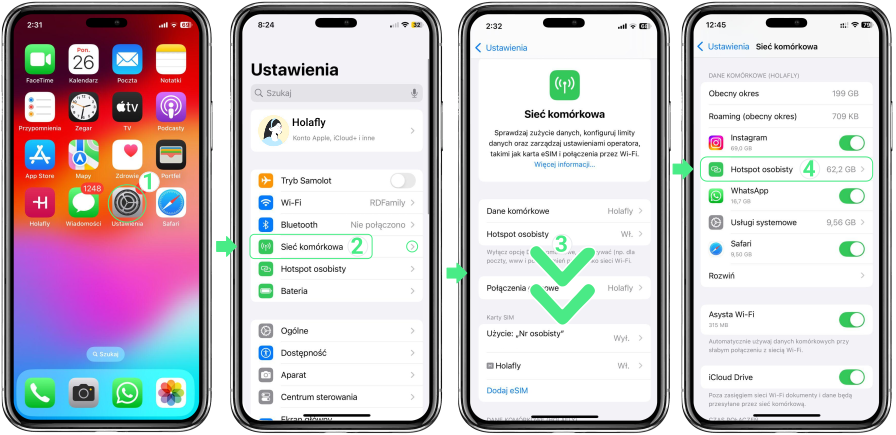
Żeby zobaczyć, ile masz jeszcze danych na hotspot, możesz sprawdzić całkowite zużycie danych za bieżący okres bezpośrednio na iPhone lub Android i odpowiednio to wyliczyć.

Na iPhone:
OtwórzUstawienia → Stuknij w Sieć komórkowa lub Dane sieci komórkowej → Przewiń w dół → Sprawdź Hotspot osobisty. Tutaj zobaczysz, ile danych wykorzystałeś na hotspot.
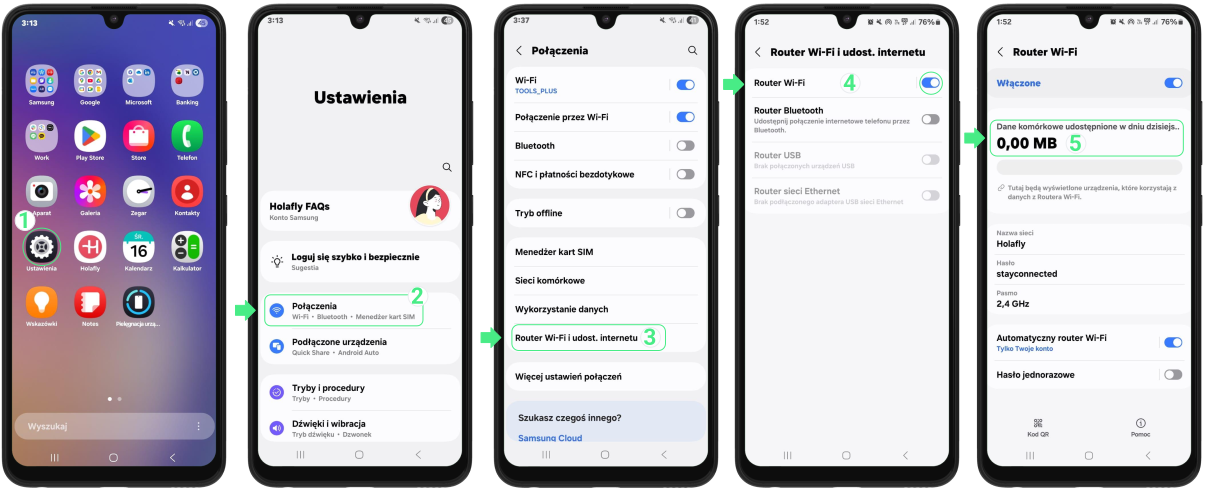
Na Android:
- Przejdź do Ustawienia → Połączenia w Stuknij → Wybierz Router Wi-Fi i udost. internetu → Wybierz opcję Router Wi-Fi, aby zobaczyć, ile danych na hotspot udostępniłeś.
Plans that may interest you