言語
言語 
Googleアカウントを電話番号なしで作成する方法【2026年最新】
GoogleアカウントもGmailも電話番号なしで作成可能。条件と手順を解説します。
Googleアカウントは、電話番号を登録しなくても作成できます。
ただし、作成時に電話番号の入力を求められてスキップできなかったり、「この電話番号は何度も使用されています」とエラーが出たりして、思うように進められないケースも少なくありません。
この記事では、電話番号をスキップしやすい条件やデバイス別の作成手順から、うまくいかない場合の対処法、作成後に安全に使うための設定まで、2026年最新の情報でまとめています。
自分の状況に合った方法で、安心してグーグルアカウントを作成しましょう。
出発前から、つながる安心を。
当サイト限定|5%OFFクーポンプレゼント
クーポンコード:MYESIMNOW5
Googleアカウントは電話番号なしで作成できる?
2026年現在も、条件を満たせば電話番号を登録せずにGoogleアカウントを作成できます。
「スキップボタンが出る人と出ない人がいる」のは、グーグルがアカウント作成時に端末や通信環境からリスクを判定しているためです。
運ではなく、以下の条件次第でコントロールできます。
◼︎スキップできる可能性が高い条件
・初めてGoogleアカウントを作成する端末・ブラウザを使っている
・閲覧履歴が少ない、またはシークレットモードを利用中である
・同じ環境から短期間に複数アカウントを作成していない
・VPNを使わず、通常のIPアドレスで接続している
・年齢を20歳以上に設定する
※13歳前後に設定すると、Googleファミリーリンクに誘導され保護者の電話番号が必要になります。
◼︎電話番号の入力が必須になりやすいケース
一方、以下のような状況では「スキップ」が表示されず、電話番号の入力を求められやすくなります。
・短時間で何度もアカウント作成を試みた
・同じIPアドレスから複数アカウントを連続で作った
・VPNや海外IPなど、通常と異なる通信環境を使用中
・過去に同じ電話番号でアカウントが何度も作成されている
・その他、Googleに「不自然な操作」と判断された場合
自分の状況を確認できたら、次のセクションでデバイス別の作成手順を見ていきましょう。
電話番号なしのGoogleアカウント作成手順

電話番号をスキップできるかどうかは、使うデバイスや作成ルートによっても変わります。iPadはiPhoneと、AndroidタブレットはAndroidとほぼ同じ手順で作成できます。
iPhoneでの作成手順
iPhoneでは、Safariのシークレットモードからアカウント作成ページにアクセスするのがおすすめです。
1. Safariを開き、左下のタブアイコンをタップ →「プライベート」に切り替える
2. アドレスバーに「accounts.google.com/signup」と入力してアクセス
3. 「Googleアカウントを作成」画面で名前を入力して「次へ」
4. 「基本情報」画面で生年月日と性別を入力して「次へ」(※年齢は20歳以上に設定する)
5. 「ログイン方法」画面でGmailアドレスのユーザー名を入力
6. パスワードを設定して「次へ」
7. 「電話番号を追加」画面が表示されたら、画面左下の「スキップ」をタップ
8. 「再設定用のメールアドレスを追加」画面で、普段使っているメールアドレスを入力する(スキップも可能だが入力を強く推奨)
9. 「プライバシーと利用規約」に同意して完了
「スキップ」が表示されない場合は、後述の「電話番号をスキップできないときの対処法」を参照してください。
Androidでの作成手順(設定アプリ経由が成功率高め)
Androidでは、端末の「設定」アプリからアカウントを追加するのが最も成功率の高い方法です。
端末のロック解除(指紋認証やPIN)が本人確認の代わりになり、Googleからの信頼度が上がるためです。
1. 「設定」アプリを開く
2. 「ユーザーとアカウント」(または「アカウント」)をタップ
3. 「アカウントを追加」をタップ
4. リストから「Google」を選択
5. 端末のロック解除を求められるので、指紋認証やPINで認証する
6. 「アカウントを作成」をタップ →「自分用」を選択
7. 名前を入力して「次へ」→ 生年月日と性別を入力して「次へ」(※年齢は20歳以上に設定)
8. メールアドレスを選択 → パスワードを設定
9. 「電話番号を追加」画面で「スキップ」をタップ
10. 回復用メールアドレスを入力(強く推奨)→ 利用規約に同意して完了
「スキップ」が表示されない場合は、後述の「電話番号をスキップできないときの対処法」を参照してください。
パソコンでの作成手順
パソコンから作成する場合は、シークレットモードの使用が必須です。
通常のブラウザには過去のログイン履歴やCookieが残っており、Googleに不審な操作と判定される原因になります。
1. Chromeなどのブラウザでシークレットウィンドウを開く(Chrome:Ctrl+Shift+N / Mac:Command+Shift+N)
2. アドレスバーに「accounts.google.com/signup」と入力してアクセス
3. 名前を入力 → 生年月日と性別を入力(※年齢は20歳以上に設定)
4. Gmailアドレスのユーザー名を入力(「既存のメールアドレスを使用する」を選ぶことも可能)→ パスワードを設定
5. 電話番号欄は「スキップ」または空欄のまま進む
6. 回復用メールアドレスを入力(強く推奨)→ 利用規約に同意して完了
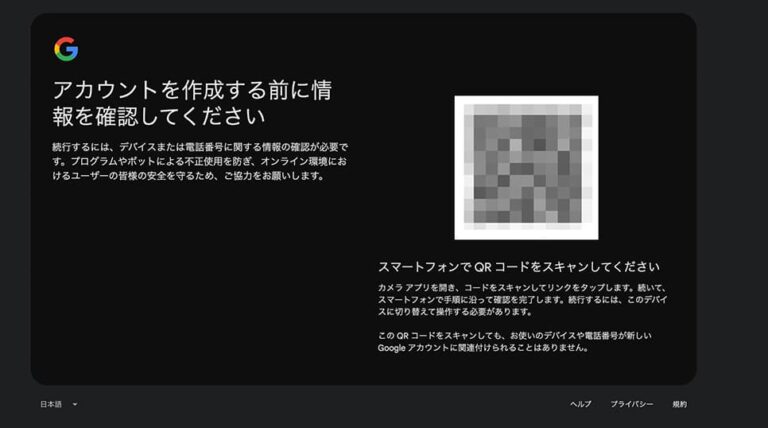
PCから作成する場合、QRコードをスマホで読み取るSMS認証が表示されることがあります。この認証は端末確認のためであり、アカウントに電話番号が登録されるわけではありません。ただし、SMS受信が可能な端末(SIMあり)が手元に必要です。
なお、PCはブラウザ経由での作成しかできないため、スマホより電話番号を求められやすい傾向があります。
「スキップ」が表示されない場合は、後述の「電話番号をスキップできないときの対処法」を参照してください。
電話番号なしでGmailアドレスを作る方法
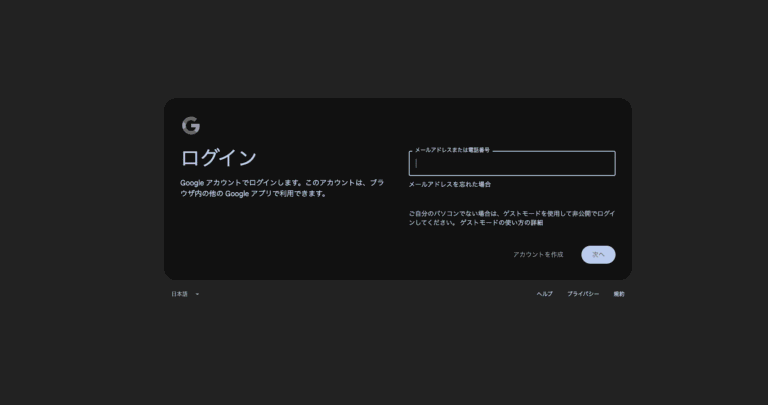
Gmailアドレスは、Googleアカウントを作る流れで取得でき、条件を満たせば電話番号なしでも作成できます。手順はGoogleアカウントの作成と同じです。
前章のデバイス別の作成手順を進め、次の画面で操作するだけです。
1. 「ログイン方法」画面で、希望のユーザー名を入力する(これが @gmail.com のアドレスになります)
2. 「電話番号を追加」画面で「スキップ」が出たら、それを選ぶ
これで、電話番号なしでGmailアドレスが取得できます。
既存のGoogleアカウントにGmailを追加する方法
会社や学校のメールでGoogleアカウントを作った人は、新しく作り直さず、あとからGmailを追加できます。mail.google.com から追加でき、このとき電話番号を求められないことがほとんどです。
ただし、追加すると次の変化が起きます。
| 項目 | 追加後どうなるか |
|---|---|
| ログイン用アドレス | 新しいGmailアドレスに変わる |
| 元のメールアドレス | 回復用に切り替わる |
ログイン情報が変わる点だけ、覚えておきましょう。
2つ目のGmailアドレスを作る方法
仕事用とプライベート用を分けたい人は、新しいGoogleアカウントをもう一つ作れば、受信トレイごと独立した2つ目のアドレスを持てます。手順は1つ目と同じで、電話番号もスキップできることがあります。
ただし、同じ端末で短期間に続けて作ると、スパム対策でスキップが表示されにくくなります。間隔を空けて作成してください。
電話番号をスキップできないときの対処法

手順通りに進めても、スキップボタンが表示されなかったりエラーが出る場合があります。状況に合わせて以下の対処法を試してみてください。
段階的に試す5つの回避策
スキップが表示されない場合は、以下の5つを上から順に試してください。
1. モバイルデータ通信に切り替える:Wi-Fiを切断し、4G/5G回線で再試行する。IPアドレスが変わることで判定が緩くなることがある。SIMなしの端末なら、カフェなどのフリーWi-Fiへの切り替えも有効。
2. シークレットモード・別のブラウザを使う:過去のログイン情報やCookieが判定に影響している場合がある。普段と違うブラウザを試すのも効果的。
3. 時間を空けてから再試行する:最低24時間、できれば72時間空けてから試す。短時間に何度も試すと、逆にブロックが強化されてしまう。
4. 別の端末で試す:端末の信頼性もGoogleの判定要素の一つ。家族のスマホなど、普段使わない端末で成功する場合がある。
5. ブラウザのキャッシュとCookieを削除する:古い閲覧データが判定に悪影響を与えている可能性がある。削除後にブラウザを再起動してから試す。
「この電話番号は、すでに何度も使用されています」と表示されたら
このエラーは、同じ電話番号でのアカウント作成回数がGoogleの制限に達した場合に表示されます。
以下の3つの方法で対処できます。
1. 別の電話番号を使う:家族の番号を一時的に借りるなど、別の番号でSMS認証を受ける。最も確実な方法。
2. 既存アカウントから不要な電話番号を削除して枠を空ける: myaccount.google.com/phone にアクセス → 登録されている番号を選択 →「削除」をタップ。使っていないアカウントに番号が残っている場合に有効。
3. 電話番号を使わずに作成できるタイミングを待つ: 数日〜数週間空けてから、前述のデバイス別手順を再試行する。時間経過で制限が緩和されることがある。
なお、Googleは電話番号1つあたりの上限数を公式には公開していません。状況によっては同じ番号が二度と使えなくなるケースもあるため、慎重に利用することをおすすめします。
海外にいて日本の電話番号が使えない場合は、よくある質問のQ4で対処法を紹介しています。
Googleアカウントを電話番号なしで作るデメリットと安全に使うコツ

電話番号なしでの作成は手軽ですが、知っておくべきデメリットもあります。事前に把握して対策しておけば、安心して使えます。
電話番号なしアカウントの主なデメリット
電話番号を登録しないことで、以下の3つのリスクがあります。
・パスワードを忘れた場合、復旧が非常に困難になる: SMSでのパスワード再設定ができないため、回復用メールも未設定だとアカウントを失う可能性がある。
・不審なアクセスでロックされた場合、解除が難しい: 本人確認の手段が限られるため、復旧に時間がかかるか、最悪の場合アカウントにアクセスできなくなる。
・SMS認証による2段階認証が使えない:ただし、認証アプリを使えば電話番号なしでも2段階認証を設定できる。
長期運用やビジネス用途には不向きです。テスト用・サブアカウント・一時利用に向いています。
安全に使うための3つの設定
以下の3つを設定しておけば、電話番号なしでも安全にアカウントを運用できます。
1. 回復用メールアドレスを登録する(最重要)
1. myaccount.google.com にアクセス
2. 「個人情報」をタップ
3. 「連絡先情報」の中の「回復用メールアドレス」を選択
4. 普段使っているメールアドレスを入力して保存
これを設定しておけば、パスワード忘れや不審アクセス時にメール経由で復旧できます。
2. 認証アプリで2段階認証を設定する
Google認証システム(Google Authenticator)を使えば、電話番号なしでも2段階認証を有効化できます。セキュリティが大幅に向上します。
3. 強力なパスワードを設定し、パスワードマネージャーで管理する
半角英字・数字・記号を組み合わせた12文字以上がおすすめです。使い回しは厳禁。
これらを設定しておけば、電話番号を登録していなくても安心してアカウントを使えます。
Googleアカウントを電話番号なしで安心して作成するために
2026年現在も、条件を満たせば電話番号なしでGoogleアカウントを作成できます。
自分のデバイスに合った手順で進め、スキップできない場合は対処法を試してみてください。作成後は回復用メールアドレスの設定で安全に運用できます。
海外でGoogleアカウントの管理が必要な場合は、安定したデータ通信環境があると安心です。HolaflyのeSIMなら200以上の国と地域に対応し、データ無制限で利用可能。出発前にインストールしておくだけで、海外でもスムーズにGoogleサービスを使えます。
電話番号なしのGoogleアカウント登録に関するよくある質問
携帯電話がなくても、Wi-Fiにつながる端末があればGoogleアカウントは作成できます。電話番号の入力画面で「スキップ」を選び、再設定用メールアドレスを登録しておけば、携帯番号なしでも安全に利用できます。デバイス別では、Androidは端末の「設定」アプリ経由、iPhoneやPCはシークレットモードからの作成が最も成功しやすい方法です。
あります。Gmailアドレスは、Googleアカウントを電話番号なしで作成する流れの中で同時に取得できます。アカウント作成画面でGmailのユーザー名を設定し、電話番号の入力画面で「スキップ」を選べば、電話番号を登録せずにGmailアドレスを作成できます。
いいえ、Gmailでメールを送受信するだけなら電話番号は不要です。電話番号の登録は任意で、なくてもメール機能はすべて利用できます。ただしスマホのGmailアプリへのログインや、別端末での再ログイン時に本人確認を求められることがあるため、回復用メールアドレスを登録しておくとスムーズです。
はい、2026年現在も条件を満たせば電話番号なしで作成可能です。ただしGoogleは仕様を公式に保証しておらず、セキュリティ強化でスキップ条件は年々厳しくなる傾向にあります。初めて使う端末・ブラウザを使い、短期間に複数作成しないことが、スキップ表示の出やすい条件です。
Googleアカウントの電話番号登録は任意で、なくても作成・利用できます。ただし電話番号はパスワード再設定やアカウント乗っ取り時の復旧手段として機能するため、未登録だと万一のときアカウントを失うリスクがあります。回復用メールアドレスの登録か、認証アプリでの2段階認証でこれを補えます。
SMS認証をスキップしやすいのは、Androidなら端末の「設定」アプリから、iPhoneやPCならシークレットモードからアカウントを作成する方法です。いずれもGoogleが用意した正規の操作で、初めて使う端末・履歴の少ないブラウザを使うとスキップ画面が表示されやすくなります。
2個目のGmailアドレスは、新しいGoogleアカウントをもう一つ作成することで取得できます。受信トレイを完全に分けたい場合は新規作成が確実で、作成手順は1個目と同じく電話番号をスキップして進められます。同じ端末から短期間に複数作るとスキップしづらくなるため、間隔を空けるのがおすすめです。
はい、固定電話の番号は不要で、そもそも電話番号自体を登録せずに作成できます。なお固定電話を再設定用に登録すると確認コードが音声通話に限られ、つながらないことがあるため、登録するなら携帯番号、または回復用メールアドレスのほうが確実です。
Googleは上限数を公式に公開していません。一般的には数個程度は作成できるとされていますが、短期間に集中すると「この電話番号は、すでに何度も使用されています」と表示されブロックされます。同じ番号が二度と使えなくなるケースもあるため、慎重に利用してください。
出発前に、回復用メールアドレスの登録とGoogle認証アプリの設定を済ませておきましょう。これにより、電話番号がなくてもログインや本人確認が行えます。
ただし、海外で急にログインがブロックされたり本人確認を求められたりすると、ネット環境がなければ何も対処できません。そんな予期せぬ状況に備えて、Always Onを入れておくと安心です。70以上の国と地域で毎月1GB使えるバックアップ通信で、メインのeSIMやWi-Fiが使えないときでも、追加料金なしでGoogleの本人確認やメール受信ができます。


こんにちは!私は日本に拠点を置くコンテンツクリエイターのななみです。コンテンツを通して、Holaflyを一人でも多くの方に知ってもらえるよう活動しています。海外旅行が大好き!これまでの経験から、読者の皆さんの海外旅行がさらに楽しくなるような情報をお届けします✈︎ Hi there! I'm Nanami, a content creator based in Japan. I'm passionate about spreading the word about Holafly through my content. I love to travel and experience new cultures. I'll be sharing my travel tips and experiences to help make your adventures even more enjoyable ✈︎